
KM 7145 COPIER - Photocopieur KONICA MINOLTA - Notice d'utilisation et mode d'emploi gratuit
Retrouvez gratuitement la notice de l'appareil KM 7145 COPIER KONICA MINOLTA au format PDF.


| Type de produit | Photocopieur multifonction professionnel (copie, impression, numérisation, télécopie) |
| Marque | KONICA MINOLTA |
| Modèle | KM 7145 |
| Vitesse de copie | 45 copies/minute (A4) |
| Formats de papier | A3, A4, A5, B4, B5, A5R, B5R, A4R, formats personnalisés |
| Capacité papier standard | 1 050 feuilles (2 x 500 + passe-copie 50) |
| Capacité papier maximale | 4 550 feuilles (avec options DB-411 et LT-203) |
| Méthode de copie | Laser électrophotographique |
| Résolution de copie | 600 dpi |
| Fonctions de copie | Recto-verso automatique, zoom (25-400%), tri, agrafage, perforation, pliage |
| Options disponibles | Chargeur RADF (DF-318), modules de finition FS-112/113/114, kit de perforation PK-114, kit de pliage/agrafage SK-114, bac de réception IT-101, magasins supplémentaires DB-211/DB-411, magasin grande capacité LT-203 |
| Alimentation électrique | 220-240 V, 50/60 Hz |
| Consommation électrique | Économie d'énergie : < 20 W en veille, arrêt automatique |
| Dimensions (L × P × H) | Environ 700 × 700 × 900 mm (hors options) |
| Poids | Environ 100 kg (hors options) |
| Sécurité | Mode Accès sécurisé, verrouillage par mot de passe, journal d'audit |
| Entretien | Nettoyage vitre d'exposition, chargeur RADF, fils corona, ajout de toner |
| Fournitures | Cartouche de toner, cartouches d'agrafes, corbeille de perforation |
| Programme ENERGY STAR | Oui, avec mise en veille et arrêt automatique programmables |
| Température de fonctionnement | 10 à 30 °C |
| Humidité de fonctionnement | 10 à 80 % HR |
FOIRE AUX QUESTIONS - KM 7145 COPIER KONICA MINOLTA
Questions des utilisateurs sur KM 7145 COPIER KONICA MINOLTA
0 question sur cet appareil. Repondez a celles que vous connaissez ou posez la votre.
Poser une nouvelle question sur cet appareil
Téléchargez la notice de votre Photocopieur au format PDF gratuitement ! Retrouvez votre notice KM 7145 COPIER - KONICA MINOLTA et reprennez votre appareil électronique en main. Sur cette page sont publiés tous les documents nécessaires à l'utilisation de votre appareil KM 7145 COPIER de la marque KONICA MINOLTA.
MODE D'EMPLOI KM 7145 COPIER KONICA MINOLTA
Merci d'avoir besoin le 7145.
Ce manuel traite de la réalisation de copies et de la manipulation correcte de la machine ainsi que des précautions à suivre pour un fonctionnement en toute sécurité. Veuillez le litre avant de procéder à toute copie.
Afin de maintainir des performances de copie satisfaisantes, veuillez conserver ce manuel dans la pochette arrête de la machine pour pouvoir vous y reférer facilement.

Programme ENERGY STAR®
Le programme ENERGY STAR a été établi pour encourager la généralisation de l'utilisation volunteered des technologies d'économie d'énergie qui permettent de réduire la consommation d'énergie et la pollution.
En tant que partenaire ENERGY STAR, nous avons déterminé que ce produit répond aux exigences ENERGY STAR en matière d'économie d'énergie grâce notamment aux fonctions suivantes.
Mise en veille automatique
Cette fonction permet de préserver de l'énergie en abaissant la température programmée de l'unité de fixation. En configuration standard, la fonction de mise en voille automatique fonctionne automatiquement lorsqu'un délai d'une minute s'est écoulé depuis la dernière copie, et que le photocopieur est resté pré à copier pendant ce-delai.
Le délambda de déclenchement de la fonction de mise en veille automatique peut être fixé à 1 minute, 5 minutes, 10 minutes, 15 minutes, 30 minutes, 60 minutes,
90 minutes, 120 minutes ou 240 minutes. Pour plus de détails, reportez-vous à la p. 2-20.
Economie d'énergie automatique
Cette fonction permet une économie d'énergie supplémentaire en mettant partiellement la machine HORS tension, abaissant ainsi la consommation d'énergie à 20 W ou moins. Dans la configuration standard, Arrêt automatique suit Mise en voille et s'exécuté automatiquement 15 minutes après la sortie de la dernière copie, le copieur restant en mode Disponible pendant ce temps. Le délambda de déclenchement de la fonction d'économie d'énergie automatique peut être fixé à 1 minute, 5 minutes, 10 minutes, 15 minutes, 30 minutes, 60 minutes, 90 minutes, 120 minutes ou 240 minutes. Pour plus de détails, reportez-vous à la p. 2-20.
Copie recto-verso automatique
Afin de réduire la consommation de papier, utilisez cette fonction pour réaliser automatique et de copies recto-verse. Pour plus détails, reportez-vous à la p. 3-18.
L'utilisation des fonctions de mise en voille automatique, d'économie d'énergie automatique est vivement recommendée.

Déclaration de conformité
Le produit satisfait aux exigences de la directive EMC 89/336/CCE et à la directive sur les basses tensions 73/23/CEE.
Caracteristiques du 7145
Utilisation de base
Chapitre 1 : Informations de sécurité
Étiquettes et symboles d'ajretissement 1-2
Précautions d'utilisation 1-5
Alimentation électrique 1-5
Environment 1-6
Précautions à observer pour l'utilisation au quotidien 1-10
Chapitre 2 : Informations sur la machine
Configuration de la machine 2-2
Composants externes de la machine 2-2
Composants internes de la machine 2-5
Installation standard/optionnelle 2-7
Disposition du tableau de commande 2-8
Écran général 2-10
Module de finition FS-113 2-12
Module de finition FS-114 / Kit de perforation PK-114 / Kit de tablette BK-114. 2-14
Kit de piage/agrafage SK-114 2-16
Mise sous tension 2-18
Pourmettressous tension 2-18
Pourmettre l'appareil hors tension. 2-19
Réduction de la consommation d'énergie en mode Mise en voille 2-20
Mise hors tension automatique (Arrêt automatique) 2-20
Arrêt/Mise en veille manuels 2-21
Saisie d'un numero d'identification utilisateur (compteur utilisateur) 2-22
Chargement du papier 2-23
Chargement de papier dans les magasins supérieurs (unité principale) et les magasins DB-211 2-23
Chargement de papier dans un magasin DB-411 2-25
Chargement de papier dans le magasin grande capacité LT-203 2-26
Chargement de papier dans le passec/copie multifeuille 2-28
Changement du format de papier des magasins supérieurs et des
magasins DB-211 2-29
Chapitre 3 : Opérations de copie
Positionnement des originaux 3-2
Positionnement des originaux dans le chargeur RADF 3-2
Positionnement d'un original sur la vitre d'exposition. 3-5
Définition de la quantité à imprimer 3-7
Pour définir la quantité à imprimer 3-7
Pour change la quantité à imprimer 3-7
Pour arreter la numérisation/l'impression 3-8
Sélection du format de papier 3-9
Pour selectionner automatique le format de papier (APS) 3-9
Pour spécifier le format de papier souhaité (AMS) 3-11
Sélection du taux de restitution (TAUX) 3-13
Copie en mode de restitution 1,00 3-13
Pour copier en mode Restitution fixe 3-14
Pour copier en mode Zoom 3-15
Sélection du niveau de contraste 3-16
Pour selectionner le niveau de contraste de la copie. 3-16
Réalisation de copies recto verso (1-2, 2-2) 3-18
Utilisation du chargeur RADF 3-18
Utilisation de la vitre d'exposition 3-20
Réalisation de copies recto à partir d'originaux recto verso (2-1). 3-22
Copie avec du papier spécial (passe-copie multifeuille) 3-24
Copie à l'aide de la mémoire 3-26
Pour numériser des originaux en mémoire (mode Mémoire) 3-26
Pour définir le travail de copie suivant (Réserve) 3-28
Pour vérifier ou gérer les travaux en cours de traitement
(écran Travaux en cours) 3-30
Mode de finition pour les machines sans module de finition 3-32
Mode de finition pour les machines équipées d'un module de finition 3-34
Agrafage de copies (Agrafage) 3-38
Perforation des copies (Perforation) 3-42
Pliage des copies (Pliage / Pliage & Agrafage) 3-47
Mode de finition pour les machines équipées d'un bac de réception
interne IT-101 3-50
Chapitre 4 : Fonctions utiles
Réaliser un jeu d'épreuves (Épréuve) 4-2
Vérification des sélections de fonction et de l'épreuve (mode Contrôle) 4-4
Interruption de cycle. 4-6
Mémorisation de conditions de travail (Programmes utilisateur :
Enregistrement d'un programme) 4-8
Rappel de paramètres de programme enregistré (Programmes utilisateur :
Rappel de programme) 4-11
Affichage de I'ecran du Guide d'utilisation (mode Aide) 4-12
Pour afficher l'écran d'aide à partir de l'écran général 4-12
Pour afficher I'ecran d'aide a partir d'autres écrans 4-14
Chapitre 5 : Dépannage
Affichage du message "Appeler le SAV" 5-2
Utilisation limite du photocopieur en cas de panne 5-3
Maintenance préventive 5-4
Bourrages 5-5
Affichage de la touche "BOURRAGE" 5-7
Affichage de la touche "PAPIER" 5-9
Affichage du message "Mémoire pleine" (dépassement de la capacité mémoire) . 5-10
Action 1 5-10
Action 2 5-11
Affichage de I'ecran Mettre hors puis sous tension 5-12
Conseils de dépannage 5-13
Chapitre 6 : Caractéristiques techniques
Caracteristiques de I'unité principale 6-2
Unité principalé 6-2
Caracteristiques des options 6-3
Chargeur RADF (DF-318) 6-3
Module de finition avec agrafeuse intégrée FS-112 6-3
Module de finition avec agrafeuse intégrée FS-113 6-3
Module de finition avec agrafeuse intégrée FS-114 6-3
Bac de réception interne IT-101 6-4
Kit de perforation PK-114 6-4
Kit de pliage/agrafage SK-114 6-4
Unité inférieure DB-211 6-4
Unité inférieure DB-411 6-5
Magasin grande capacité LT-203. 6-5
Unité de mémoire 6-5
Autres 6-5
Fonctions avancées
Chapitre 7 : Informations avancées
Arrêtprogramme(Programmateur) 7-2
Mise sous tension forcee. 7-2
Rotation. 7-4
Mode Zoom vertical et horizontal 7-5
Chapitre 8 : Original spécial
Rapprochement de la qualité de la copie à celle des originaux
(Mode Texte/Photo) 8-2
Copie d'originaux de formats différents (Formats différents) 8-4
Copie d'originaux pliers (Originaux pliers en Z) 8-6
Copie d'originaux de format non standard (Formats non standard) 8-8
Chapitre 9 : Applications
Affichage de I'ecran de selection d'application 9-2
Insertion de couvertures et d'intercalaires (Couverture/Intercalaire) 9-3
Placement de pages de titre à droite (Chapitre) 9-7
Disposition de plusieurs pages sur une seule feuille (Mise en page) 9-10
Création d'un livre de plusieurs pages (Livret) 9-13
Copie sur transparents (Transparents et intercalaires papier) 9-16
Insertion d'originaux dans des produits imprimés (Insertion d'originaux) 9-18
Division d'une image sur les pages de droite et de gauche (Page par page)...9-21
Inversion du verso en mode 1-2 (Haut/Bas inversés) 9-25
Effacement de la zone autour de l'original (Cadrage original) 9-27
Inversion des images noir et blanc (Inversion de polarité) 9-29
Répartition de la zone d'image sélectionnée
(Répétition image : mode vert./horiz.) 9-31
Répétition automatique ou sélection du nombre de répétitions
(Répétition : mode AUTO/Répétition 9-35
Effacement des traces noires le long des bords de la copie
(Effacementbords/pliure) 9-39
Copie de l'image au centre du papier de copie (Centrage original) 9-42
Ajustement de la position de l'image copiee (Marge) 9-44
Réduction de l'image pour creer une marge de reliure (Marge et réduction) ...9-47
Impression de tampons et de filigranes sur les copies (Tampon) 9-50
Superposition d'une image sur chaque page copiee dans le travail
Chapitre 10 : Informations relatives au papier et aux originaux
Informations sur le papier 10-2
Grammage 10-2
Capacité des magasins et des bacs de sortie 10-3
Format de papier 10-7
Chargement de papier spécial dans le passe-copie multifeuille 10-8
Stockage du papier de copie 10-8
Informations relatives aux originaux 10-9
Originaux sur la vitre d'exposition 10-9
Originaux dans le chargeur RADF 10-10
Chapitre 11 : Fournitures
Ajout de toner 11-2
Introduction d'une nouvelle cartouche d'agrafes dans le module de finition FS-112 11-6
Introduction d'une nouvelle cartouche d'agrafes dans le module de finition FS-113 11-10
Vider la corbeille du module de finition FS-113 11-14
Introduction d'une nouvelle cartouche d'agrafes dans le module de finition FS-114 11-16
Introduction d'une nouvelle cartouche d'agrafes dans le kit de pliage/agrafage SK-114 11-20
Vider la corbeille de l'unité de perforation PK-114 11-24
Chapitre 12 : Entretien
Nettoyage de la section de numérisation 12-2
Nettoyage de la vitre d'exposition 12-2
Nettoyage du chargeur RADF 12-3
Nettoyage de la section d'impression 12-5
Nettoyage de la vitre de l'unité d'écriture et des fils d'électrode 12-5
Contrôle du nombre de copies 12-7
Pour afficher I'ecran Liste des compteurs 12-7
Pour imprimer la liste des compteurs 12-8
Chapitre 13 : Mode Responsible
Accès au mode Responsible 13-2
Affichage de I'ecran du mode Responsible. 13-2
[1] Paramètres de départ du système 13-4
[1] Date/heure. 13-4
[2] Langue 13-5
[2] Paramètres de départ du copieur 13-6
[1] Mode Copie 13-7
[2] Contraste 13-8
Chapitre 13 : Mode Responsible (suite)
[3] Restitution 13-9
[4] Magasin. 13-10
[5] Finition. 13-11
[6] Cadrage. 13-14
[7] Type d'original 13-15
[3] Touches programmables 13-16
[1] Contraste 13-16
[2] Restitution 13-17
[4] Compteur utiliseur (CCE) 13-18
Comment acceder à l'écran de paramétrage des compteurs utiliser.....13-19
[1] Modification des compteurs utiliser 13-20
[2] Listedes compteursutilisateur 13-22
[3] Remise à zéro de tous les compteurs 13-24
[4] Activation compteur électronique 13-25
[5] Fonctionnement si crédit atteint 13-26
[5]Programmesutilisateur 13-27
[6]Supports. 13-28
[7] Contraste de I'ecran. 13-29
[8] Coordonnées responsable 13-30
[1] Coordonnées responsable 13-30
[2] Notification e-mail. 13-31
[9]Programmateur 13-33
Accès au mode de paramétrage du programmateur 13-34
[1] Activation/désactivation 13-35
[2] Programmation des horaires 13-36
[3] Calendrier 13-38
[4] Pause déjeuner 13-39
[5] Code mise sous tension forcee 13-40
[10] Touches écran 13-41
[11] Économie d'énergie 13-42
[12] Fonctions spéciales 13-43
[13] Impression de listes 13-47
[14] Personaliser 13-48
[15] Décalage densité 13-49
[16] Centre serveur 13-50
[17] Adr. e-mail machine 13-51
[18] Menu de gestion DD 13-52
[19] Régl. finition 13-55
Index
Sécurité
Fonctions de sécurité 1
Mode Acces sécurisé 2
Description du mode Accès sécurisé 2
Données protégées par le mode Accès sécurisé 3
Affichage lorsque le mode Acces sécurisé est activé 4
Protection et suppression des données après utilisation 6
Empêcher l'accès et la modification des données de la zone Archives. 7
Acceder a une boite d'utiliser en mode Acces sécurisé............ 8
Supprimer des données dans la boîte d'utilisateur en mode Accès sécurisé . 11
Enregistrer des données numériées / modifier le mot de passé de boîte en mode
Acces sécurisé 13
Sortie de données dans la boîte d'impression confidentielle 16
Sortie de données dans la boîte de télécopie confidentielle 18
Fonctions de sécurité de responsable 20
Activation/Désactivation du mode Accès sécurisé 20
Enregistrer/modifier l'ID d'utilisateur et le mot de passer dans la boîte d'utilisateur 23
Impression du journal d'audit 26
Analyse du journal d'audit 29
AE - Niveau de contraste
Réglage automatique du contraste afin d'améliorer la qualité de la copie.
- Agrafe
Selection de la position de l'agrafe et du nombre d'agrafes à poser.
- Agrandissement et rotation
Tourne et agrandit automatiquement un original au format A4 ou B5 pour l'adapter au bord court d'un papier de copie A3 ou B4.
- AMS - Sélection automatique du taux de restitution
Sélection automatique d'un taux de restitution approprié lorsqu'elle format de papier est sélectionné manuellement.
- APS - Sélection automatique du format de papier
Sélection automatique du format de papier de copie correspondant aux documents originaux.
- Arrêt automatique
Interruption automatique de l'alimentation après une période d'inactivité définie.
- ATS - Basculement automatique de magasin
Sélection automatique d'un nouveau magasin afin de permettre l'impression et la copie sans interruption si le magasin sélectionné se vide pendant l'opération.
- Auto
Réinitialisation automatique de la machine en mode automatique après une période d'inactivité définie.
Cadrage original
Lors d'une copie réalisée à partir de la vitre d'exposition alors que le couvercle est ouvert, copie de l'image uniquement et non de l'intégrality de la surface exposée de la vitre qui, sinon, apparaitrait en noir sur la copie.
- Capacité papier
Capacité totale de 2 050 feuilles avec l'unité DB-211, complenant quatre magasins à 500 feuilles et un passé/copie multifeille à 50 feuilles.
Capacité totale de 2550 feuilles avec l'unité DB-411, comprenant deux magasins à 500 feuilles, un magasin à 1500 feuilles et un passé-copie multifeuille à 50 feuilles.
Capacité totale de 4 550 feuilles avec l'unité DB-411 et magasin grande capacité LT-203, complenant deux magasins à 500 feuilles, un magasin à 1 500 feuilles, un magasin à 2 000 feuilles et un passé-copie multifeuille à 50 feuilles.
- Centrage original
Centrage sur la feuille de papier de copie de l'image de l'original placé sur la vitre d'exposition ou dans le chargeur de document.
Confirmation de I'etat de la machine
Affichage de l'etat actuel de la machine sur l'écran à cristaux liquides pour confirmation.
- Contraste utiliser (PROGR.1 et PROGR.2)
Sortie d'un maximum de 16 échantillons de niveaux de contraste sur un total de 4 pages affichant 4 échantillons par page, puis programmation du contraste souhaité sous PROGR.1 et PROGR.2.
- Contraste
Sélection manuelle du niveau de contraste parmi 9 niveaux.
Couvertures/Intercalaires
Insère jusqu'à 15 feuilles vierges ou copiées provenant d'un magasin, y compris le passé/copie multifeuille, ou insère des couvertures et des dos de couverture vierges ou copiés provenant de n'importe quel magasin, y compris le passé/copie multifeuille, pour améliorer la presentation des documents complément plusieurs pages.
- Création de chapitre
Positionnement des pages de début de chapitre sur la page de droite (recto) du document copied. Seul le mode recto verso (1-2 ou 2-2) est compatible avec cette fonction.
- Décalage densité
Décale chacun des neuf niveaux de contraste en quatre modes de contraste jusqu'à trois niveaux plus clairs ou deux niveaux plus foncés (Texte/Photo, Texte et Photo), et jusqu'à deux niveaux plus clairs ou trois niveaux plus foncés (Contraste plus).
- Économie d'énergie
Mise hors tension automatique de la machine, en réserveant toute fois l'alimentation nominale, après un délambda d'inactivité définis fin de garantir l'efficacité de la machine. La machine est remise sous tension après un bref préchauffage lors d'une pression sur le commutateur du tableau de commande.
Effacement bords/pliure
Effacement des zones situées au bord et au centre à l'aide des paramètres Bord (1 - 15 mm), Pliure (1 - 30 mm) ou Bords/Pliure.
Épréuve
Pour garantir une sortie correcte avant la réalisation de plusieurs copies, réaliszer une épréuve en appuyant sur [EPREUVE] du panneau de commande ou sur EPREUVE dans l'écran de contrôle.
Identifie le format des originaux spéciaux que la machine ne peut pas détecter afin de sélectionner le meilleur format de papier pour la copie ou l'impression.
Haut/Bas inversés
La fonction Haut/Bas inversés 1-2 dispose les pages paires des originaux recto en les returnant de haut en bas sur le verso de copies recto verso.
De le même façon, la fonction Haut/Bas inversés 2-1 returne de bas en haut le verso des originaux recto verso dont le verso est imprimé à l'envers pour obtenir de simples copies recto.
- Insertion d'originaux
Mémorisation de pages à partir de la vitre d'exposition et insertion de ces pages dans un document copié à partir du chargeur de document.
- Interruption de cycle
Interruption du travail en cours pour effectuer une copie urgente, au moyen de toutes les fonctions disponibles du photocopieur pour le travail en mode d'interruption.
Inversion de polarité
Inversion des couleurs de l'image de l'original, de noir sur blanc à blanc sur noir ou inversement.
- List des compteurs
Affichage et impression des données suivantes : compteur totalisateur de la machine, compteur fax émis/reçus, compteur imprimante et compteur scanner.
Livret
Création d'un livre de plusieurs pages par impression des deux faces du papier en mode Copie 1-2 ou 2-2.
Marge
Creation ou suppression d'une marge aux bords supérieur, inférieur, droit et gauche (décalage de - 250 mm ~ + 250 mm, par incrément de 1 mm) et réduction de l'image pour éviter la perte d'image (marge & réduction de - 250 mm ~ + 250 mm, par incrément de 1 mm).
- Mémoire de la vitre d'exposition
Numérisation de documents en mémoire à partir de la vitre d'exposition ou du chargeur de document et insertion de ces pages dans un autre document copié à partir du chargeur de document. Si une fonction incompatible est sélectionnée dans ce mode, la fonction en question ne sera pas sélectionnée et un message d'erreur sera affchéé.
- Mise en page
Copie d'un nombre fixe de pages (2, 4 ou 8) sur une seule feuille de papier de copie à titre d'épreuve d'un document de plusieurs pages pour economiser du papier.
- Mise en veille
Réduction automatique de la consommation d'énergie après une période d'inactivité définie.
- Mise hors tension manuelle
Mise hors tension de la machine lors d'une pression sur la touche [ECONOMIE D'ENERGIE] du tableau de commande.
Mode Copie
Sélection du mode recto (1-1 ou 2-1) ou recto verso (1-2 ou 2-2).
Mode de finition pour les machines équipées du bac de réception interne IT-101:
Empilage, TRI ELECTRONIQUE+Tri, TRI ELECTRONIQUE+Groupe et Groupe avec les deux bacs de sortie.
Mode de finition pour les machines équipées du module de finition FS-113 :
Empilage, Tri, Agrafage, Groupe et Perforation avec le bac principal (inferieur).
Mode Empilage avec le bac secondaire (supérieur).
Mode de finition pour les machines equipées du module de finition FS-114 :
Empilage, Tri, Agrafage et Groupe avec les deux bacs de sortie (ou trois bacs de sortie si le bac optionnel BK-114 est monté).
Perforation avec le kit de perforation PK-114
Pliage & Agrafage et Pliage avec le kit de pliage/agrafage SK 114.
Mode de finition pour les machines sans module de finition :
Empilage, TRI ELECTRONIQUE+Tri, TRI ELECTRONIQUE+Groupe et Groupe.
- Mode Perforation pour les machines équipées du module de finition FS-113 ou FS-114 (avec kit de perforation PK-114):
Perforation de quatre trous dans les copies.
Mode Texte/Photo
Amélioration de l'image d'une photo en mode Photo, de l'image d'un document ordinaire en mode Texte/Photo ou de l'image d'un texte en mode Texte, éclairissement de l'image en mode Contraste plus.
- Originaux de formats différents
Copie d'originaux de formats différents à partir du chargeur de document en mode de sélection automatique du format de papier (APS) ou du taux de restitution (AMS). Le mode APS sélectionne automatiquement le format de papier pour chaque original. Le mode AMS permet deCHOISIR un format de papier pour tous vos originaux.
- Originaux pliése n Z
Configuration du chargeur RADF afin qu'il prenne en charge les originaux pliers.
Page par page
Copie les deux pages d'un livre ouvert ou d'une feuille au format A3/B4 séparément sur deux feuilles A4/B5 en mode 1-1 ou séparément sur le recto et le verso d'une feuille A4/B5 en mode 1-2. Vous pouze utiliser le mode Page par page avec le mode Couverture ou Couverture/Dos. Les couvertures seront numériées et copiées normalement avant la séparation en deux copies sur les autres pages.
Programmateur
Cette fonction peut être définie selon les besoins de chaque environnement. Elle permet de programmermer la mise sous/hors tension de la machine par jour ou parSEAme, pour la pause dejeuner, les jours de congé, etc. Elle permet également l'activation du mode Interruption du programmateur qui permet d'utiliser la machinetemporairement meme si cette derniere est hors tension selon la configuration duprogrammateur.
Programmes utiliseur
Programme jusqu'à 15 travaux et rappelle chaque travail par numéro, selon vos besoin. Toutes les fonctions compatibles de la vitre d'exposition peuvent être programmées directement en mode Programmes utilisateur après avoir été seLECTIONnées.
- Répédition image
Selection de la zone d'image horizontale sur la page, puis repetition autant de fois que le permet la definition de la largeur de repetition (de 10 à 150 mm) en mode manuel ou automatique.
- Réserve
Numérisation de travaux de copie suivants alors que la machine est en train d'imprimer ou de copier.
- Rotation à la sortie (TRI ELECTRONIQUE+Tri/TRI ELECTRONIQUE+Groupe)
Lorsque le bac de réception interne IT-101 est installé ou que la machine n'est pas équipée de module de finition, Rotation à la sortie fait varier automatiquement l'orientation de chaque groupe de copies triés lors de sa sortie dans le bac.
Il convient de veiller à ce que du papier A4 et A4R soit chargé dans des magasins distincts (y compris le passage-copie multifeuille) avant de seLECTIONner cette fonction.
Rotation
Tourne l'image avant de la copie lorsque l'orientation portrait/paysage de l'original diffère de l'orientation du papier de copie.
Superposition
Mémorise une image et la superpose sur les pages d'un document. Par exemple, vous pouze intégrer un en-tête de page, un dessin ou un logo aux pages de votre document.
Tampon
Impression de filigranes, de cachets, de la date et de l'heure, de numéroros de page et de numéroros sur les copies pour améliorer la presentation et l'utilité des copies.
- Taux de restitution (Zoom)
Sélection de taux fixes, parmi trois taux de réduction, trois taux d'agrandissement et trois taux personalisés.
Les valeurs de zoom peuvent être séLECTIONnées de 25 à 400 % par incrément de 1 %.
- Transparent et papier
Réalisation de copies sur transparent et insertion d'une feuille de papier intercalaire vierge ou imprimée pour chaque original copie.
- Travaux en cours
Affichage de l'écran Travaux en cours pour consulter l'état actuel de la machine, modification de l'ordre de traitement des travaux de réserve ou suppression d'un travail de réserve inutile.
Utilisation de base
CHAPITRE
1
Informations de sécurité
Précautions d'installation et d'utilisation
Étiquettes et symboles d'ajretissement 1-2
Précautions d'utilisation 1-5
Étiquettes et symboles d'advertisement
Les étiquettes et symboles d'advertisement apposés sur la machine aux emplacements indiqués ci-dessous signalent les éléments auxquels il convient de porter une attention particulière afin d'éviter tout risque de situation dangereuse ou de blessure grave.
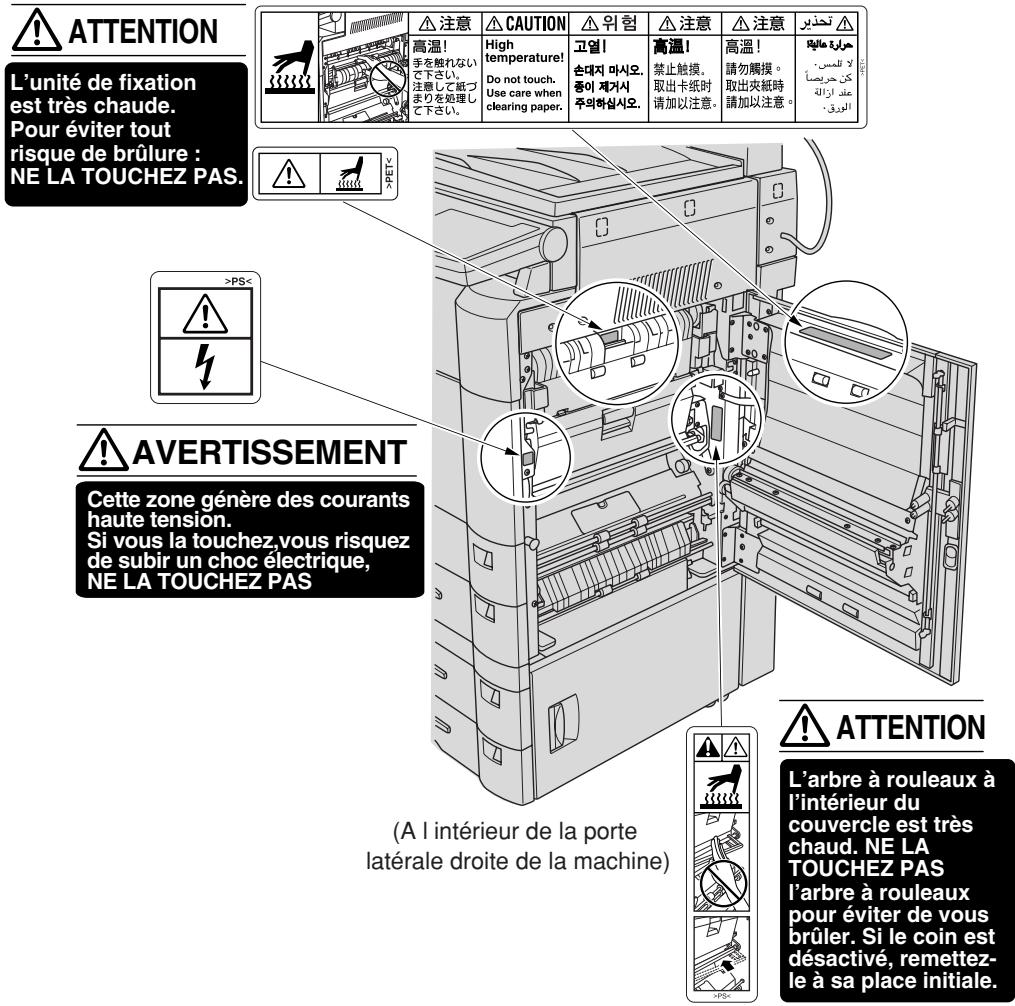
ATTENTION
Pour éviter de vous brûler ou de vous blesser, ne touche pas les éléments marqués par une étiquette ou un symbole d'advertissement. Ne retirez pas les étiquettes ou symboles d'advertissement. Si des étiquettes ou des symboles d'advertissement sont sales, nettoyez-les de telle manière qu'ils restent lisibles. S'il n'est plus possible de leur rendre leur lisibilité ou s'ils sont endommagés, contactez le service après-vente pour obtenir de nouvelles étiquettes ou symboles.
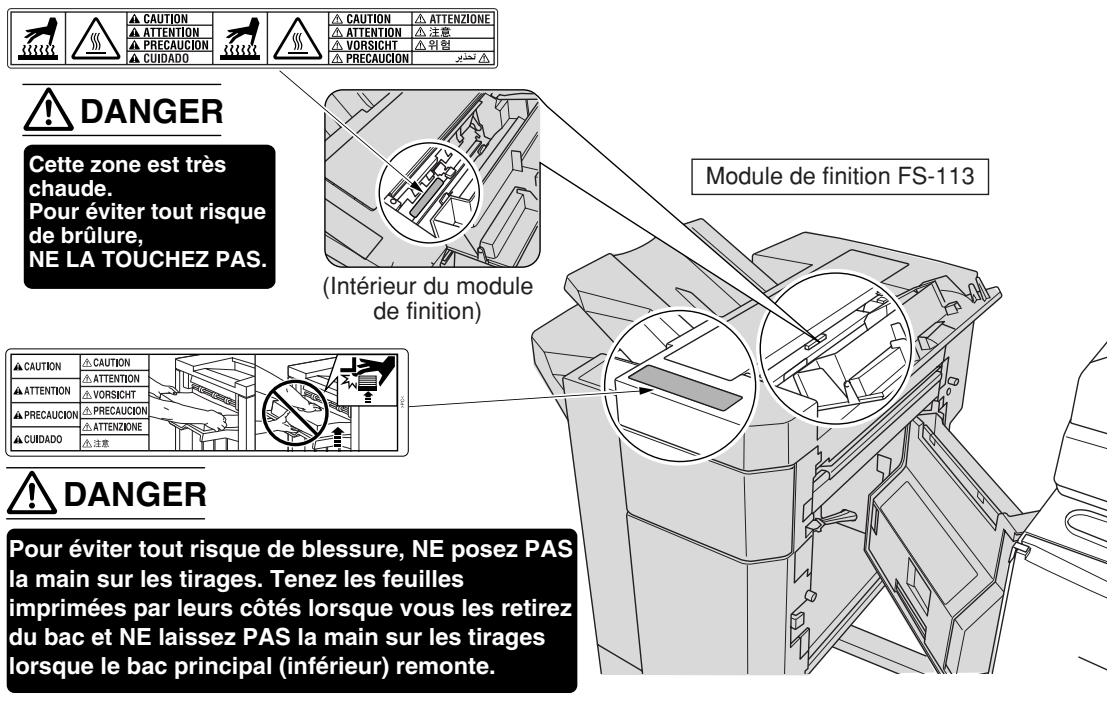
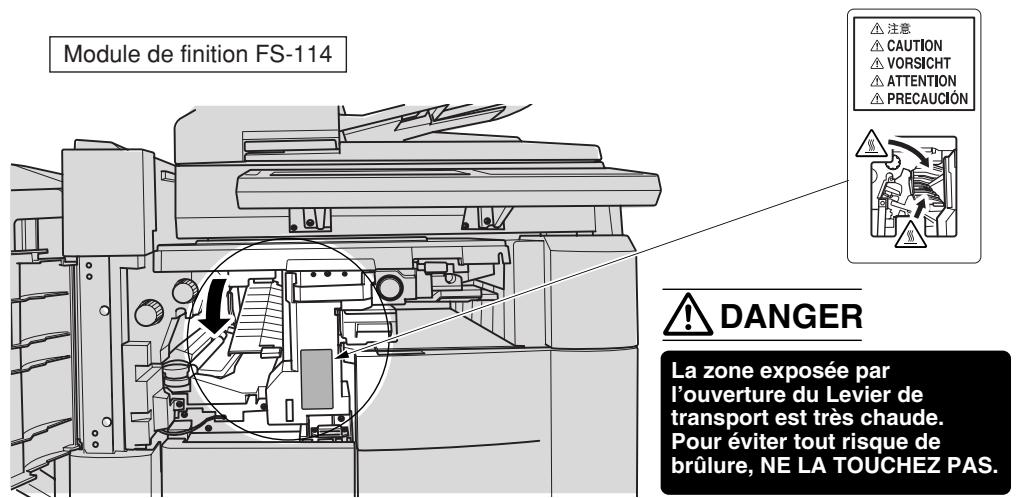
(Intérieur de la porte avant du module de finition)
Les indicateurs suivants sont utilisés sur les étiquettes d'advertissement ou dans ce manuel utiliseur pour indiquer le niveau des précautions de sécurité.
DANGER:
Risque probable de dommages corporels pouvant s'avérer mortels.
AVENTISSEMENT:
Risque possible de dommages corporels pouvant s'avérer mortels.
ATTENTION:
Risque de dommages corporels légers, et de dysfonctionnement ou d'endommagement de la machine.
Si vous Voyez l'un de ces indicateurs en retardant des feuilles coincées, en ajoutant du toner ou en lisant ce manuel utiliseur, respectez scrupuleusement les consignes qui vous sont données.

Si l'état de votre manuel utiliseur ne vous permettait plus de dire les informations concernant la sécurité, procurez-vous un nouvel exemplaire auprès du service après-vente.
Précautions d'utilisation
Pour garantir une utilisation sûre, vous devez observer les précautions suivantes concernant l'alimentation électrique, l'installation et l'utilisation au quotidien. Assurez-vous de bien les dire et de les respecter.
Alimentation électrique
ATTENTION:Prise de courant
- La capacité d'une prise est limitée. Afin d'eviter les situations dangereuses, telles qu'un dégagement de fumée ou une surchauffe, utilisez uniquement une alimentation électrique dont les caractéristiques techniques correspondant à celles spécifiées pour la machine.
- Évitez les connexions multiples sur une même prise. N'utilise pas d'adaptateurs à prises multiples.
ATTENTION : Fiche et cable d'alimentation
- Insérez fermement la fiche du cable d'alimentation dans la prise de courant. Dans le cas contraire, une situation dangereuse, telle qu'un dégagement de fumée ou une surchauffe, peut se produit. Si la fiche ne tient pas fermement dans la prise, alors qu'elle a été enforcée correctement, débranchez-la et contactez un électricien.
- La prise de courant sur laquelle le cable d'alimentation doit être branché doit être située à proximité de la machine et rester accessible.
- Veillez à ne pas plier ou endommager le cable d'alimentation. Si cela se produit, contactez immédiatement le service après-vente. N'essayez pas de le réparer vous-même. Cessez également d'utiliser le photocopieur. Un cable d'alimentation abîmé peut être à l'origine d'une surchauffe, d'un court-circuit ou d'un incendie.
- Évitez de tordre ou d'enrouler le cable d'alimentation du photocopieur. Vous risquiez de provoquer une surchauffe ou un incendie.
ATTENTION : Interdiction de brancher plusieurs charges sur une seule prise
Ne branchez jamais plusieurs appareils sur une seule prise de courant au moyen d'une rallonge à prise multiple ou d'une prise ramifiée. Vous risqueriez de provoquer une surchauffe ou un incendie.
ATTENTION:Rallonge
N'utilisez jamais de rallonge avec cette machine.
Environment

ATTENTION: Prévention des incendies
N'installez pas le photocopierre à proximé de matériaux inflammables, de rideaux ou de combustibles volatiles inflammables ou susceptibles de provoquer un incendie.

ATTENTION: Prévention des courts-circuits
Pour éviter tout court-circuit, n'installez pas le photocopierre dans un emplacement où il risque d'être mouillé ou de receivevoir des projections d'eau.
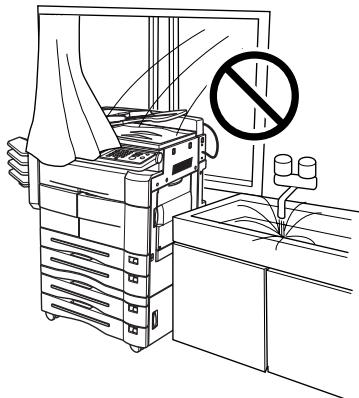

ATTENTION: Température et humidité
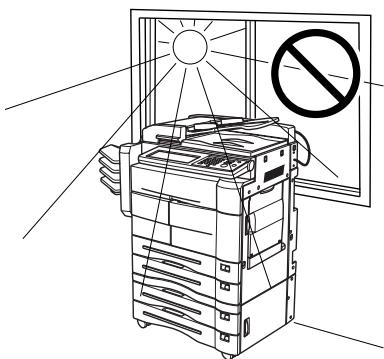
- N'exposez pas le photocopieur aux rayons directs du soleil. Ne le placez pas à proximé d'une source de chaleur (p. ex. cuisine), d'air froid (air conditionné) ou d'air chaud (appareils de chauffage).
- Évitez tout environnement ne répondant pas aux conditions stipulées ci-dessous :
Température comprise entre 10 et 30^
Taux d'humidité compris entre 10 et 80%

ATTENTION : Ventilation
- La machine doit être installée dans un endroit bien aéré.
- Elle doit être protégée contre la poussière et les gaz corrosifs. Ces substances peuvent alterer la qualité des copies.
- Pendant son fonctionnement, la machine émet de l'ozone en quantité insuffisante pourprésenter un danger quelconque pour la santé.
Cependant, en cas d'utilisation intense et prolongée dans une piece mal ventilée, ou si plusieurs photocopieurs sont utilisés simultanément, des émanations peuvent devenir perceptibles. Veillez à assurer une bonne ventilation pourmaintenir un environnement de travail comfortable.

ATTENTION : Vibrations
Installez la machine sur une surface plane qui ne sera pas soumise à des vibrations.

ATTENTION : Transport
Avant tout déplacement ou transport de la machine, contactez le service après-vente. Tout déplacement de la machine une fois l'unité de mémoire ou de disque dur installée peut être à l'origine de dysfonctionnements causés par les vibrations.
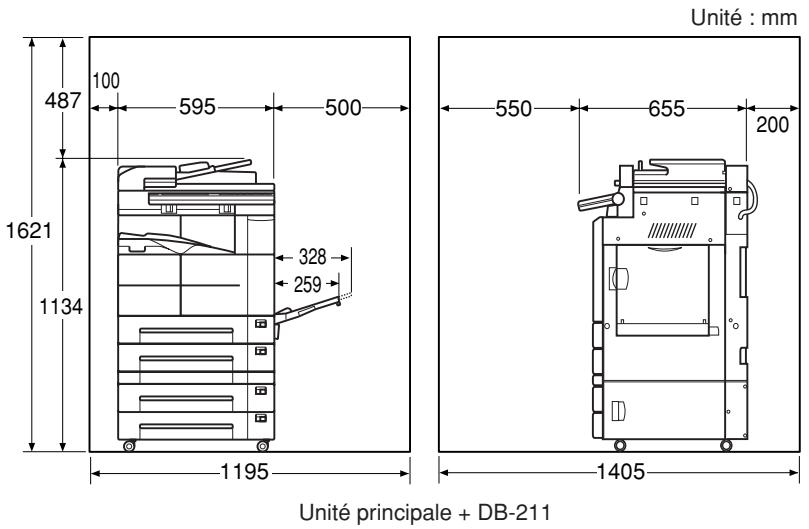
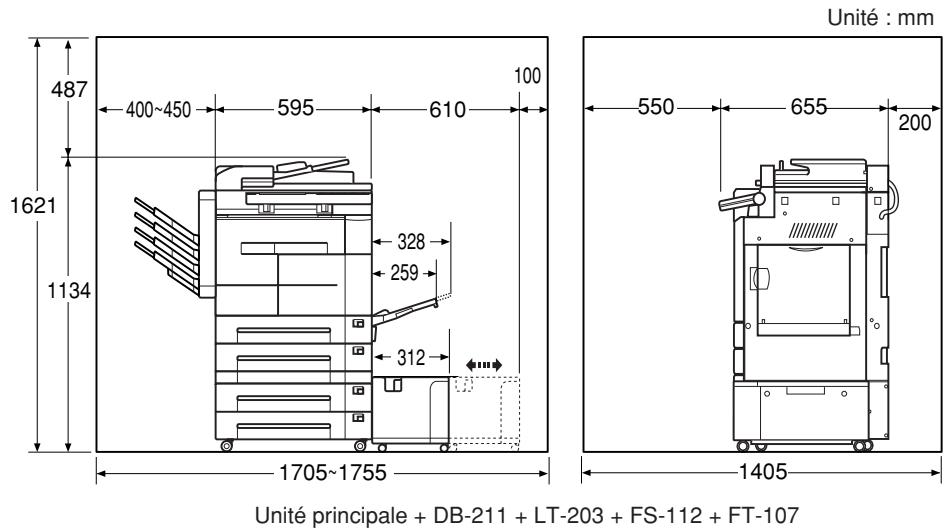
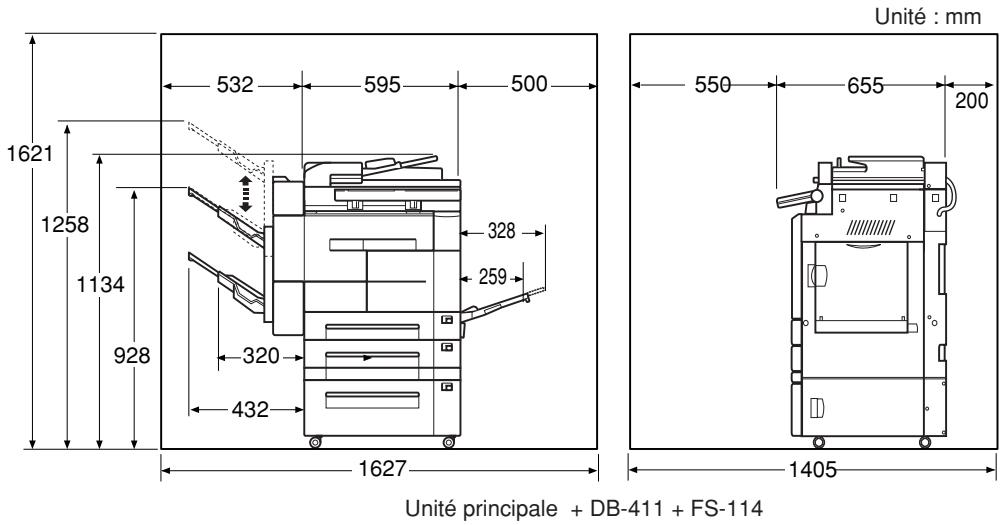
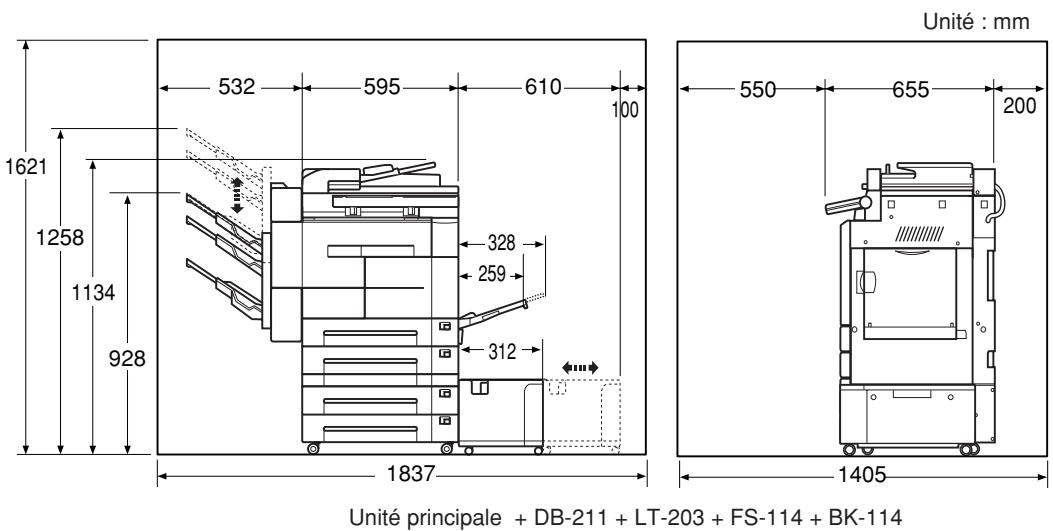
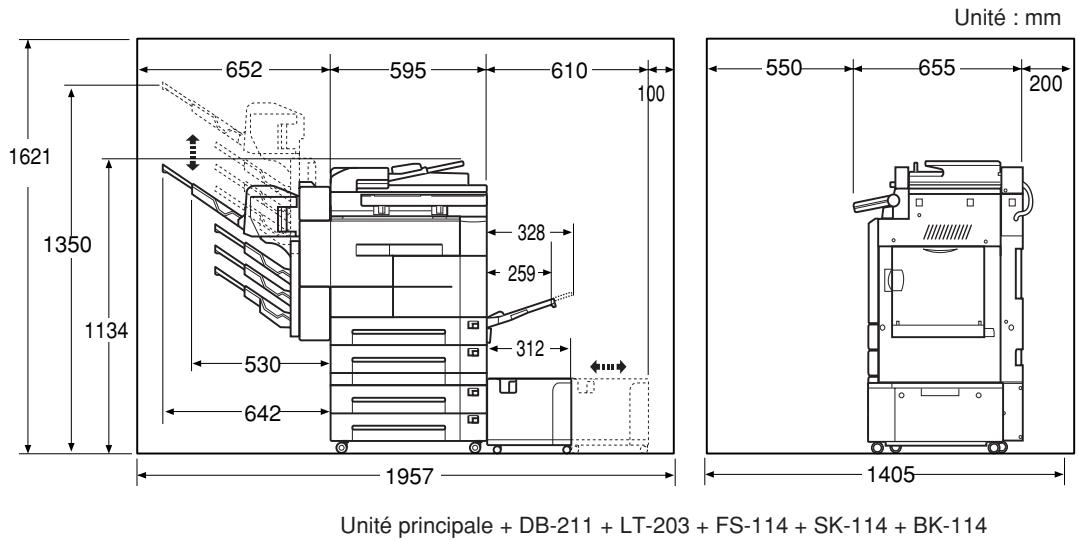
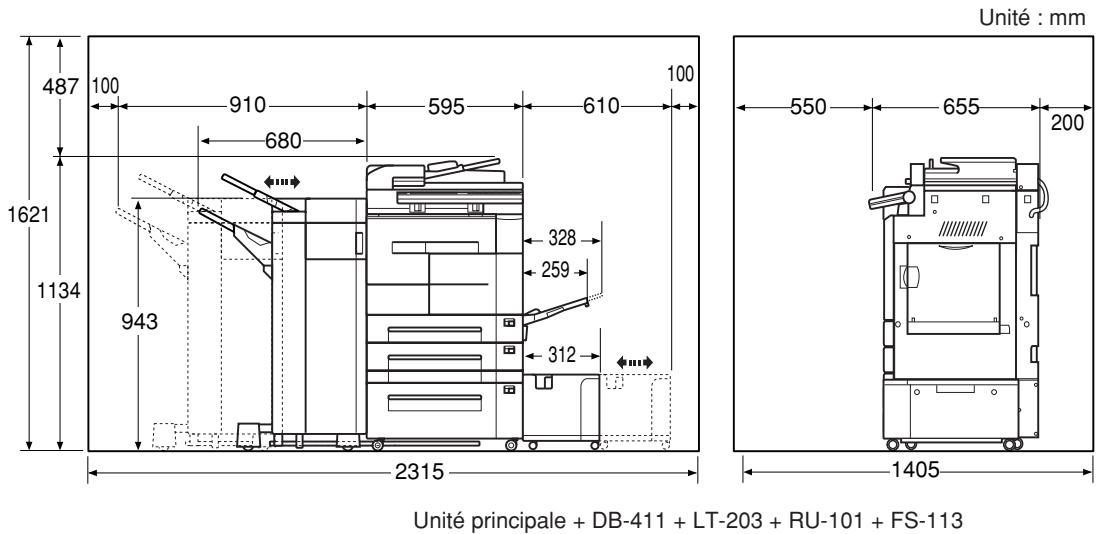
ATTENTION : Espace d'installation
Prévoyez un espace suffisant pour les opérations de copie, de remplacement de pieces et d'inspection périodique. Il convient en particulier de prévoir un espace suffisant à l'arrête de l'appareil pour permettre l'évacuation de l'air chaud par le ventilateur.
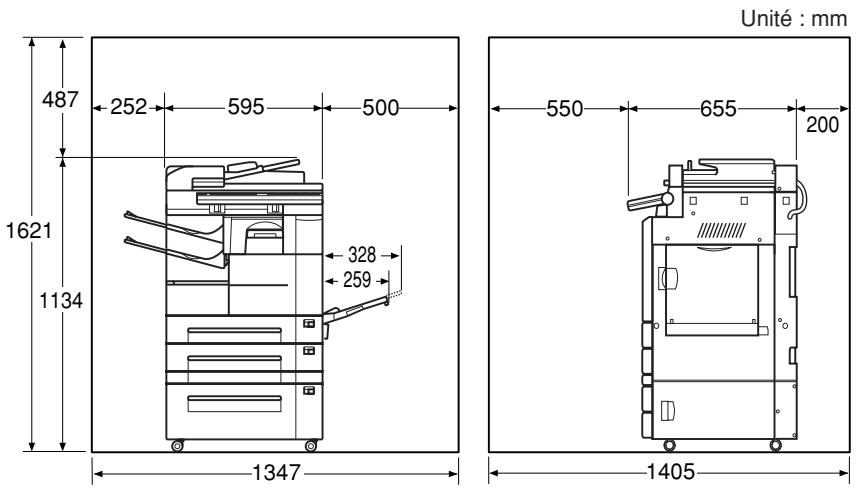
Unité principale + IT-101 + DB-411

Rappel
-
Le bac principal (inférieur) du module de finition FS-113 s'abaisse progressivement lors de la sortie de supports imprimés. NE laissez PAS d'objet interférer avec le fonctionnement du bac situé à gauche du module de finition car cela risquérait d'endommager ce module.
-
Le bac sélectionné du module de finition FS-114 remonte/s'abaisse progressivement lors de la sortie de supports imprimés. Avec le kit de pliage/agrafage SK-114, l'espace occupé par les bacs augmente. NE laissez PAS d'objet interférer avec le fonctionnement du bac situé à gauche du module de finition car cela risquérait d'endommager ce module.
- NE placez PAS d'objet et NE vous appuyez PAS sur le kit de pliage/agrafage SK-114 monté sur le module de finition FS-114, car cela risquerait d'entrainer un dysfonctionnement de la machine.
Précautions à observer pour l'utilisation au quotidien
AVERTISSEMENT : Haute tension
NE TOUCHEZ PAS les éléments générateurs de courant à haute tension signalés par une étiquette portant la mention AVERTISSEMENT ou décrits dans le manuel utilisateur.
ATTENTION: Mesures à prendre en cas de problème
- Lorsque l'écran d'applé du service après-vente est affchéé et qu'il est impossible de continuer les opérations de copie, cessez d'utiliser le photocopieur pour éviter tout accident inattendu. Notez le code indiqué à la deuxième ligne du message, mettez l'appareil hors tension, puis débranchez-le. Contactez ensuite le service après-vente et communiquez le code à votre interlocuteur.
- Ne touchez pas les élémentsatteignant destempératureselevées,signaléspar desétiquettes portant la mention ATTENTION ou décrits dans le manuel utiliseur.
- Ne touchez pas les éléments internes de la machine, sauf pour-retirer les feuilles coincées ou pour ajouter du toner.
- Pour toute réparation, veillez à contacter le service après-vente. Ne tentez jamais d'effectuer une réparation vous-même.
- Si vous remarquez un bruit, une odeur ou une fumée inhabituels, cessez immédiatement d'utiliser la machine, mettez-la hors tension, débranchez-la et contactez le service après-vente.
- Si le disjoncteur s'actionne ou si un fusible saute, mettez la machine hors tension, réenclenchez le disjoncteur ou changez le fusible et remettez la machine sous tension. Si la situation se produit, contactez le service après-vente.
- Utilisez toujours des fusibles dont le calibre correspond aux caractéristiques de votre installation électrique. N'utilisez jamais de fusibles dont le calibre ne convient pas exactement.
ATTENTION: Prévention des incendies
N'utilisez pas de combustibles volatiles, tels que des diluants ou de l'alcool, à proximé du photocopierre.
ATTENTION: Interdiction de modifier la machine
Ne démontez et ne modifiez aucun élément de la machine vous-même.
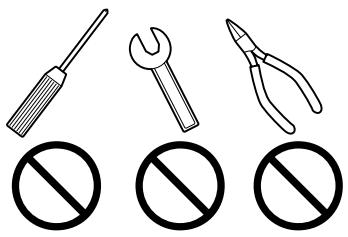

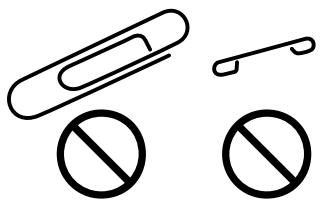
ATTENTION: Prévention des problèmes de fonctionnement de la machine
- Veillez à ne pas laisser tomber de petits objets métalliques, tels que des trombones ou des agrafes, dans la machine.
- Ne placez pas d'objets durs ou lourds, tels que des vases, des livres ou des objets décoratifs, sur la machine.

ATTENTION: Contrôle périodique recommandé
Assurez-vous régulierement que:
(1) le cable principal ou la fiche d'alimentation ne génère pas de chaleur anormale ;
(2) la fiche est fermement enforcée dans la prise de courant et le cable n'est ni coupé ni endommagé ;
(3) le fil de mise à la terre est correctement raccordé ;
(4) la fiche ou la prise secteur n'est pas poussièreuse.
Si vous constatiez une situation anormale par rapport à celles citées ci-dessus, cessez d'utiliser la machine et contactez le service après-vente.

ATTENTION : Toner
- Conservez la cartouche de toner hors de portée des enfants. Le toner n'est pas toxique. Toutefois, en cas d'inhalation ou de contact accidentel avec les yeux, rincez abondamment à l'eau et consultez un médecin.
- Ne jetez pas la cartouche de toner vide au feu. Une cartouche de toner jetée au feu peut s'enflammer etprésenter un danger.

ATTENTION: Papier
Vérifiez que le papier de copie utilisé est conforme aux caractéristiques techniques décrites au chapitre 10.
- N'utilisez pas de papier agrafé ou du papier conducteur d'électricité (papier argenté, papier carbone, etc.), car ces papiers peuvent provoquer des incendies et des accidents.
- Pour éviter tout dysfonctionnement de la machine, n'utilise pas de papier sensible à la chaleur, de transparents en couleur ou de papier pour imprimantes à jet d'encre comme le papier photo.

ATTENTION: Économie d'énergie etprogrammateur
- En mode Economie d'énergie, le photocopieur reste connecté au secteur et certaines parties de la machine restent sous tension. Pour éviter tout problème inattendu, mettez le photocopieur HORS tension lorsque vous ne l'utilisez pas pendant une période prolongée.
- Si vous mettez la machine HORS tension alors que le programmateur est activé, celui-ci sera désactivé.

ATTENTION: Unité de fixation
L'unité de fixation interne est très chaude. Pour éviter de vous brûler, NE TOUCHEZ PAS cette zone. Soyez prudent lorsque vous retirez l'unité de fixation.

AVERTISSEMENT : Tambour
L'unité de tambour interne génére des courants à haute tension.
Pour éviter tout risque d'électrocution, NE LA TOUCHEZ PAS.

ATTENTION : Mise au rebut du photocopierre
Ne mettez pas vous-même le photocopierre au rebut. Contactez le service après-vente, qui assurera la mise au rebut de la machine en toute sécurité.
Si vous doivent deménager la machine, contactez d'abord le service après-vente.

ATTENTION : Capacité du bac de sortie
La capacité maximale du bac de sortie est de 100 feuilles. Si vous devezrialcer à un tirage de plus de 100 copies, veillez à retarder les copies du bac de sortie avant son replissage. Dans le cas contraire, vous risquez de provoquer un bourrage.

ATTENTION : Capacité du bac de réception interne IT-101
Le bac de réception interne IT-101 est équipé de deux bacs de sortie.
Pour éviter un bourrage, ne dépassez pas la capacité du bac de réception interne.

ATTENTION: Capacité du module de finition FS-113
Le module de finition FS-113 est équipé de deux bacs de sortie.
Voussouspezictionnerlebacetlemodede sortiedansle menucontextueldefinition.
Pour éviter un bourrage, ne dépassez pas la capacité papier du module de finition.

ATTENTION: Capacité du module de finition FS-114
Le module de finition FS-114 est équipé de deux bacs de sortie, auxquels peuvent être ajoutés trois ou quatre bacs en installing le kit de tablette BK-114 et/ou le kit de piage/ agrafage SK-114.
Voussouspoucezselectionnerlebacetlemodede sortiedansle menucontextueldefinition.
Pour éviter un bourrage, ne dépassez pas la capacité papier du module de finition.

ATTENTION: Bac principal (inférieur) du module de finition FS-113
Lorsque vous retirez les copies du bac principal, celui-ci remonte automatiquement. Pour éviter tout risque de blessure, NE POSEZ PAS la main sur les tirages. Tenez les feuilles imprimées par leurs cotsés lorsque vous les retirez du bac, et NE placez PAS la main sur les feuilles imprimées lorsque le bac principal remonte.
CHAPITRE
2
Informations sur la machine
Configuration de la machine, mise sous tension et chargement du papier
Configuration de la machine 2-2
Mise sous tension 2-18
Chargement du papier 2-23
Changement du format de papier des magasins supérieurs et des magasins DB-211 2-29
Composants externes de la machine
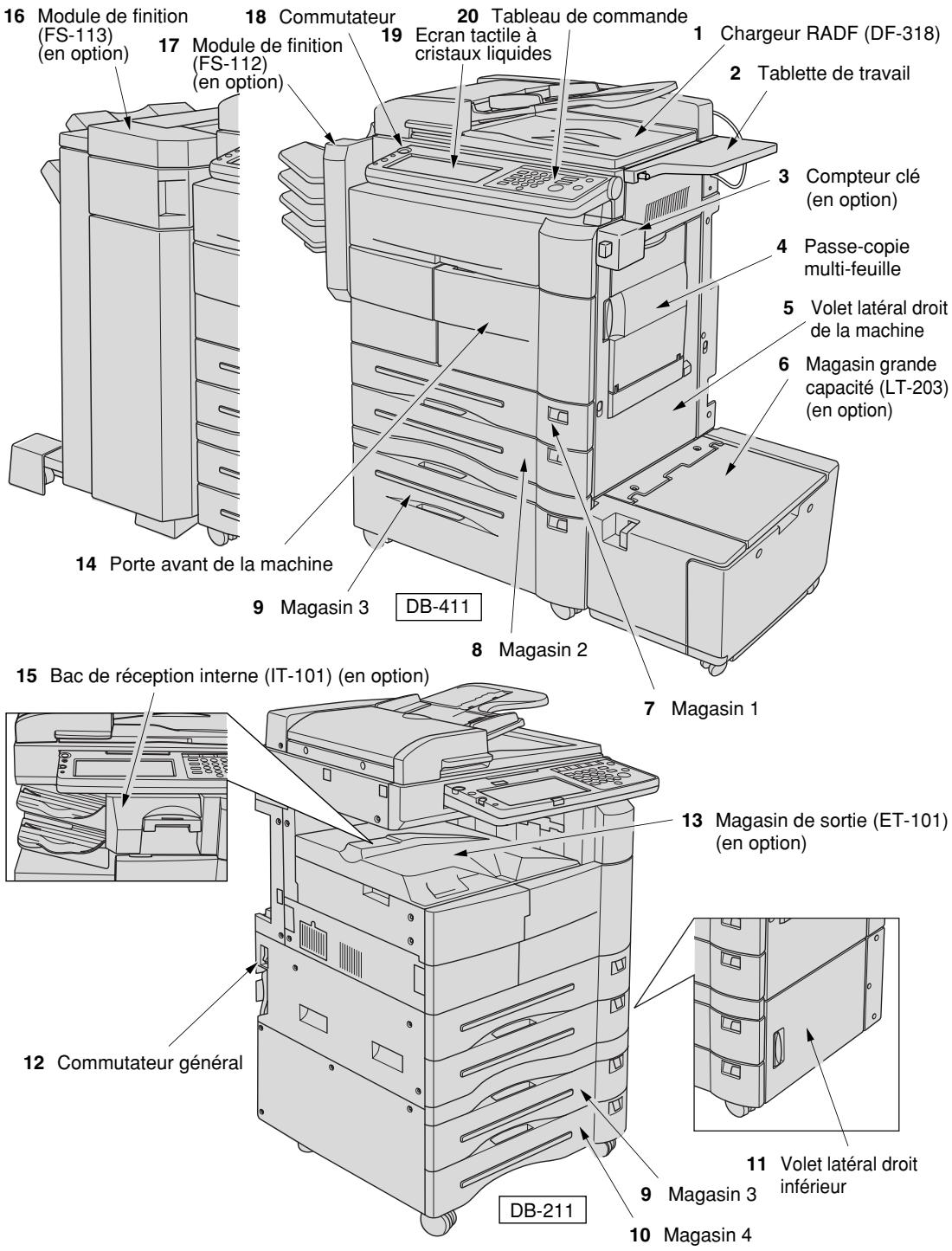
1 Le chargeur RADF (Reversing Automatic Document Feeder) (DF-318) charge automatiquement plusieurs originaux un par un sur la vitre d'exposition pour la copie.
2 La tablette de travail offre un espace de travail pratique pour les documents avant et après la copie.
3 Le compteur clé (en option) permet de:gérer le nombre de copies réalisées sur la machine.
4 Le passage-copie multifeuille permet de copier de petites quantités sur papier standard ou spécial.
5 Volet lateral croit de I'unité principale à ouvrir pour retarder des feuilles coincées ou pour netoyer le fil d'électrode de l'ensemble de transfert/separation.
6 Le magasin grande capacité (LT-203) (en option) contient 2 000 feuilles de papier A4. Il peut être réinitialisé aux formats 8,5 × 11 pouces par le service après-vente.
7 Le magasin 1 (universel, unité principale) est régliable par l'utilisateur ; sa capacité est de 500 feuilles de format B4 à A5R.
8 Le magasin 2 (universel, unité principale) est régiable par l'utilisateur ; sa capacité est de 500 feuilles de format A3 à A5R.
9 Le magasin 3 (universal, DB-211) (en option) est régliable par l'utilisateur; sa capacité est de 500 feuilles de format A3 à A5R.
Le magasin 3 (fixe, DB-411) (en option) est initialement fixé au format A4 et contient 1500 feuilles de papier. Il peut être réinitialisé aux formats 8,5 × 11 pouces, 8,5 × 11 pouces R, B5, B5R ou A4R par le service après-vente.
10 Le magasin 4 (universal, DB-211) (en option) est régliable par l'utilisateur; sa capacité est de 500 feuilles de format A3 à A5R.
11 Volet lateral croit de I'unité inférieure à ouvrir pour retarder des feuilles coincées.
12 L'interrupteur général permet de mettre la machine sous ou hors tension pour l'utiliser comme photocopierre/scanner/imprimante/télécopieur.
13 Le bac de sortie (ET-101) (en option) contient les feuilles copiees.
14 La porte avant de l'unité principale s'ouvre sur l'intérieur du photocopieur pour permettre le retrait de feuilles coincées, le replissage de la réserve de toner ou le nettoyage du fil corona.
15 Le bac de réception interne (IT-101) (en option) trie, trie avec rotation (mode tri électronique + tri), groupe et groupe avec rotation (mode tri électronique + groupe) pour obtenir des yeux de copies triées et agrafées.
16 Le module de finition FS-113 (en option) permet d'obtenir des jours de copies triées, agrafées, groupées et perforées.
17 Le module de finition FS-112 (en option) permet d'obtenir des produits de copies triées, agrafées et groupées.
18 Le commutateur permet de mettre le photocopieur sous ou hors tension.
19 L'écran tactile à cristaux liquides affiche les écrans du logiciel d'exploitation interactif.
20 Le tableau de commande contrôle le fonctionnement du photocopierre.
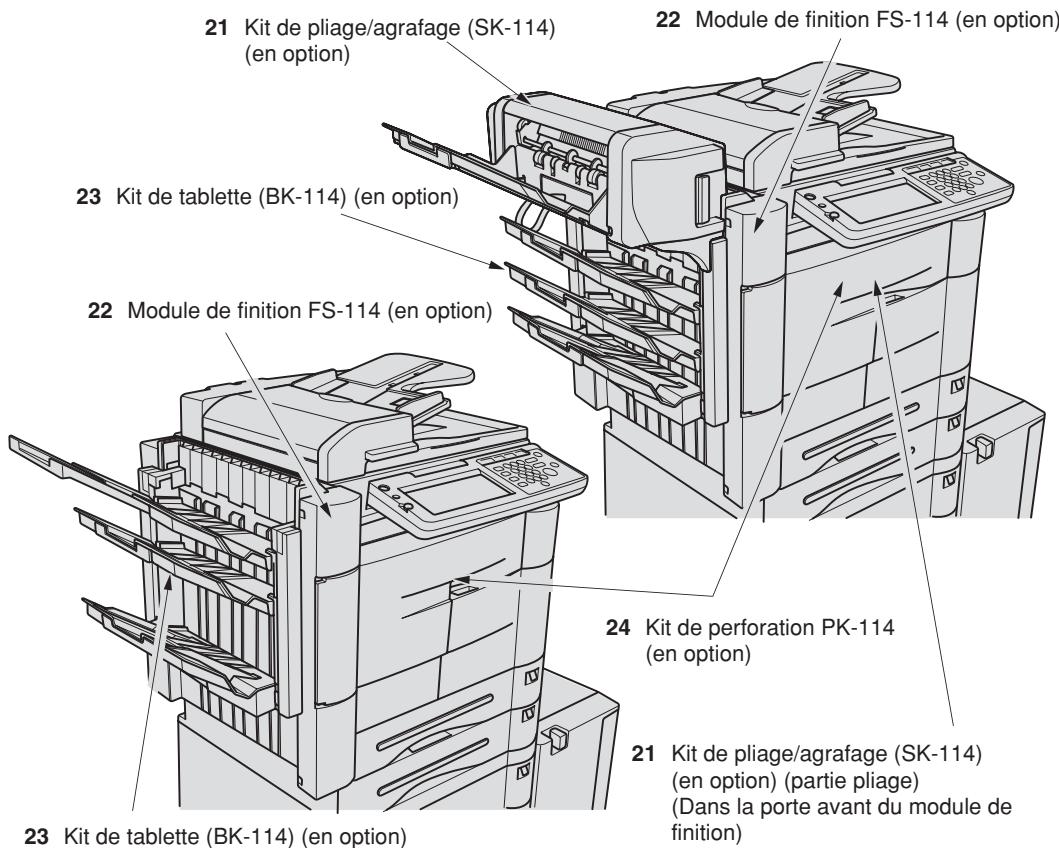
21 Le kit de piage/agrafage (SK-114) (en option) agrafe les copies à deux endroits au centre et/ou les plie au format livret.
22 Le module de finition FS-114 (en option) permet d'obtenir des jours de copies triées, agrafées et groupées.
23 Le kit de tablette (BK-114) (en option) contient les copies lorsqu'il est installé sur le module de finition FS-114.
24 Le kit de perforation (PK-114) (en option) perforce les copies imprimées.
Composants internes de la machine
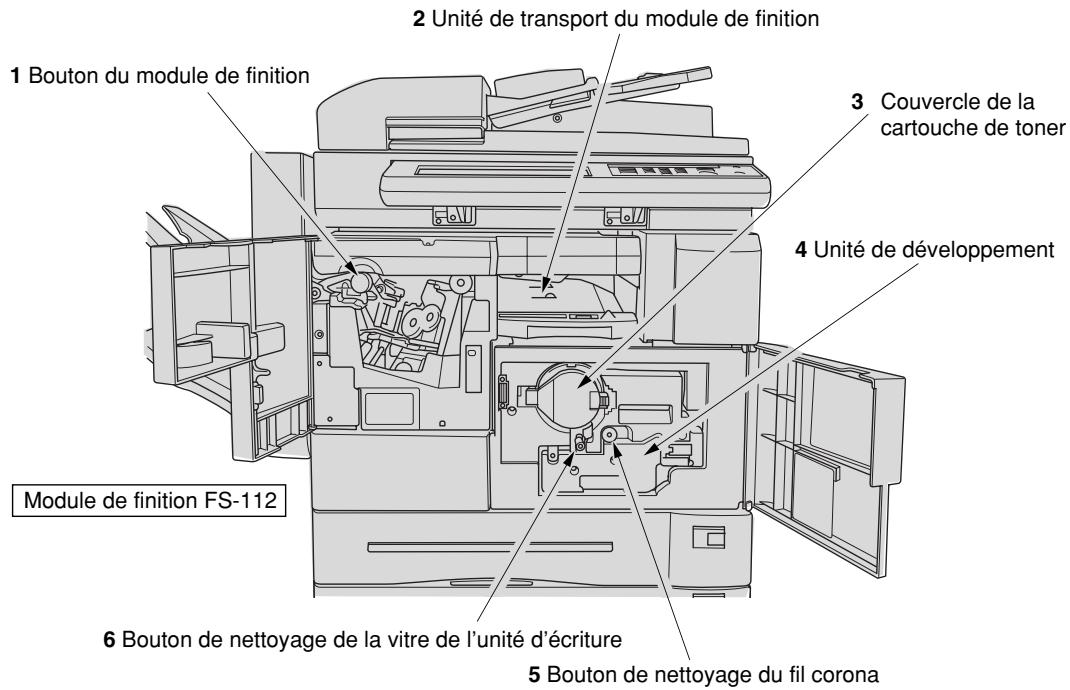
1 Le bouton du module de finitionpeut etre tourné pour faciliter le retrait de feuilles coincées.
2 L'unité de transport du module de finition peut être ouvert pour faciliter le retrait de feuilles coincées.
3 Le couvercle de la cartouche de toner est à retarder pour remettre du toner.
4 L'unité de développement imprime les images sur le tambour; elle doit être replacée régulièrement.
5 Bouton de nettoyage de fil corona à retarder pour nettoyer ce fil.
6 Bouton de nettoyage de la vitre de l'unité d'écriture à retarder pour nettoyer cette vitre.
7 Levier de nettoyage de l'ensemble du fil de transfert/separation
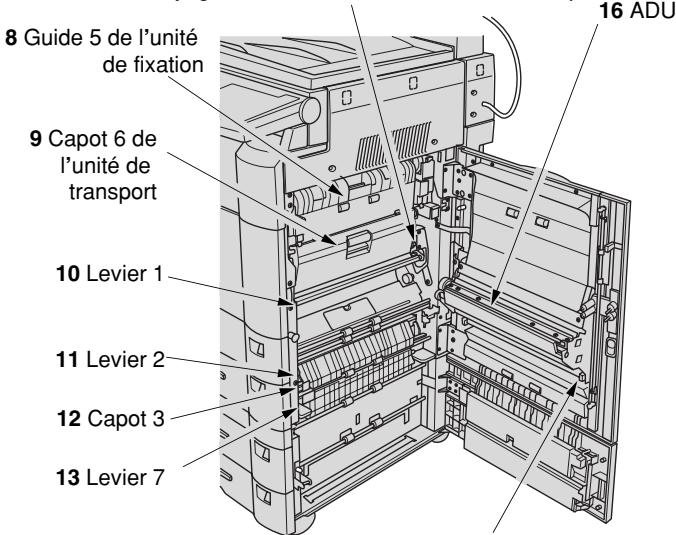
14 Levier 4
17 Capot 9 de l'unité de fixation
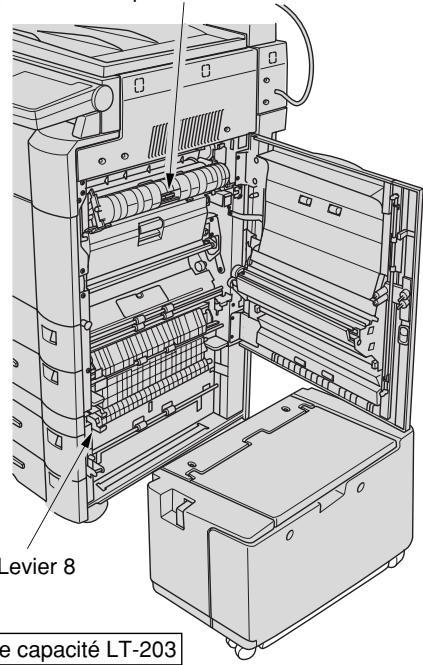
Magasin grande capacité LT-203
7 Le levier de nettoyage du fil de transfert/séparation peut être déplace pour nettoyer ce fil.
8 Le guide 5 de l'unité de fixation fixe le toner sur le papier de copie ; à ouvrir pour le retrait de feuilles coincées.
9 Le capot 6 de l'unité de transport fait passer le papier à travers l'unité de tambour ; à ouvrir pour le retrait de feuilles coincées.
10 Le levier 1 peut etre ouvert pour le retrait de feuilles coincees.
11 Le levier 2 peut être ouvert pour relâcher les rouleaux de pression pour le retrait de feuilles coincées.
12 Le capot 3 peut etre ouvert pour le retrait de feuilles coincees.
13 Le levier 7 peut etre ouvert pour le retrait de feuilles coincees.
14 Le levier 4 peut être ouvert pour le retrait de feuilles coincées dans le module recto verso automatique (ADU).
15 Le levier 8 peut être pousse pour le retrait de feuilles coincées.
16 Le module recto versus automatique (ADU) est utilisé pour la copie recto-versos sans empilage.
17 Le capot 9 de l'unité de fixation doit être ouvert vers le bas pour retarder des feuilles coincées.
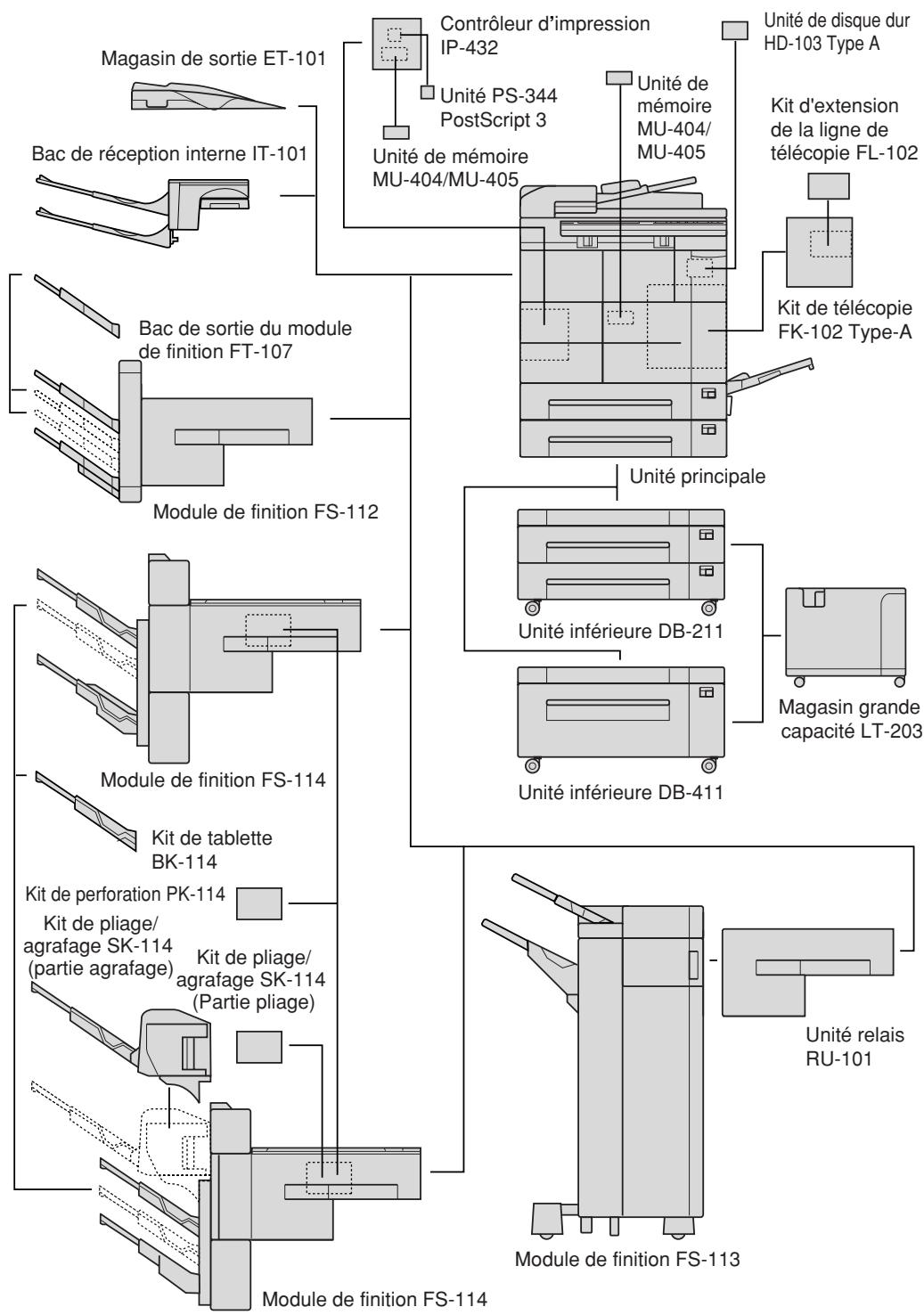
Installation standard/optionnelle
Disposition du tableau de commande
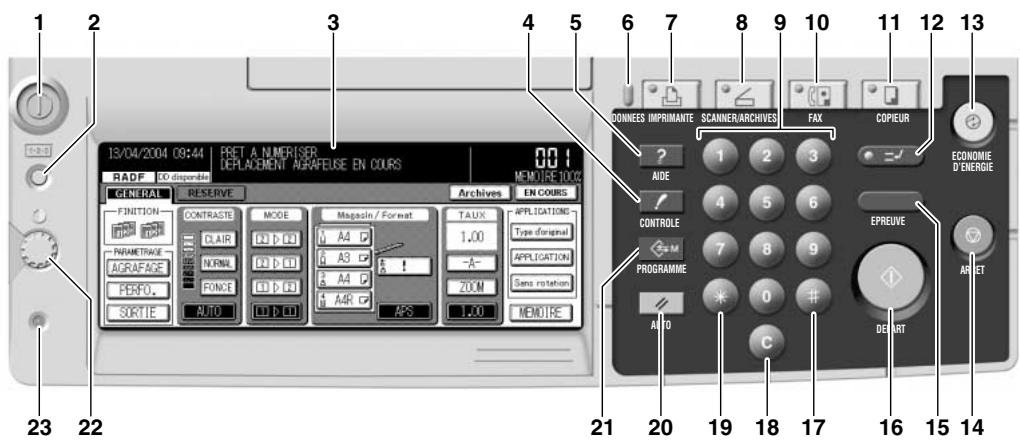
1 Le COMMUTATEUR met le photocopieur sous ou hors tension.
2 Le COMPTEUR affiche l'écran Liste des compteurs avec une pression.
3 L'ECRAN TACTILE À CRISTAUX LIQUIDES affiche l'état de la machine et de la copie, des informations d'aide, des écrons interactifs ainsi que des touches tactiles pour la sélection de toutes les fonctions.
4 CONTROLE affiche un écran indiquant tous les paramètres sélectionnés pour le travail en cours.
5 AIDE affiche un écran d'aide pour la fonction en cours ou pour acceder à l'écran Mode Responsible.
6 DONNÉES clignote lors de la réception de données d'impression en mode Imprimante, puis s'allume lorsque l'opération est terminée.
7 IMPRIMANTE permit de passer au mode d'impression.
8 SCANNER/ARCHIVES permet de passer au mode de numérisation/serveur.
9 Le PAVÉ NUMÉRIQUE permet d'entrez des valeurs numériques.
10 FAX permet de passer au mode de télécopie.
11 COPIEUR permet de passer au mode de copie.
12 INTERRUPTION DE CYCLE arrêté un cycle de copie/télécopie/impression/numérique en cours pour permettre un travail de copie à partir de la vitre d'exposition.
13 ÉCONOMIE D'ENERGIE active le mode Economie d'énergie lorsque le photocopierre n'est pas utilisé.
14 ARRÉT arrête le cycle de copie en cours et efface les données en mémoire.
15 EPREUVÉ sort un seul jeu de copies pour confirmer que les paramètres en cours sont correctement sélectionnés.
16 DÉPART active la copie ou la numérisation.
17 [#] accède aux modes de programmation pour le paramétrage de fonctions spéciales et de télécopie.
18 [C] (ANNUL.) permet de réinitialiser la quantité à imprimer.
19 [ ] permutation d'acceder aux fonctions de fax.
20 AUTO permet de revenir en mode automatique ou aux paramètres programmés par le responsable.
21 PROGRAMME affiche des écans de sélection des fonctions d'enregistrement/de rappel d'un programme.
22 Le BOUTON DE RÉGLAGE DU CONTRASTE peut être tourné pour régler le contraste de l'écran tactile.
23 L'INDICATEUR DE L'INTERRUPTEUR Général est allumé/étéint lorsque l'interru- ruptureur général est activé/désactivé.
Écran général
L'écran général s'affiche lorsque l'opération de copie devient disponible à l'issue du préchauffage.
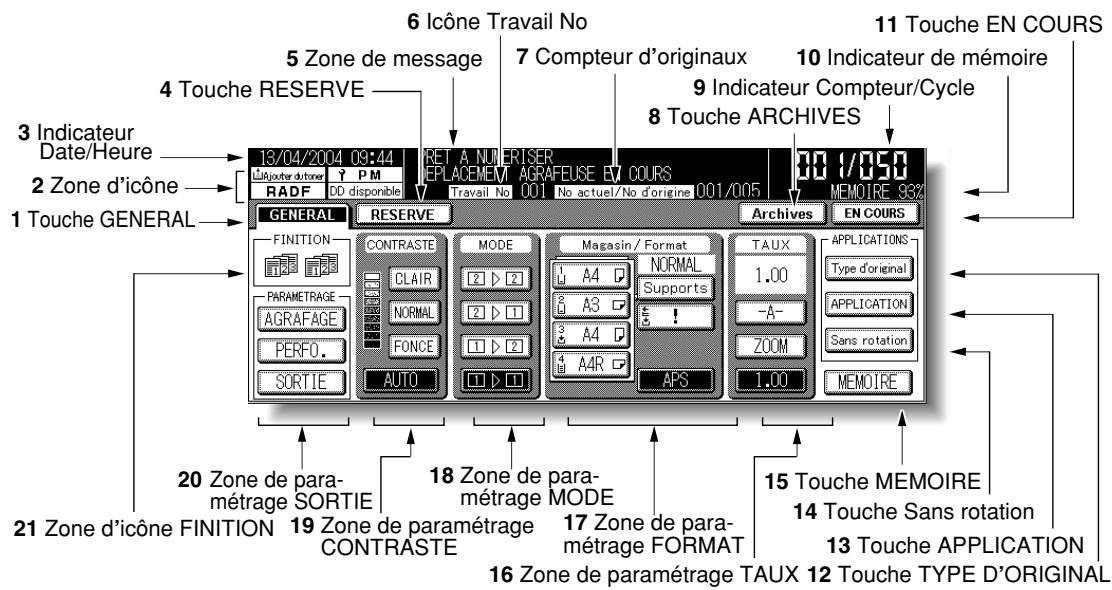
1 La touche Général est sélectionnée lorsque l'écran affiche des conditions de copie de base.
Appuyez sur cette touche pour afficher les paramètres en cours des travaux d'impression lorsque vous Sélectionnéz les paramètres d'un travail en réserve.
En cas de problème lors du paramétrage d'un travail de réserve, la touche GÉNÉRAL affiche la mention BOURRAGE ou PAPIER selon les cas et clignote. Voir pages 5-7 à 5-9.
2 La zone d'icone presente les icônes suivantes :
L'AJouter dutoner: L'icone AJOUTER DU TONER s'affiche lorsque la réserve de toner est insuffisante.
PM L'icone APPEL SAV s'affiche lorsqu'une maintenance préventive est requisite.
RADF: L'icône RADF s'affiche lorsque le chargeur RADF est utilisé pour exécuter des travaux de copie.
DD disponible: L'icône DD disponible s'affiche lorsqu'le disque dur HD-103 Type A en option est monté, pour afficher son état.
3 L'indicateur Date/Heure affiche l'heure et la date en cours.
4 La touche RÉSERVE permet de sélectionner les conditions de copie du travail suivant pendant un travail de numérisation/d'impression.
5 La zone de message affiche l'etat de la machine ainsi que la procEDURE requise a ce moment.
6 L'icone Travail No s'affiche lorsque vous appuyez sur [DéPART] pour lancer le travail en réserve portant ce numéro.
Le service après-vente peut modifier la machine afin qu'elle affiche le nombre de pages tout en numérisant les originaux ainsi que le crédit copies au moment du lancement du travail d'impression au lieu du numero de travail.
7 Le compteur d'originaux indique le nombre d'originaux numériés depuis le chargeur RADF ou la vitre d'exposition ainsi que le nombre de pages imprimées à gauche du nombre d'originaux lors de l'impression.
8 La touche Archives permet d'utiliser la fonction Archivage/Récapération.
9 L'indicateur Compteur/Cycle indique, à droite, la quantité d'impressions programmée au tableau de commande et, à gauche, le nombre de copies réalisées pendant l'impression.
10 L'indicateur de mémoire affiche la mémoire disponible pour l'opération suivante.
11 La touche EN COURS permet d'afficher l'etat des travaux en cours, de changer l'ordre d'impression des travaux de réserve ou d'en annuler l'impression.
12 La touche TYPE D'ORIGINAL permet de définir la condition des originaux à numériser.
13 La touche APPLICATION permet de selectionner diverses fonctions d'application.
14 La touche Sans rotation permet de sortir de la fonction Rotation.
15 La touche MÉMOIRE permet d'enregistrer en mémoire des images numériées.
16 La zone de paramétrage TAUX est destinée à la sélection du taux de restitution.
17 La zone de paramétrage FORMAT est destinée à seLECTIONner le format de papier souhaité ou la seLECTION automatique du papier (APS).
18 La zone de paramétrage MODE est destinée à selectionner le mode de copie (1-1, 1-2, 2-1 ou 2-2).
19 La zone de paramétrage CONTRASTE permet de définir le niveau d'exposition.
20 La zone de paramétrage SORTIE permet de définir le mode de sortie.
21 La zone d'icone FINITION affiche l'icone de finition appropriée selon le mode de finition sélectionné.
Module de finition FS-113
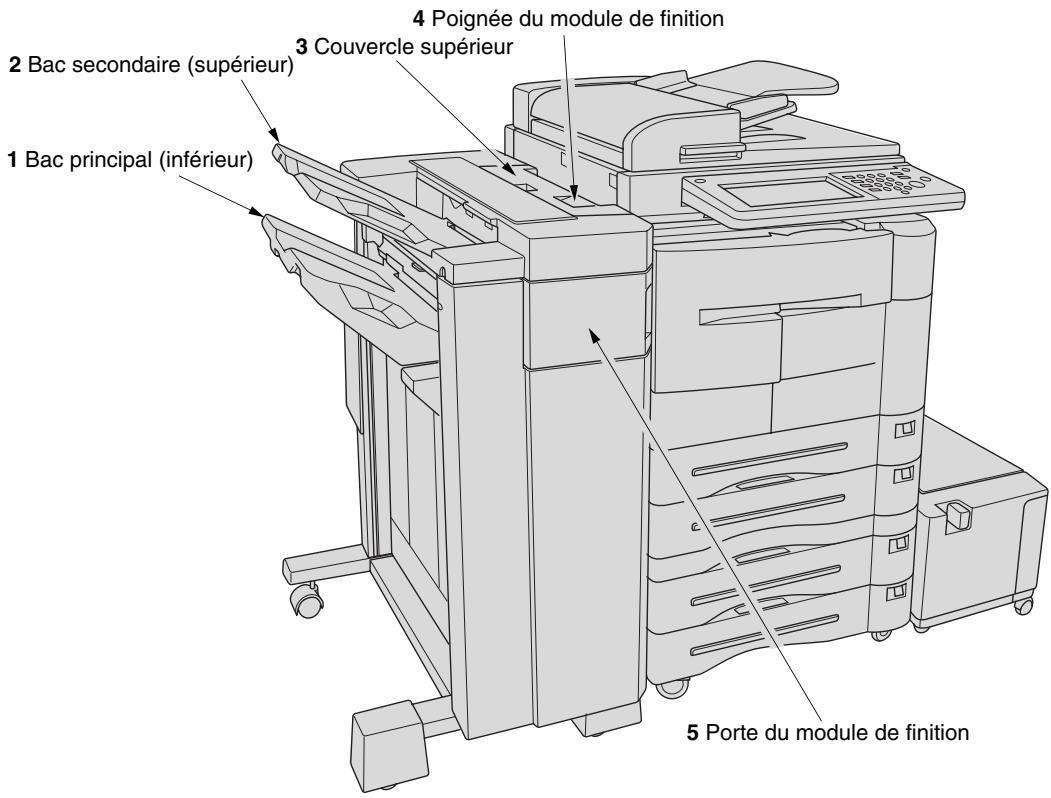
1 Le bac principal (inferieur) contient les yeux imprimés en mode Empilage, Tri (décalé), Agrafage, Groupe (décalé) ou Perforation.
2 Le bac secondaire (supérieur) contient les yeux imprimés en mode Empilage ou du papier spécial qui ne peut pas etre déposé dans le bac principal.
3 Le couvercle supérieur s'ouvre pour permettre le retrait des feuilles coincées.
4 La poignée du module de finition permet dePTRer le module de finition pour PTRer des feuilles coincees et vider la corbeille.
5 La porte du module de finition permet d'ouvrir le module de finition interne pour retarder des feuilles coincées.
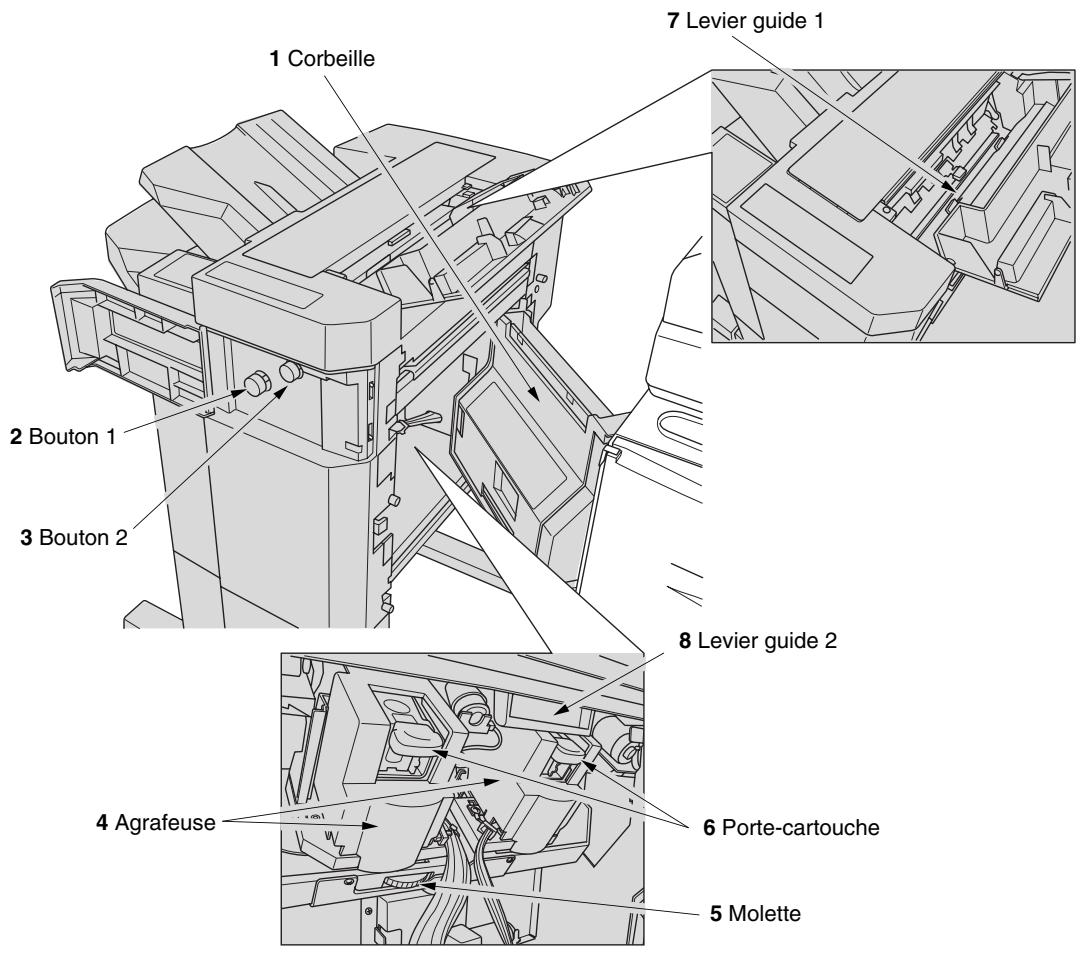
1 La corbeille contient les déchets papier produits par la perforatrice.
2 Le bouton 1 peut être tourné pour facilitier le retrait de feuilles coincées.
3 Le bouton 2 peut être tourné pour facilitier le retrait de feuilles coincées.
4 L'agrafeuse agrafe les yeux copies.
5 La molette peut être tournée vers la gauche pour déplacer l'agrafeuse au centre afin de remplacer la cartouche d'agrafes.
6 Le porte-cartouche doit être retire de l'agrafeuse lors de l'insertion d'une nouvelle cartouche d'agrafes.
7 Le levier guide 1 s'ouvre pour retarder les feuilles coincées.
8 Le levier guide 2 s'ouvre pour retarder les feuilles coincées.
Module de finition FS-114 / Kit de perforation PK-114 / Kit de tablette BK-114
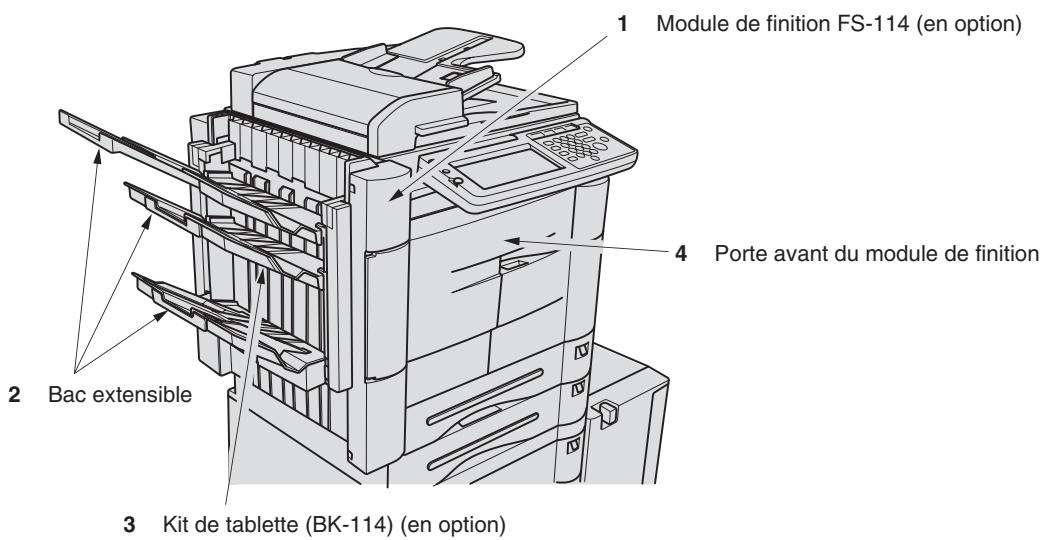
1 Le module de finition FS-114 (en option) permet d'obtenir des produits de copies triées, agrafées et groupées.
2 Le bac extensible peut être tiré pour les copies grand format.
3 Le kit de tablette (BK-114) (option) contient les copies lorsqu'il est installé sur le module de finition FS-114.
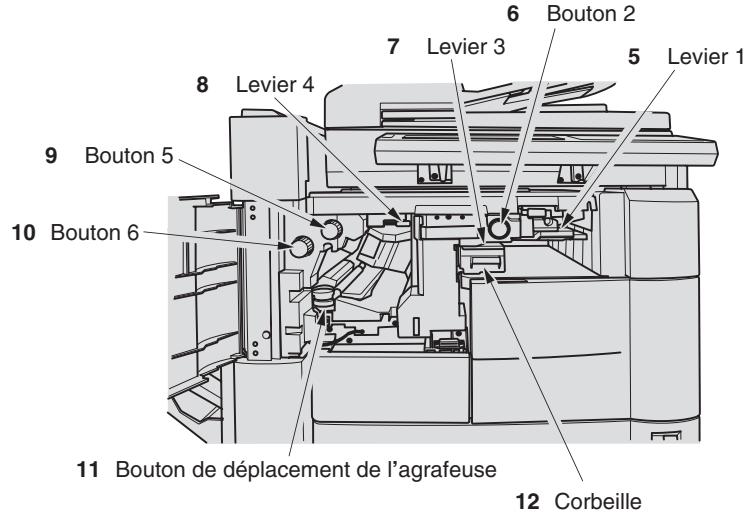
4 La porte du module de finition permet d'ouvrir le module de finition interne pour retarder des feuilles coincées, vider la corbeille ou approvisionner l'agrafeuse.
5 Le levier 1 s'ouvre vers le bas pour retarder les feuilles coincées.
6 Le bouton 2 peut être tourné en sens inverse des aiguilles d'une montre pour facilitier le retrait de feuilles coincées.
7 Le levier 3 s'ouvre vers le bas pour retarder les feuilles coincées après avoir retiré la corbeille.
8 Le levier 4 s'ouvre vers le bas pour retarder les feuilles coincées.
9 Le bouton 5 peut être tourné dans le sens des aiguilles d'une montre ou dans le sens inverse pour faciliter le retrait de feuilles coincées.
10 Le bouton 6 peut être tourné en sens inverse des aiguilles d'une montre pour fac- liter le retrait de feuilles coincées.
11 Le bouton de déplacement de l'agrafeuse peut être tourné pour retarder oumettre en place l'agrafeuse.
12 La corbeille contient les déchets papier produits par la perforatrice ; elle peut être retirée pour être vidée.
Kit de piage/agrafage SK-114
2 Kit de piage/agrafage (SK-114) (en option) (partie agrafage)
6 Poignée de réinitialisation du kit de piage/agrafage
7 Agrafeuse du kit de piage/agrafage
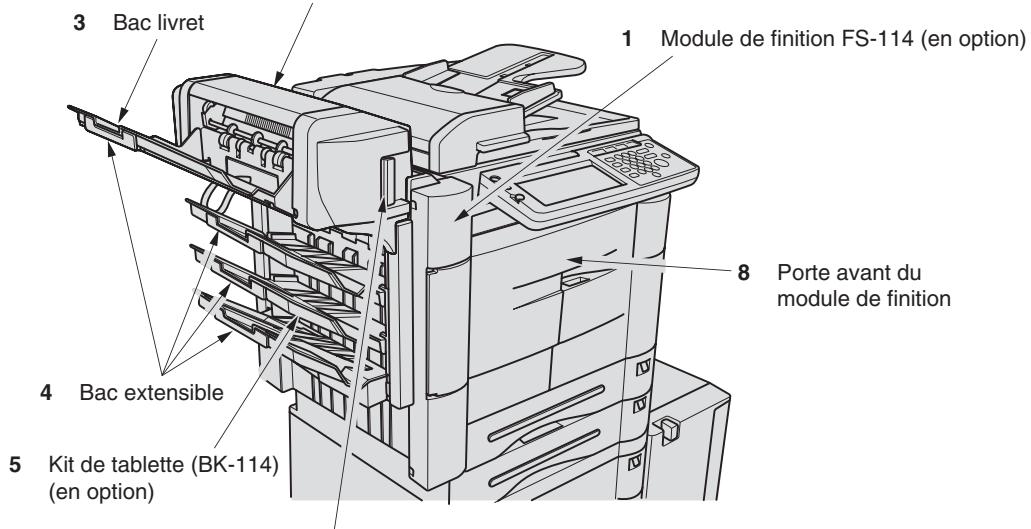
1 Le module de finition FS-114 (en option) permet d'obtenir des produits de copies triées, agrafées et groupées.
2 Le kit de pliage/agrafage (SK-114) (option) (partie agrafage) agrafe les copies à deux endroits au centre (piqué à cheval).
3 Le bac livre contient les yeux de copies agrafées à deux endroits et pliées ; il s'ouvre pour recharger une cartouche d'agrafes.
4 Le bac extensible peut être tiré pour les copies grand format.
5 Le kit de tablette (BK-114) (option) contient les copies lorsqu'il est installé sur le module de finition FS-114.
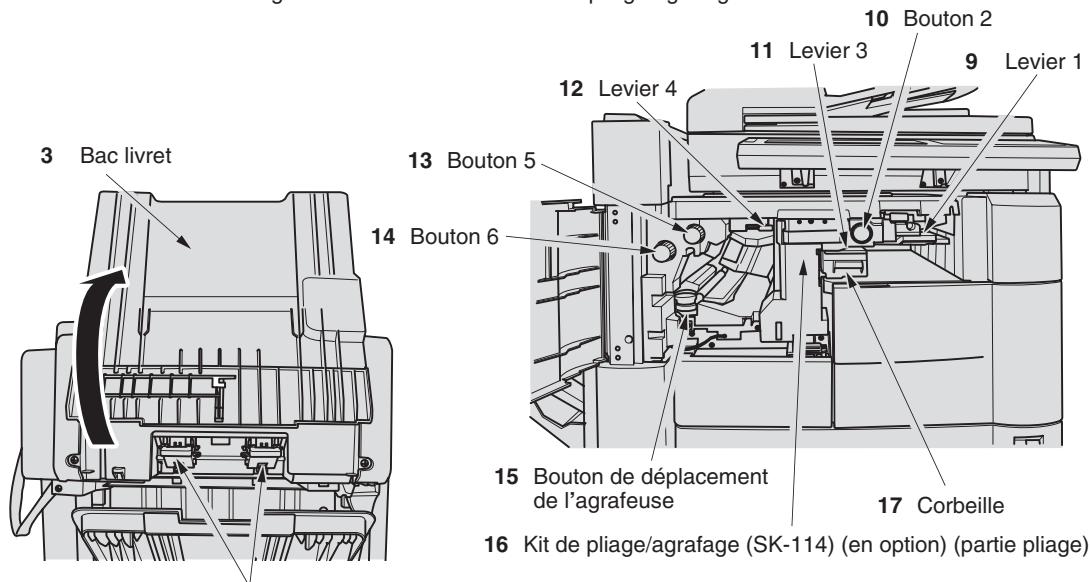
6 La poignée de réinitialisation du kit de piage/agrafage s'ouvre et se referte pour replacer le kit de piage/agrafage (partie agrafage) après le réapprovisionnement de l'agrafeuse de ce kit.
7 L'agrafeuse du kit de pliage/agrafage agrafe les produits en mode Pliage/ Agrafage.
8 La porte du module de finition permet d'ouvrir le module de finition interne pour retarder des feuilles coincées, vider la corbeille ou approvisionner l'agrafeuse.
9 Le levier 1 s'ouvre vers le bas pour retarder les feuilles coincées.
10 Le bouton 2 peut être tourné en sens inverse des aiguilles d'une montre pour facilitier le retrait de feuilles coincées.
11 Le levier 3 s'ouvre vers le bas pour retarder les feuilles coincées après avoir retiré la corbeille.
12 Le levier 4 s'ouvre vers le bas pour retarder les feuilles coincées.
13 Le bouton 5 peut être tourné dans le sens des aiguilles d'une montre ou dans le sens inverse pour faciliter le retrait de feuilles coincées.
14 Le bouton 6 peut être tourné en sens inverse des aiguilles d'une montre pour facilitier le retrait de feuilles coincées.
15 Le bouton de déplacement de l'agrafeuse peut être tourné pour retarder oumettre en place l'agrafeuse.
16 Le kit de pliage/agrafage (SK-114) (option) (partie pliage) plie les copies au centre.
17 La corbeille contient les déchets papier produits par la perforatrice ; elle peut être retirée pour être vidée.
Pourmettressous tension
L'interrupteur général doit être en position de marche pour que la machine puisse fonctionner comme un télécopieur ou une imprimante.
L'interrupteur général est situé à l'arrière du côte gauche de la machine.
Lorsque l'interrupteur général est en position de marche, l'indicateur de l'interrupteur général situé à l'extrémité gauche du tableau de commande est allumé.
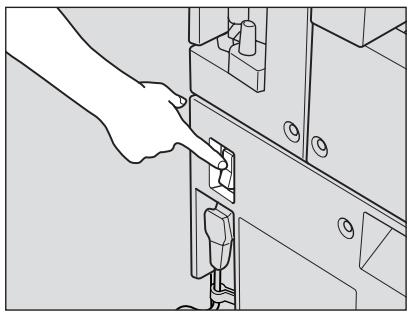

Rappel
Lorsque l'interrupteur général est placé en position d'arrêt, puis de marche, vérifie que l'indicateur de l'interrupteur général situé à l'extrémité gauche du tableau de commande est étant avant de le remettre en position de marche.
Pourmettre la machine sous tensionà l'aide du commutateur :
1. Mettez le commutateur en position de marche.
Le commutateur est situé à l'extrémité gauche du tableau de commande.
Le préchauffage prend environ 30 secondes.
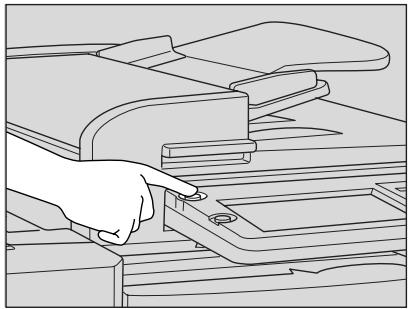
2. L'écran général s'affiche.
L'écran général affiche un message vous informant que vous pouvez désormais copier.
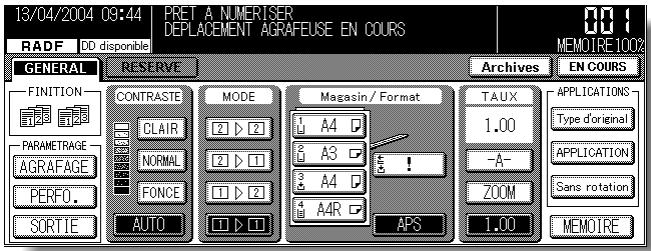

DETAILS
- Lorsque les paramètres par défaut sont modifiés par le responsable, les conditions modifiées s'affichent sur l'écran général.
- Lorsque le message "Entrer l'ID utiliser" apparaît, entrez votre numéro d'identification pour utiliser la machine.
PourmettreI'appareil hors tension
1. Mettez le commutateur en position arrêt.
Le commutateur est situé à l'extrémité gauche du tableau de commande.
L'écran tactile et tous les voyants du tableau de commande à l'exception de l'indicateur de l'interrupteur général s'éteignent.
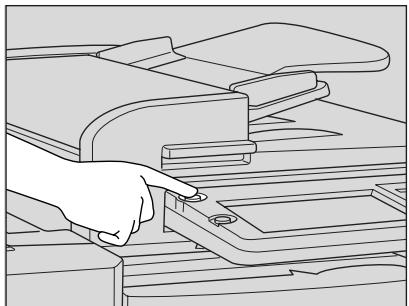
2. Mettez l'interrupteur général en position arrêt.
L'interrupteur général est situé à l'arrière du côte gauche de la machine.
L'indicateur de l'interrupteur général s'éteint.
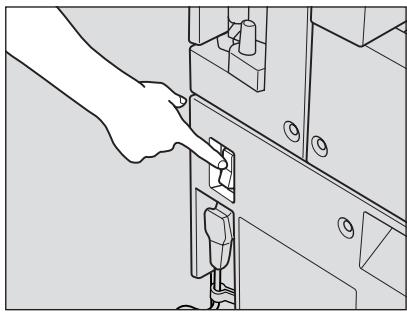

DETAILS
- Si vous utilisez la machine comme télécopier ou imprimante, n'actionnez pas l'interrupteur général.
- Lorsque la machine est commandée par la fonction Programmateur, la mise hors tension de la machine désactive cette fonction.
Réduction de la consommation d'énergie en mode Mise en voille
Cette fonction permet de réduire automatiquement la consommation d'énergie après une période spécifiée d'inactivité du photocopieur (fixée initialement à 1 minute). Le voyant [ÉCONOMIE D'ENERGIE] s'allume, le voyant [DéPART] devient orange pour indiquer que le copieur est inactif, et tous les autres voyants sont éteints, à l'exception des touches de mode de fonctionnement et de l'indicateur de l'interrupteur général.

CONSEIL
La fonction Mise en voille peut être régée à 1 minute / 5 minutes / 10 minutes / 15 minutes / 30 minutes / 60 minutes / 90 minutes / 120 minutes / 240 minutes en mode Responsible. Pour plus de détails concernant la configuration du responsable, voir p. 13-43.
Si la machine n'est pas utilisé comme imprimante ou télécopieur, elle sera mise hors tension après 1 minute d'inactivité du photocopieur, c'est-à-dire au moment où la fonction Arrêt automatique s'active.
Pour commencer la copie, appuyez sur une touche quelconque du tableau de commande ou touchez l'écran tactile.
Le mode Mise en veille est désactivé et l'écran tactile retrouve sa luminosité normale.

DETAILS
- Si la fonction Arrêt automatique s'active au même moment, la machine est mise hors tension sans que l'écran tactile ne s'éteigne.
- La luminosité de l'écran tactile ne sera pas affectée lors d'un travail de copie recto-verso ni lorsque l'écran de localisation de bourrage est affché.
Mise hors tension automatique (Arrêt automatique)
Cette fonction permet demettre la machine hors tension après une période spécifiée d'inactivité du photocopieur (fixée initialement à 15 minutes).
Levoyant [ECONOMIE D'ENERGIE] s'allume.
Tous les autres voyants ainsi que l'écran à cristaux liquides s'eteignent.
Pour lancer un travail de copie, appuyez sur [ÉCONOMIE D'ENERGIE].
La machine peut alors être utilisée comme photocopieur.
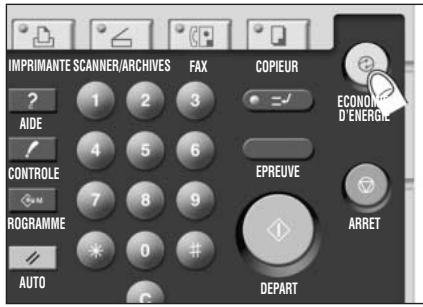

CONSEILS
- La fonction Arrêt automatique peut être régée à 1 minute / 5 minutes / 10 minutes / 15 minutes / 30 minutes / 60 minutes / 90 minutes / 120 minutes / 240 minutes en mode Responsible. Pour plus de détails concernant la configuration du responsable, voir p. 13-43.
- Si le message "Programmateur: entraîr le code pourmettre en marche" s'affiche après avoir appuyé sur [ÉCONOMIE D'ENERGIE], reportez-vous à la p. 7-2 et suivez la procédure décrite pour continuer.
Arrêt/Mise en veille manuels
Pour arrêter la machine ou la mesure en veille manuellement, suivez la procédure suivante:
1. Appuyez sur [ÉCONOMIE D'ENERGIE].
![KONICA MINOLTA KM 7145 COPIER - Appuyez sur [ÉCONOMIE D'ENERGIE]. - 1](/content/2024/12/139730/images/3a2f5192e80a04ac6b138576387b76cbbf2a758aa4cb6d7ba1cca4d381f16c7f.jpg)
2. Le mode Économie d'énergie est activé.
Par défaut, la machine active automatiquement le mode de mise en vue.
Levoyant [ÉCONOMIE D'ENERGIE] s'allume et levoyant [DéPART] devient orange pour indiquer que le photocopierre est inactif. Tous les autres voyants, à l'excection de l'indicateur de l'interrupteur général et des voyants de fonctionnement, s'éteignent.

DETAILS
Le responsable peut configurer la machine de telle sorte qu'elle passée en mode Arrêt automatique lors d'une pression sur la touche [ÉCONOMIE D'ENERGIE]. Voir pages 13-43 à 13-46.
Pour sortir du mode, appuyez sur [ÉCONOMIE D'ENERGIE]. La machine est alors prête à exécuter des travaux de copie.
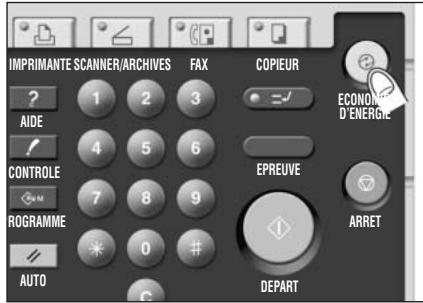
Saisie d'un numéro d'identification utiliser (compteur utilisé)
Le Compteur utilisateur (Compteur clélectronique) permet au responsable de contrôler toutes les opérations de copie en gérant les comptes d'ID utilisateur. Des crédits limités de copies peuvent être attribués à certains comptes.
Le compteur utilisateur n'est pas configuré par défaut. Un numéro d'identification utilisateur n'est nécessaire que lorsque le compteur utilisateur est activé, qu'un code utilisateur est attribué et que l'écran tactile affiche le message "Entrer l'ID".
Procedez comme suit pour exécuter des travaux de copie :

CONSEIL
Pour plus de détails concernant le paramétrage du compteur utilisateur, voir p. 13-18 à p. 13-26.
1. Entrez le numero d'identification utiliser.
EntrezVoteIDutilisateurà8chiffresau moyendu pavé numérique.

CONSEIL
Pour creer un ID utiliseateur, voir p. 13-19 à p. 13-21.

DETAILS
Si vous saississez un ID utilisateur non valide, recommencez en entrant l'ID utilisateur correct.
2. Appuyez sur [DéPART].
Le nombre de copies déjà effectuees ainsi que vous credit de copies s'affichent pendant 3 secondes.
Compteur/ Crédit
018888/025000
3. Lancez un travail de copie.
Lorsque le message "Disponible" s'affiche, la machine est prête pour la copie.

DETAILS
Lorsque le crédit copies attribué au compteur est atteint, la machine affiche le message "Crédit copies dépasse". Dans ce cas, contactez le responsable afin de redéfinir votre crédit copies.
4. Appuyez simultanément sur [#] et [*].
La machine est réinitialisée et l'écran affiche le message "Entrer l'ID utiliser".
Chargement du papier
Un indicateur de papier apparait sur chaque touche de magasin dans l'écran général pour indiquer le niveau du papier dans le magasin correspondant (Quatre niveaux sont définis : ).
Lorsqu'un magasin est vide, l'indicateur " " apparait sur la touche du magasin correspondant.
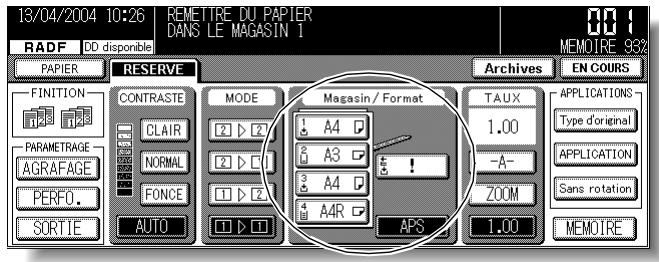
Suivez la procédure ci-dessous pour insérer du papier dans le magasin vide.

DETAILS
Lorsque le passée/copie multifeuille est vide, “!” s'affiche sur la touche du passage/copie, remplaçant ainsi l'indicateur de format de papier.

CONSEIL
Le responsable peut configurer la machine afin qu'elle indique le type de papier de chaque magasin sélectionné à l'écran. Pour plus de détails, voir p. 13-28.
Chargement de papier dans les magasins supérieurs (unité principale) et les magasins DB-211
Magasins supérieurs : magasins 1 et 2
Magasins DB-211 : magasins 3 et 4
1. Tirez le magasin supérieur ou le magasin DB-211.

CONSEIL
Pour vérifier l'emplacement de chaque magasin, voir page 2-2.

Rappel
Ne tirez pas le magasin avec force car vous pourriez vous blesser.
2. Placez le papier dans le magasin, face concave vers le haut.
Chargez le papier en l'alignant sur le côté droit du magasin.
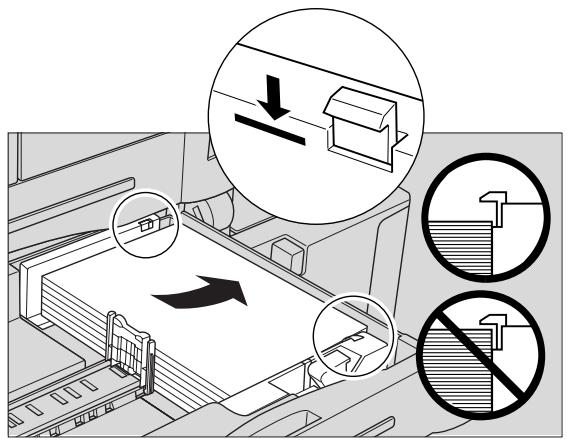

Rappel
- Ne chargez pas de papier au-dessus de la ligne rouge des guides latéraux.
- Pour éviter tout incident de fonctionnement, vérifie que le guide arrière est correctement positionné en fonction du format de papier à charger.
3. Tout en appuyant sur le bouton de déverrouillage, faites couilisser le guide létalr contre le papier.
Relâchez le bouton de déverrouillage pour fixer le guide en place.
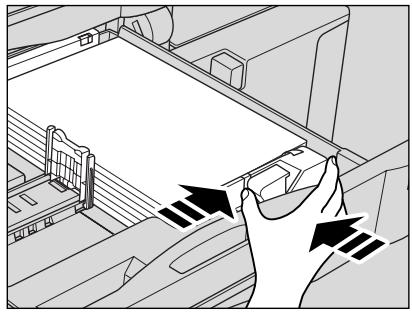

Rappel
Ne changez pas le format de papier indiqué par le bouton d'ajustement de format à l'avant du magasin.
Le fait de copier en utilisant ce magasin alors que le format indiqué est différent peut entraîner un incident d'alimentation du papier.
4. Poussez le magasin jusqu'à ce qu'il s'enclenche.
L'indicateur de la touche de magasin passé de " à " [ ]".
Chargement de papier dans un magasin DB-411
Magasin DB-411 : magasin 3
1. Tirez le magasin DB-411.

CONSEIL
Pour vérifier l'emplacement de chaque magasin, voir page 2-2.

Rappel
Ne tirez pas le magasin avec force car vous pourriez vous blesser.
2. Placez le papier dans le magasin, face concave vers le haut.
Chargez le papier en l'alignant sur le côte croit du magasin.
Le fond du magasin s'abaisse en raison du poids de la pile de papier.
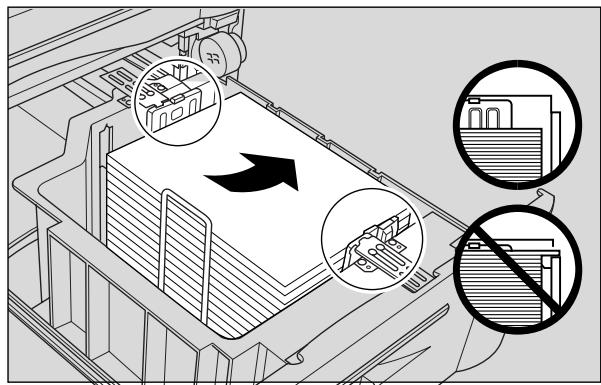

Rappel
- Ne chargez pas de papier au-dessus du côté croit du magasin.
- Pour éviter tout incident de fonctionnement, vérifie que le guide arrière est correctement positionné en fonction du format de papier charge.
3. Poussez le magasin jusqu'à ce qu'il s'enclenche.
L'indicateur de la touche du magasin 3 passage de " 出 "a " [ ]".
Chargement de papier dans le magasin grande capacité LT-203
1. Ouvrez la porte supérieure du magasin grande capacité (LCT).
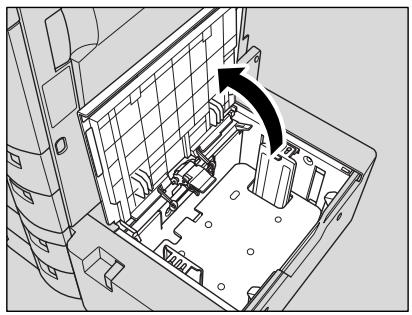
2. Ouvrez le rouleau d'alimentation papier.
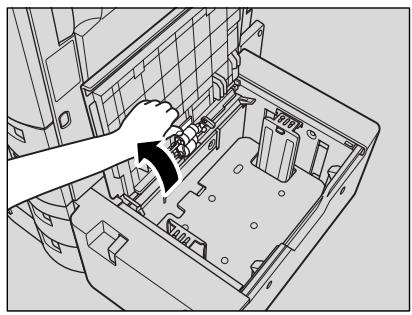
3. Chargez le papier dans le magasin grande capacité (LCT). Chargez le papier en l'alignant sur le côté gauche du magasin.
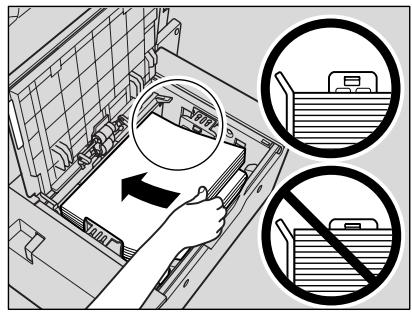

- Ne chargez pas de papier au-dessus de la ligne courbe du guide.
- Pour éviter tout incident de fonctionnement, vérifie que le guide arrière est correctement positionné en fonction du format de papier charge.
4. Ouvrez la porte supérieure du magasin grande capacité (LCT).
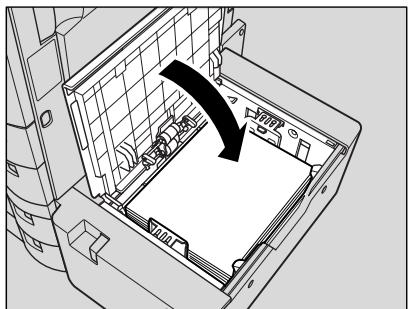
L'indicateur de la touche du magasin grande capacité (LCT) passes de " à " ".
Chargement de papier dans le passé/copie multifeuille
1. Ouvrez le passé/copie multifeuille situé sur le côté droit du photocopieur.
Si vous chargez du papier grand format, tirez le bord droit du passse-copie multifeuille pour l'agrandir.
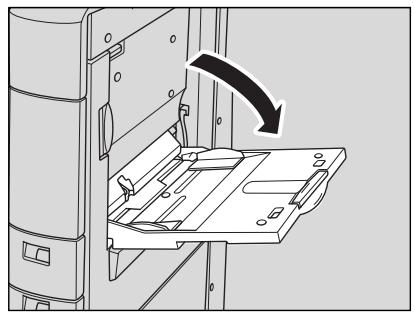
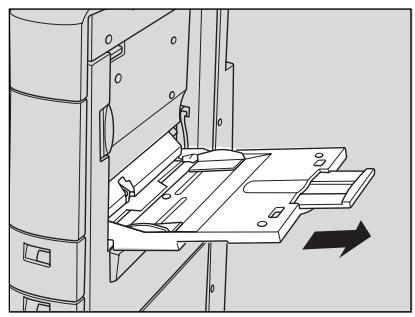
2. Chargez le papier et reglez les guides en fonction du format du papier.
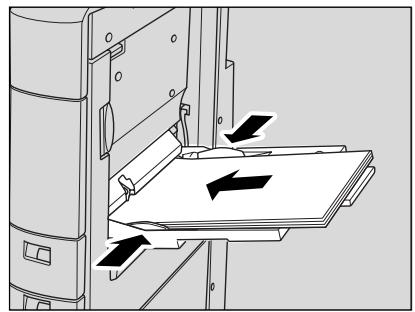
Le format du papier charge s'affiche sur la touche du passe-copie de l'écran général.

DETAILS
- Chargez les transparents feuille à feuille.
- Le passé-copie peut receivevoir 50 feuilles de papier de 80g / m^2 maximum.
3. Une fois la copie terminée, fermez le passse-copie multifeuille.
Changement du format de papier des magasins supérieurs et des magasins DB-211
Les magasins supérieurs et les magasins DB-211 peuvent être régés librement. Pour changer le format de papier du magasin, procédez comme suit.
1. Tirez le magasin dont le format de papier doit être modifié.

Rappel
Ne tirez pas le magasin avec force car vous pourriez vous blesser.
2. Retirez le guide arrière, puis insérez-le à la position requise pour le format de papier souhaité.
Retirez le guide arrête en appuyant sur ses deux bords. Les positions du guide arrête sont repertoires sur la plaque de fond du magasin.
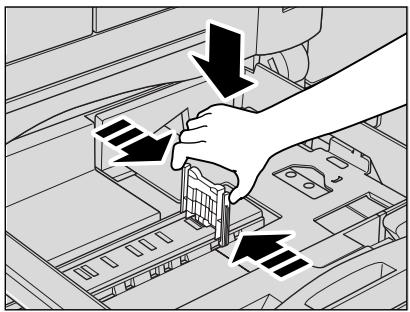

Rappel
Pour éviter tout incident de fonctionnement, vérifie que le guide arrêté est correctement positionné en fonction du format de papier à charger.
3. Réglez la molette de réglage sur le format de papier correct.
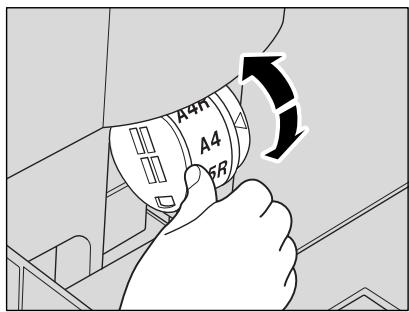

Rappel
Vérifiez que le format de papier correct est indiqué, sinon un incident d'alimentation du papier risque de se produit.
4. Poussez le magasin jusqu'à ce qu'il s'enclenche.
Dans l'écran général, la touche du magasin indique le format de papier actuellement spécifique.
CHAPITRE
3
Opérations de copie
Comment réalisier une copie de base
Positionnement des originaux 3-2
Pour définir la quantité à imprimer 3-7
Pour arrêté la numérisation/l'impression 3-8
Sélection du format de papier 3-9
Sélection du taux de restitution (TAUX) 3-13
Sélection du niveau de contraste 3-16
Réalisation de copies recto verso (1-2, 2-2) 3-18
Réalisation de copies recto à partir d'originaux recto verso (2-1) 3-22
Copie avec du papier spécial (passe/copie multifeuille) 3-24
Copie à l'aide de la mémoire 3-26
Mode de finition pour les machines sans module de finition 3-32
Mode de finition pour les machines équipées d'un module de finition .... 3-34
Agrafage de copies (Agrafage) 3-38
Perforation des copies (Perforation) 3-42
Pliage des copies (Pliage / Pliage & Agrafage) 3-47
Mode de finition pour les machines équipées d'un bac de réception interne IT-101 3-50
Positionnement des originaux
Positionnement des originaux dans le chargeur RADF
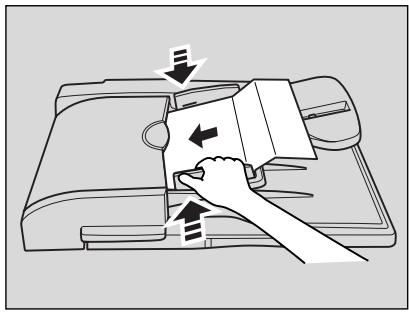
Le chargeur de document (RADF) achemie automatiquement jusqu'à 50 originaux directement sur la vitre d'exposition en commençant par la feuille du dessus. Le chargeur RADF doit être utilisé uniquement pour les originaux lisses et plats ne comportant pas d'agrafe.
Positionnement des originaux en mode normal
1. Vérifiez l'ordre des originaux.

Rappel
- Avant de placer les originaux dans le chargeur, voirlez à ce que le chargeur de document soit fermé correctement. Une fois fermé, n'ouvrez plus le chargeur de document, faute de quoi les conditions de copie déterminées peuvent être modifiées automatiquement.
- Vérifiez que les originaux utilisés conviennent pour le chargeur RADF. Pour plus de détails, voir page 10-8.
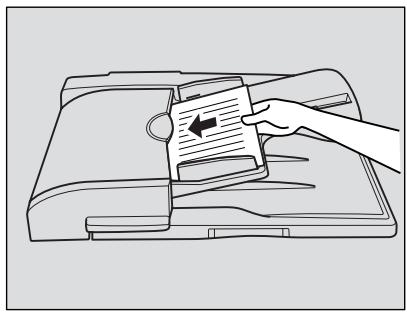
2. Placez les originaux RECTO VERS LE HAUT dans le chargeur de document.
Placez les originaux recto versus en veillant à orienter le RECTO de la première page VERS LE HAUT.
Vous pouvez placer au maximum 50 originaux à la fois.

Rappel
- Ne placez pas plus de 50 originaux et ne placez pas de documents au-dessus la ligne rouge indiquée sur les guides papier, sous peine de provoquer des problèmes d'alimentation de papier.
- Si le nombre d'originaux est supérieur à 50, divisez-les enlots ne dépassant pas 50 feuilles, puis chargez ces lots en commençant par la première page. Voir pages 3-26 à 3-27.
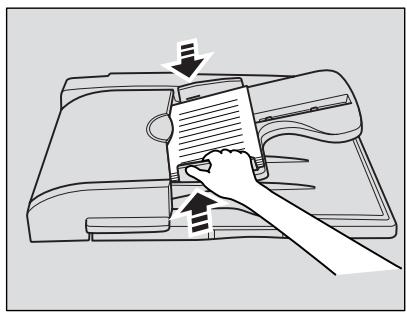
3. Réglez les guides papier.
Positionnement d'originaux en mode Originaux de formats différents
À partir du chargeur de document, vous pouvez copier ensemble des originaux de formats différents.

CONSEIL
Pour utiliser le mode Originaux de formats différents, reportez-vous à la procédure déscribe p. 8-4 à p. 8-5.
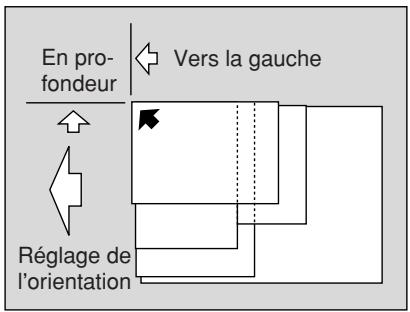
1. Vérifiez l'ordre des originaux.
Disposez les originaux de formats différents conformément à l'illustration ci-dessous.

Rappel
- Avant de placer les originaux dans le chargeur, voirlez à ce que le chargeur de document soit fermé correctement. Une fois fermé, n'ouvrez plus le chargeur de document, faute de quoi les conditions de copie déterminées risquent d'être modifiées automatiquement.
- Vérifiez que les originaux utilisés convenennent pour le chargeur RADF. Pour plus de détails, voir page 10-8.

CONSEIL
Pour plus de détails concernant les combinaisons de formats différents possibles, voir p. 10-9.
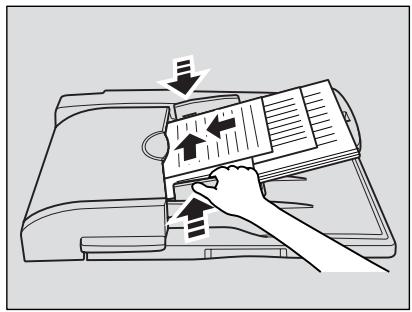
2. Placez les originaux de formats différents RECTO VERS LE HAUT et alignnez-les le long du bord arrêté gauche du chargeur de document.
Placez les originaux recto versus en veillant à orienter le RECTO de la première page VERS LE HAUT.
Vous pouvez placer simultanément 50 originaux au maximum.
3. Réglez les guides papier.
Positionnement d'originaux en mode Originaux pliés en Z
Le mode Originaux piés en Z détecte le format de l'original pié sans avoir recours au détecteur de format du chargeur RADF.

CONSEIL
Pour utiliser le mode Originaux pliers en Z, reportez-vous à la procédure déscribe p. 8-6 à p. 8-7.
1. Vérifiez l'ordre des originaux.
2. Placez les originaux RECTO VERS LE HAUT dans le chargeur de document.
Placez les originaux recto versus en veillant à orienter le RECTO de la première page VERS LE HAUT.
Vous pouvez placer simultanément 50 originaux au maximum.

Rappel
- Avant de placer les originaux dans le chargeur, voirlez à ce que le chargeur de document soit fermé correctement. Une fois fermé, n'ouvrez plus le chargeur de document, faute de quoi les conditions de copie déterminées risquent d'être modifiées automatiquement.
- Vérifiez que les originaux utilisés convenennent pour le chargeur RADF. Pour plus de détails, voir page 10-8.
3. Réglez les guides papier.
Positionnement d'un original sur la vitre d'exposition
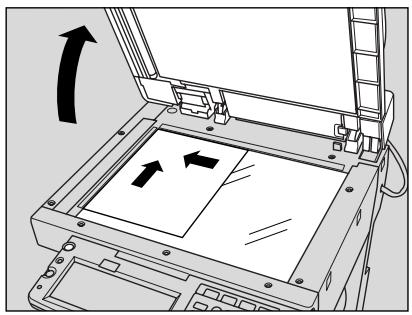
La vitre d'exposition doit être utilisée lorsque les originaux ne convennent pas à l'utilisation du chargeur de document, par exemple lorsque le format est incompatible ou lorsque les originaux sont pliers, agrafés, déchirés ou en mauvais état.
1. Soulevez le chargeur de document.
Placez l'original RECTO VERS LE BAS dans le coin arrêté gauche, en alignant son bord sur la réglette gauche.
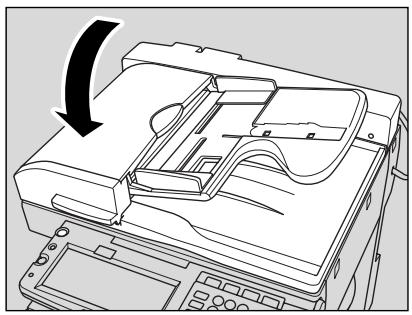
2. Rabattez soigneusement le chargeur de document pour éviter tout déplacement de l'original sur la vente.
Rappel
Lorsque vous sélectionnez le mode Page par page, Cadrage original, Auto dans Répétition image ou Centrage original, NE FERMEZ PAS le chargeur de document. Pour plus de détails sur ces différentes fonctions, reportez-vous à la section 9.
3. Lors d'un nouveau positionnement de l'original, appuyez sur le levier de déverrouillageitué sous le chargeur de document.
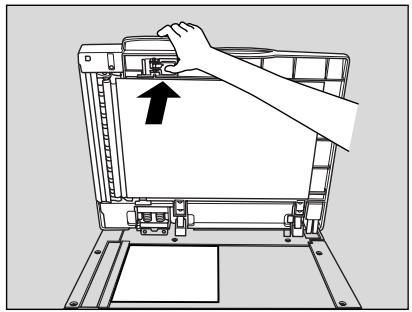
- N'utilisez le couvercle inférieur que pour faciliter le positionnement de l'original.
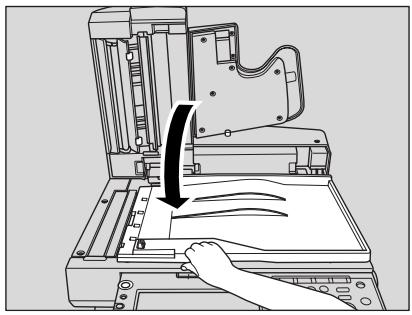
- Lorsque vous avez terminé, fermez l'unité supérieure du chargeur de document.

Rappel
Veillez à fixer ensemble correctement l'unité supérieure et le couvercle inférieur du chargeur de document.

ATTENTION
Ne placez pas d'originaux trop lourds et n'appuyez pas trop fort lorsqu'un original épais place sur la vitre d'exposition est pressé par le chargeur RADF, vous risqueriez de briser la vitre et de vous blesser.
Définition de la quantité à imprimer
Cette section déscrit la procédure de définition et de modification de la quantité à imprimer.
Pour définit la quantité à imprimer
Le photocopierre est initialement programme pour copier le jeu original en fonction des quantités à imprimer spécifiées, puis pour trier les yeux copés.
1. Entre la quantité à imprimer à l'aide du pavé numérique du tableau de commande.
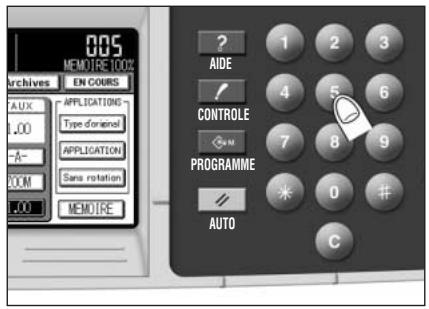
L'écran tactile affiche la quantité entrée.
Pour changer la quantité à imprimer
Suivez la procédure ci-dessous pour modifier la quantité à imprimer qui a été entée.
1. Appuyez sur [C (ANNUL.).]
![KONICA MINOLTA KM 7145 COPIER - Appuyez sur [C (ANNUL.).] - 1](/content/2024/12/139730/images/f21a0607d3490a39f42eb9940280e5f14465f9fc45efc507c797691d0dc0b115.jpg)
La quantité affichée sur l'écran tactile revient à 1.
2. Entre la quantité correcte.
L'écran tactile affiche la quantité entree.
Procedez comme suit pour arrêté la numérisation/l'impression.
- Appuyez sur la touche GENERAL ou RESERVE correspondant au travail d'impression/de numérisation à annuler pour la mesure en surbrillance.
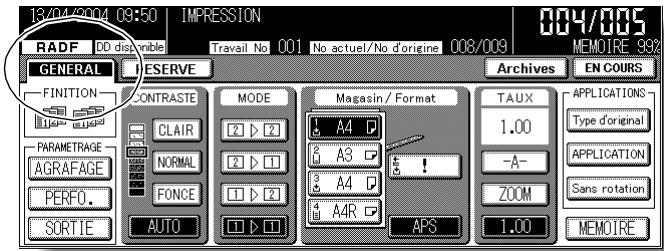
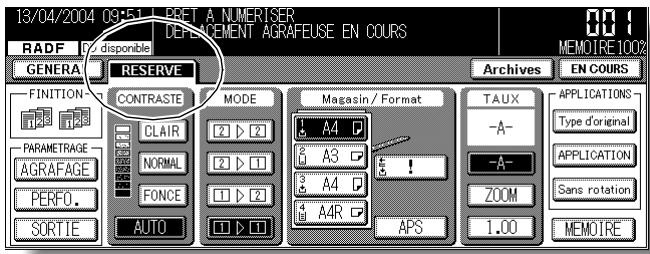

CONSEIL
Vous pouvez également annuler des travaux depuis l'écran Travaux en cours. Pour plus de détails, voir page 3-30.
- Appuyez sur [ARRET].
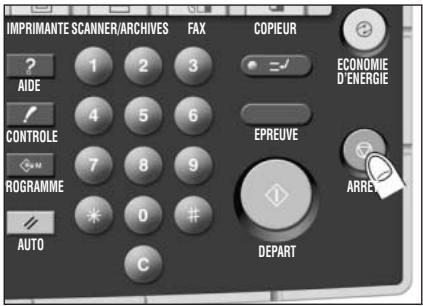
Le travail sélectionné s'arrête immédiatement et les données enregistrées en mémoire sont supprimées.
Sélection du format de papier
Afin de sélectionner le format de papier requis pour la copie souhaitée, utilisez la sélection automatique du format de papier (APS, Automatic Paper Selection) ou selectionnez le format manuellement à partir de l'écran tactile.
Pour sélectionner automatiquement le format de papier (APS)
APS détecte le format des originaux placés dans le chargeur RADF ou sur la vitre d'exposition, Sélectionne automatiquement le papier de copie de même format et l'achemie, ou sélectionne un format approprié en fonction du taux de restitution sélectionné.

CONSEILS
- Reportez-vous au tableau de la page suivante pour plus de détails concernant la relation entre le format de l'original, le taux de restitution et le format du papier de copie.
- Le responsable peut avoir modifié les paramètres par défaut. Voir pages 13-6 à 13-15.
1. Appuyez sur APS dans l'écran général pourmettre la touche en surbrillance.
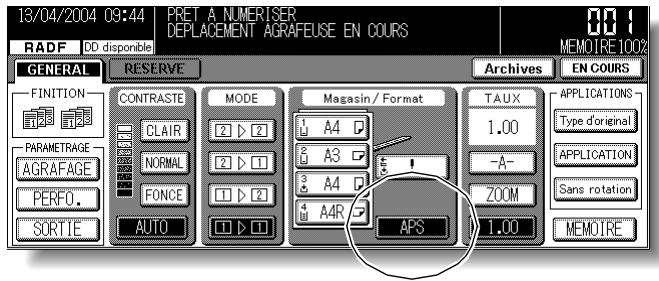
La touche APS est déjà en surbrillance si les paramètres par défaut ont été rétablis.
2. Définissez les conditions de copie supplémentaires selon le résultat souhaité.
3. Entre la quantité à imprimer à l'aide du pavé numérique du tableau de commande.

CONSEIL
Pour plus de détails sur la définition de la quantité à imprimer, voir page 3-7.
4. Placez les originaux.

CONSEILS
- Pour plus de détails concernant les formats de papier détectés par le chargeur RADF ou sur la vitre d'exposition, voir p. 10-8 à p. 10-9.
- Pour plus de détails sur le positionnement des originaux, voir pages 3-2 à 3-6.
- Le responsable peut désactiver la sélection automatique du format de papier (APS) lorsque l'original est placé dans le chargeur RADF ou sur la vitre d'exposition. Voir pages 13-43 à 13-46.
5. Appuyez sur [DEPART].
![KONICA MINOLTA KM 7145 COPIER - Appuyez sur [DEPART]. - 1](/content/2024/12/139730/images/7853d4a65f623d5f9a52c3a7e4e1aec3d8cd7b40c1e02ca78c11a7754a6618b1.jpg)
DETAILS
- Si aucun magasin ne content de papier de copie approprié, aucune copie n'est effectué et un message vous invite à placer le papier qui convient.
- Il peut arriver que le résultat de la copie ne soit pas satisfaisant lorsque la fonction Rotation est activée. Dans ce cas, désactivez la fonction manuellement. Voir p. 7-4.

DETAILS
Reportez-vous au tableau ci-dessous pour plus de détails concernant la relation entre le format de l'original, le taux de restitution et le format du papier de copie.
| Format du papier | Format de l'original | Format du papier | |||||||
| A3 | B4 | A4R | A4 | B5R | B5 | A5R | |||
| Taux de restitution | 0,25 - 0,42 | A5R | A5R | A5R | A5R | A5R | A5R | A5R | 0,25 - 0,42 |
| 0,43 - 0,50 | 0,43 - 0,50 | ||||||||
| 0,51 - 0,57 | B5R(B5) | B5(B5R) | 0,51 - 0,57 | ||||||
| 0,58 - 0,61 | B5R(B5) | B5(B5R) | 0,58 - 0,61 | ||||||
| 0,62 - 0,71 | A4R(A4) | 0,62 - 0,71 | |||||||
| 0,72 - 0,77 | B4 | A4R(A4) | B5R(B5) | 0,72 - 0,77 | |||||
| 0,78 - 0,82 | 0,78 - 0,82 | ||||||||
| 0,83 - 0,86 | B4 | A4R(A4) | A4(A4R) | B5R(B5) | 0,83 - 0,86 | ||||
| 0,87 - 0,89 | A3 | 0,87 - 0,89 | |||||||
| 0,90 - 1,00 | 0,90 - 1,00 | ||||||||
| 1,01 - 1,10 | A3 | B4 | A3 | A4R(A4) | A4(A4R) | B5R(B5) | 1,01 - 1,10 | ||
| 1,11 - 1,15 | 1,11 - 1,15 | ||||||||
| 1,16 - 1,22 | B4 | A3 | 1,16 - 1,22 | ||||||
| 1,23 - 1,41 | A3 | A4R(A4) | 1,23 - 1,41 | ||||||
| 1,42 - 1,63 | A3 | B4 | 1,42 - 1,63 | ||||||
| 1,64 - 1,73 | 1,64 - 1,73 | ||||||||
| 1,74 - 2,00 | A3 | 1,74 - 2,00 | |||||||
| 2,01 - 4,00 | 2,01 - 4,00 | ||||||||
( ) : Fonctions de rotation
Pour spécifique le format de papier souhaité (AMS)
Lorsque vous définissez un format de papier à l'écran tactile, un taux de réduction ou d'agrandissement approprié est sélectionné automatiquement en fonction du format de l'original détecté dans le chargeur RADF ou sur la vitre d'exposition.

CONSEILS
- Reportez-vous au tableau de la page suivante pour plus de détails concernant la relation entre le format de l'original, le taux de restitution et le format du papier de copie.
- Lorsque la fonction AMS est utilisé, vous pouvez définir un grand format de papier.
Dans ce cas, le taux de restitution sélectionné automatiquement correspond à celui du format standard.
- Pour plus de détails concernant la copie en mode de restitution 1,00 (100%) et la définition d'un format de papier, voir p. 3-13.
1. Appuyez sur une touche de magasin dans l'écran général pour sélectionner le format de papier souhaité.
La touche du magasin de votrechioix s'affiche en surbrillance, de meme que la touche -A- sous TAUX.
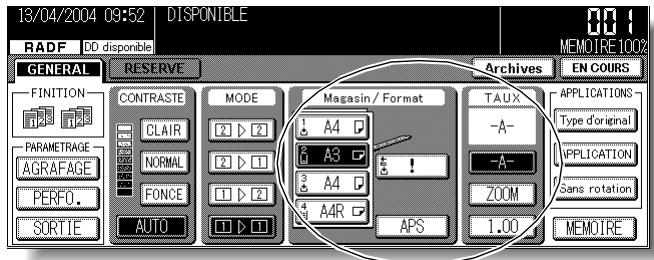
2. Définissez les conditions de copie supplémentaires selon le résultat souhaité.
3. Entre la quantité à imprimer à l'aide du pavé numérique du tableau de commande.

CONSEIL
Pour plus de détails sur la définition de la quantité à imprimer, voir page 3-7.
4. Placez les originaux.

CONSEILS
Pour plus de détails concernant les formats des originaux déetectés par le chargeur RADF ou sur la vitre d'exposition, voir p. 10-8 à p. 10-9.
Pour plus de détails sur le positionnement des originaux, voir pages 3-2 à 3-6.
5. Appuyez sur [DEPART].
L'image numérisée est imprimée sur le format de papier spécifique selon le taux de restitution sélectionné automatiquement.
![KONICA MINOLTA KM 7145 COPIER - Appuyez sur [DEPART]. - 1](/content/2024/12/139730/images/f1674879c9728c6317a300c3637f448da301d1aa2c9526bb0ee1b1a260a04aab.jpg)
DETAILS
Il peut arriver que le résultat de la copie ne soit pas satisfaisant lorsque la fonction Rotation est activée. Dans ce cas, désactivez la fonction manuellement. Voir p. 7-4.

DETAILS
Reportez-vous au tableau ci-dessous pour plus de détails concernant la relation entre le format de l'original, le format du papier de copie et le taux de restitution.
Tableau AMS : Rotation copie OUI
| Format de l'original | ||||||||||
| A3 | B4 | F4 | A4 | A4R | B5 | B5R | A5 | A5R | ||
| Format du papier | A3 | 1,00 | 1,15 | 1,27 | 1,41 | 1,41 | 1,63 | 1,63 | 2,00 | 2,00 |
| B4 | 0,86 | 1,00 | 1,10 | 1,22 | 1,22 | 1,00 | 1,41 | 1,73 | 1,73 | |
| A4 | 0,71 | 0,82 | 0,90 | 1,00 | 1,00 | 1,15 | 1,15 | 1,41 | 1,41 | |
| A4R | 0,71 | 0,82 | 0,90 | 1,00 | 1,00 | 1,15 | 1,15 | 1,41 | 1,41 | |
| B5 | 0,61 | 0,71 | 0,78 | 0,86 | 0,86 | 1,00 | 1,00 | 1,22 | 1,22 | |
| B5R | 0,61 | 0,71 | 0,78 | 0,86 | 0,86 | 1,00 | 1,00 | 1,22 | 1,22 | |
| A5R | 0,50 | 0,58 | 0,64 | 0,50 | 0,71 | 0,58 | 0,81 | 1,00 | 1,00 | |
Tableau AMS : Rotation copie NON
| Format de l'original | ||||||||||
| A3 | B4 | F4 | A4 | A4R | B5 | B5R | A5 | A5R | ||
| Format du papier | A3 | 1,00 | 1,15 | 1,27 | 1,00 | 1,41 | 1,15 | 1,63 | 1,41 | 2,00 |
| B4 | 0,86 | 1,00 | 1,10 | 0,86 | 1,22 | 1,00 | 1,41 | 1,22 | 1,73 | |
| A4 | 0,50 | 0,58 | 0,64 | 1,00 | 0,71 | 1,15 | 0,82 | 1,41 | 1,00 | |
| A4R | 0,71 | 0,82 | 0,90 | 0,71 | 1,00 | 0,82 | 1,15 | 1,00 | 1,41 | |
| B5 | 0,43 | 0,50 | 0,55 | 0,86 | 0,61 | 1,00 | 0,71 | 1,22 | 0,86 | |
| B5R | 0,61 | 0,71 | 0,78 | 0,61 | 0,86 | 0,71 | 1,00 | 0,86 | 1,22 | |
| A5R | 0,50 | 0,58 | 0,64 | 0,50 | 0,71 | 0,58 | 0,81 | 0,71 | 1,00 | |
Sélection du taux de restitution (TAUX)
Lorsque le photocopierre est sous tension, le taux de restitution est automatiquement réglé sur 1,00 (100%) dans l'écran général.
Pour sélectionner le taux de restitution souhaité, suivez chacune des procédures décrites dans cette section.
Copie en mode de restitution 1,00
Suivez cette procédure pour réaliser une copie à 100% de l'image originale.
1. Fermez correctement le chargeur RADF, puis appuyez sur [AUTO].
![KONICA MINOLTA KM 7145 COPIER - Fermez correctement le chargeur RADF, puis appuyez sur [AUTO]. - 1](/content/2024/12/139730/images/d8ed6f59f7640035a6653a1c82b74bff623c23825c27786c14fe22e98f69a9a0.jpg)
Les paramètres par défaut sont rétablis. Vérifiez que APS indique que la restitution 1,00 a été sélectionnée.
![KONICA MINOLTA KM 7145 COPIER - Fermez correctement le chargeur RADF, puis appuyez sur [AUTO]. - 2](/content/2024/12/139730/images/ef1e09ac5cec5e593eaaa1046d28a42a6c895e508f5fa429a877f5e1af548347.jpg)
CONSEIL
Le responsable peut modifier les paramètres par défaut. Voir pages 13-6 à 13-15.
2. Définissez les conditions de copie supplémentaires selon le résultat souhaité.

DETAILS
La définition du format de papier désactive la restitution 1,00 et active automatique la fonction -A - (AMS, sélection automatique du taux de restitution). Dans ce cas, appuyez sur 1,00 pour la remettre en surbrillance.
3. Entre la quantité à imprimer à l'aide du pavé numérique du tableau de commande.

CONSEIL
Pour plus de détails sur la définition de la quantité à imprimer, voir page 3-7.
4. Placez les originaux.

CONSEIL
Pour plus de détails sur le positionnement des originaux, voir pages 3-2 à 3-6.
5. Appuyez sur [DEPART].
Pour copier en mode Restitution fixe
Utilisez les 6 taux configurés par défaut (0,71, 0,82, 0,86, 1,15, 1,22 et 1,41) et les 3 taux personalisés pour agrandir ou réduire la restitution selon des valeurs fixes.
\section*{Caracteristiques du mode Restitution fixe}
Le mode Zoom est incompatible avec les fonctions suivantes : AMS (selection automatique du taux de restitution), mode de Répétition dans Répétition image, mode Marge et réduction dans Marge.
1. Appuyez sur ZOOM dans l'écran général.
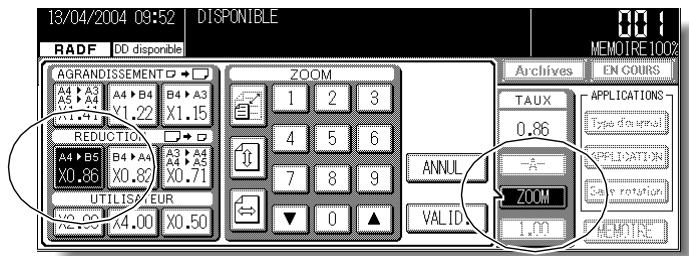
Le menu contextuel de sélection du taux de restitution par défaut/personnalisé souhaité s'affiche.

Rappel
Lorsque vous commencez un nouveau travail de copie, vérifie que le chargeur RADF est correctement fermé, puis appuyez sur la touche [AUTO].
2. Sélectionnez le taux de restitution souhaité, puis appuyez sur VALID.
Le menu contextual disparaït et le taux spécifique est affiché dans l'écran général.

DETAILS
Les trois taux personnalisés (Utilisateur) peuvent être modifiés par le responsable. Voir page 13-17.
3. Définissez les conditions de copie supplémentaires selon le résultat souhaité.
4. Entre la quantité à imprimer à l'aide du pavé numérique du tableau de commande.

CONSEIL
Pour plus de détails sur la définition de la quantité à imprimer, voir page 3-7.
5. Placez les originaux.

CONSEIL
Pour plus de détails sur le positionnement des originaux, voir pages 3-2 à 3-6.
6. Appuyez sur [DEPART].
Pour copier en mode Zoom
Le mode Zoom permet de réduire ou d'agrandir l'image de l'original copiee par incrément de 1% .
\section*{Caracteristiques du mode Zoom}
Plage de zoom: 25 à 400%.
Le mode Zoom est incompatible avec les fonctions suivantes : AMS (selection automatique du taux de restitution), mode de Répétition dans Répétition image, mode Marge et réduction dans Marge.
1. Appuyez sur ZOOM dans l'écran général.
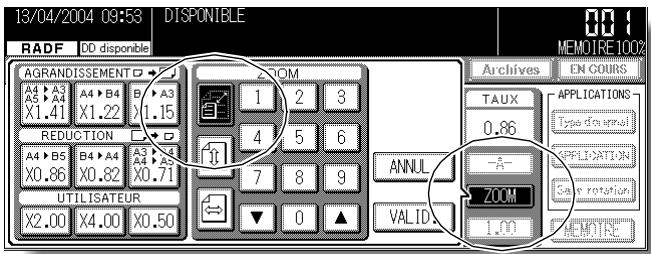
Le menu contextuel de selection du taux de zoom s'affiche.

Rappel
Lorsque vous commencez un nouveau travail de copie, vérifie que le chargeur RADF est correctement fermé, puis appuyez sur la touche [AUTO].
2. Appuyez sur la touche Zoom vertical/horizontal dans le menu contextuel (si elle n'est pas déjà en surbrillance), puis définissez le taux de zoom souhaité.

DETAILS
Utilisez le pavé numérique dans le menu contextuel pour entrer le taux de zoom souhaïte en 3 chiffres ou utilisez les flèches (▲ / ▼) pour atteindre le taux requis par défilament.

CONSEIL
Si vous entrez un taux incorrect, continue en composant les trois chiffres du taux correct.
3. Appuyez sur VALID.
Le menu contextuel disparaît automatiquement et le taux de zoom spécifique s'affiche dans l'écran général.
4. Définissez les conditions de copie supplémentaires selon le résultat souhaité.
5. Entre la quantité à imprimer à l'aide du pavé numérique du tableau de commande.

CONSEIL
Pour plus de détails sur la définition de la quantité à imprimer, voir page 3-7.
6. Placez les originaux.

CONSEIL
Pour plus de détails sur le positionnement des originaux, voir pages 3-2 à 3-6.
7. Appuyez sur [DEPART].
Sélection du niveau de contraste
Le réglage automatique du niveau de contraste (AE) est activé par défaut. Il déetecte le contraste de l'image de l'original et Sélectionne automatiquement le niveau approprié pour la copie.
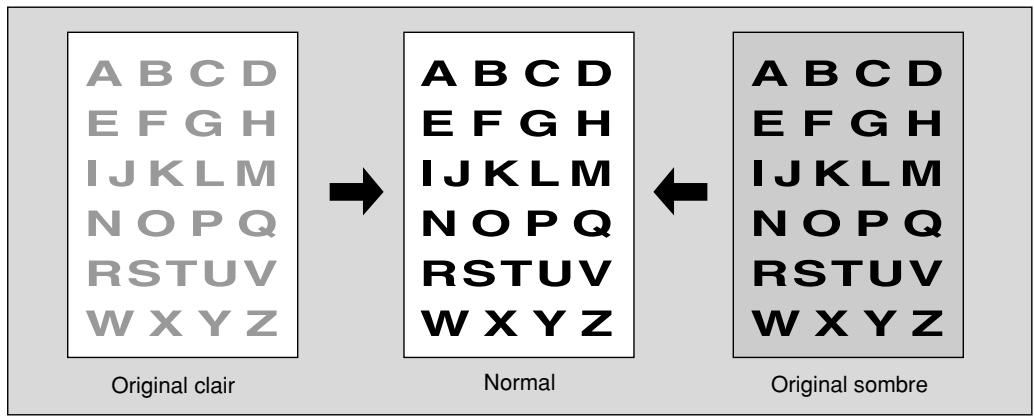
Pour sélectionner le niveau de contraste de la copie
Sélectionnez le réglage manuel pour ajuster le niveau de contraste lorsque les originaux sont trop clairs ou trop fonçés. Effectuez vos réglages manuels à l'aide des 9 niveaux de l'écran général.
1. Appuyez sur FONCE pour un réglage plus nombre ou sur CLAIR pour éclaircir l'image de la copie.
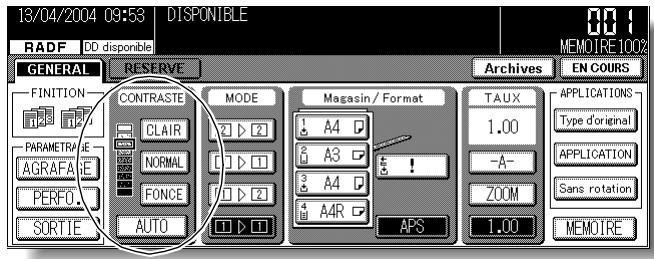
Déplacez le curseur (□) vers l'indicateur de niveau de contraste souhaité.

Rappel
Lorsque vous commencez un nouveau travail de copie, vérifie que le chargeur RADF est correctement fermé, puis appuyez sur la touche [AUTO].

DETAILS
- Appuyez sur NORMAL pour sélectionner le niveau de contraste moyen.
Pour utiliser le contraste personnelisé (PROG.1 ou PROG.2), voir p. 13-16. - Pour revenir au mode de réglage automatique du contraste (AE), appuyez sur AUTO.
2. Définissez les conditions de copie supplémentaires selon le résultat souhaité.
- Entre la quantité à imprimer à l'aide du pavé numérique du tableau de commande.

CONSEIL
Pour plus de détails sur la définition de la quantité à imprimer, voir page 3-7.
- Placez les originaux.

CONSEIL
Pour plus de détails sur le positionnement des originaux, voir pages 3-2 à 3-6.
- Appuyez sur [DEPART].
Réalisation de copies recto verso (1-2, 2-2)
Par défaut, l'écran général est configuré en mode de copie 1-1 pour réaliser des copies recto à partir d'originaux recto.
Pour réaliser des copies recto verso d'originaux numériés à partir du chargeur de document ou de la vitre d'exposition, suivez la procédure ci-dessous.
Utilisation du chargeur RADF
Sélectionnez le mode de copie selon le type d'original (imprimé au recto uniquement ou recto verso).
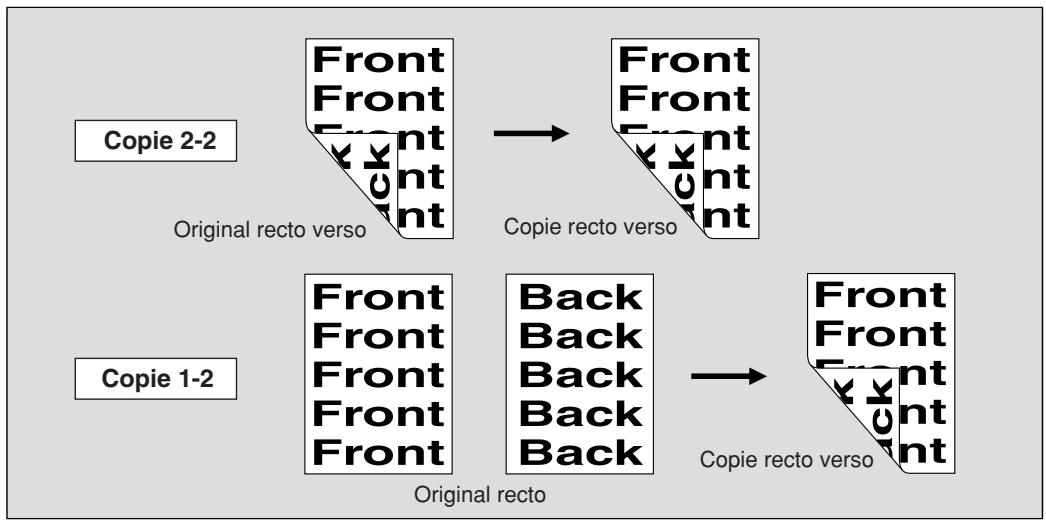
1. Appuyez sur la touche 1 2 ou 2 2 dans l'écran général pour la mesure en surbrillance.
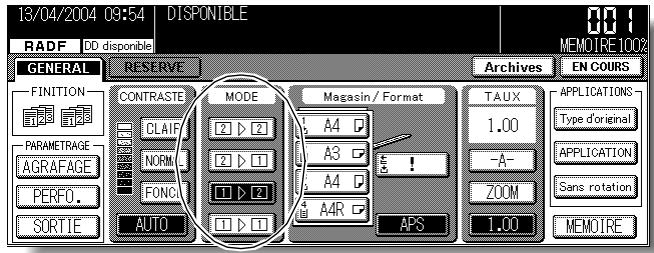

Rappel
Lorsque vous commencez un nouveau travail de copie, vérifie que le chargeur RADF est correctement fermé, puis appuyez sur la touche [AUTO].
2. Définissez les conditions de copie supplémentaires selon le résultat souhaité.

DETAILS
Il peut arriver que certaines conditions d'incompatibilité désactiver automatiquement le mode de copie sélectionné. Dans ce cas, définissee les paramétres de telle façon qu'ils soient compatibles avec le mode de copie sélectionné.
3. Entre la quantité à imprimer à l'aide du pavé numérique du tableau de commande.

CONSEIL
Pour plus de détails sur la définition de la quantité à imprimer, voir page 3-7.
4. Placez les originaux RECTO VERS LE HAUT dans le chargeur de document.

CONSEILS
- Pour plus de détails sur le positionnement des originaux, voir pages 3-2 à 3-4.
- Utilisez le mode Mémoire du chargeur RADF (voir pages 3-26 à 3-27) lorsqu'el nombre d'originaux est supérieur à 50.
5. Appuyez sur [DEPART].
La machine numérique les originaux, puis imprime des copies recto verso lorsqu'elle est prete.
Appuyez sur [ARRET] pour interrompre momentanément la numérisation ou l'impression.
![KONICA MINOLTA KM 7145 COPIER - Appuyez sur [DEPART]. - 1](/content/2024/12/139730/images/5512b847b7a759769a03ed2ec478d3b9c373ba79365281999c1c54dda6d70f46.jpg)
ATTENTION
Si le nombre de copies programme est supérieur à la capacité du module de finition, du bac de sortie ou du bac de réception interne, retirez les yeux de copie lors de leur sortie pour éviter de provoquer des bourrages.
Utilisation de la vitre d'exposition
La vitre d'exposition permet de numériser les originaux qui ne convennent pas au chargeur de document.
Caracteristiques du mode de copie recto verso à l'aide de la vitre d'exposition
Utilisez le mode Mémoire de la vitre d'exposition.
Pour plus de détails concernant les originaux ne convenant pas au chargeur RADF, voir p. 10-8.
La vitre d'exposition n'est pas compatible avec les conditions et fonctions suivantes : Utilisation du chargeur RADF, Format non standard, Transparent et papier, Insertion d'originaux
1. Ouvrez le chargeur de document.
L'indication RADF dans l'écran général disparaît, et les touches 1-2 et 2-2 sont grisées pour indiquer qu'elles sont désactivées.
2. Placez l'original RECTO VERS LE BAS sur la vitre d'exposition.
Vérifiez que vous commencez bien par la première page.

CONSEILS
- Pour plus de détails concernant les formats des originaux détectés sur la vitre d'exposition, voir p. 10-8.
Pour plus de détails sur le positionnement des originaux, voir pages 3-5 à 3-6.
3. Appuyez sur 1 2 dans l'écran général pourmettre la touche en surbrillance.
La touche MEMOIRE est mise automatique en surbrillance.
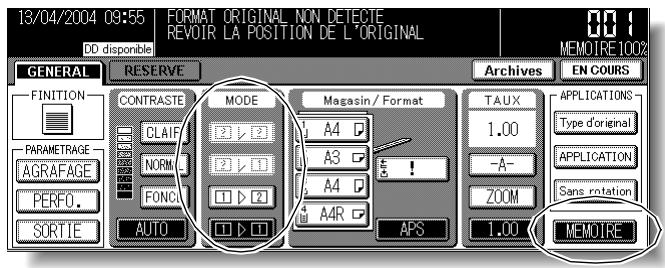

Rappel
N'appuyez PAS sur la touche [AUTO] à ce stade, faute de quoi le mode sélectionné sera désactivé et le copieur ne pourra pas numériser l'original place sur la vitre d'exposition.
4. Définissez les conditions de copie supplémentaires selon le résultat souhaité.

DETAILS
Il peut arriver que certaines conditions d'incompatibilité désactiver automatiquement le mode de copie sélectionné. Dans ce cas, définisSEE les paramêtres de telle façon qu'ils soient compatibles avec le mode de copie sélectionné.
- Entre la quantité à imprimer à l'aide du pavé numérique du tableau de commande.

CONSEIL
Pour plus de détails sur la définition de la quantité à imprimer, voir page 3-7.
- Appuyez sur [DEPART] pour lancer la numérisation.
L'image au recto de la copie imprimée recto verso sera numérisée en mémoire. - Replacez l'original versus le bas sur la vitre d'exposition, puis appuyez sur [DEPART].

DETAILS
Répétez cette étape pour numériser tous les originaux.
L'indicateur de mémoire situé en haut à droite de l'écran général permet de vérifier la quantité de mémoire restante.
Pour effacer les données numériées sans les imprimer, appuyez sur la touche [ARRET].
- Appuyez sur Mémoire pour quitter le mode Mémoire.
MEMOIRE revient à l'affichage normal.
- Appuyez sur [DEPART] pour lancer l'impression.
Toutes les données en mémoire seront reproduites.
Appuyez sur [ARRET] pour interrompre momentanément le travail d'impression.

ATTENTION
Si le nombre de copies programme est supérieur à la capacité du module de finition, du bac de sortie ou du bac de réception interne, retirez les yeux de copie lors de leur sortie pour éviter de provoquer des bourrages.
Réalisation de copies recto à partir d'originaux recto verso (2-1)
Utilisez le chargeur RADF et sélectionné le mode de copie 2-1 pour réaliser des copies recto à partir d'originaux recto verso.
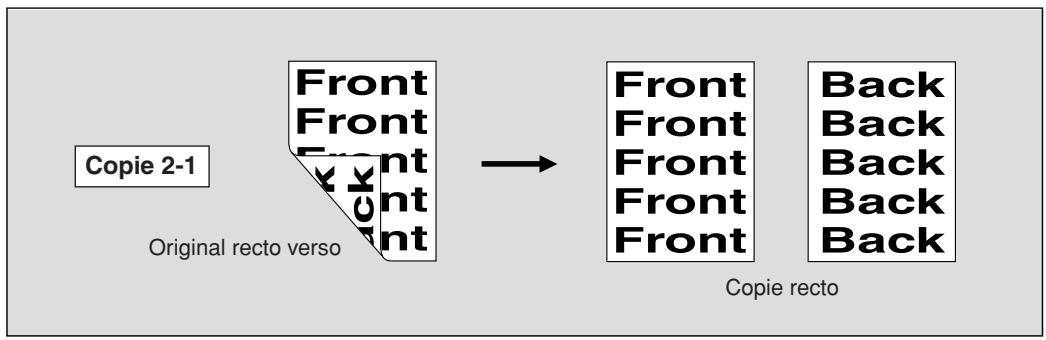
- Appuyez sur 2 1 dans l'écran général pourmettre la touche en surbrillance.
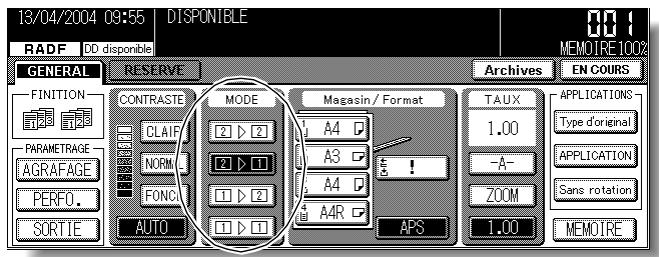

Rappel
Lorsque vous commencez un nouveau travail de copie, vérifie que le chargeur RADF est correctement fermé, puis appuyez sur la touche [AUTO].
- Définissez les conditions de copie supplémentaires selon le résultat souhaité.

DETAILS
Il peut arriver que certaines conditions d'incompatibilité désactiver automatiquement le mode de copie sélectionné. Dans ce cas, définisSEEZ les paramêtres de telle façon qu'ils soient compatibles avec le mode de copie sélectionné.
- Entre la quantité à imprimer à l'aide du pavé numérique du tableau de commande.

CONSEIL
Pour plus de détails sur la définition de la quantité à imprimer, voir page 3-7.
- Placez les originaux RECTO VERS LE HAUT dans le chargeur de document.

CONSEILS
- Pour plus de détails sur le positionnement des originaux, voir pages 3-2 à 3-4.
- Utilisez le mode Mémoire du chargeur RADF (voir pages 3-26 à 3-27) lorsque le nombre d'originaux est supérieur à 50.
Réalisation de copies recto à partir d'originaux recto verso (2-1)
5. Appuyez sur [DEPART].
La machine commence la numérisation des originaux, puis imprime des copies recto lorsqu'elle est prete.
Appuyez sur [ARRET] pour interrompre momentanément la numérisation ou l'impression.
ATTENTION
Si le nombre de copies programme est supérieur à la capacité du module de finition, du bac de sortie ou du bac de réception interne, retirez les yeux de copie lors de leur sortie pour éviter de provoquer des bourrages.
Copie avec du papier spécial (passe-copie multifeuille)
Utilisez le passe/copie multifeuille pour effectuer des copies avec du papier spécial. Indiquez le type de papier à charger dans le passe/copie multifeuille, comme indiqué ci-dessous.
ATTENTION
N'utilisez pas de papier agrafé ou du papier conducteur d'électricité (papier argenté, papier carbone, etc.), car ces papiers peuvent provoquer des incendies et des accidents.

Pour éviter tout dysfonctionnement de la machine, n'utilise pas de papier sensible à la chaleur, de transparents en couleur ou de papier pour imprimantes à jet d'encre comme le papier photo.

CONSEIL
Lorsque vous chargez du papier spécial dans le magasin principal ou dans le magasin grande capacité (LCT) pour l'utiliser régulièrement, vous doivent indiquer le type de papier dans le paramètre Responsible. Voir page 13-28.
1. Ouvrez le passé/copie multifeuille et chargez le papier de copie.

CONSEIL
Pour plus de détails, voir p. 2-28.
2. Appuyez sur la touche Passe-copie pour la mesure en surbrillance.
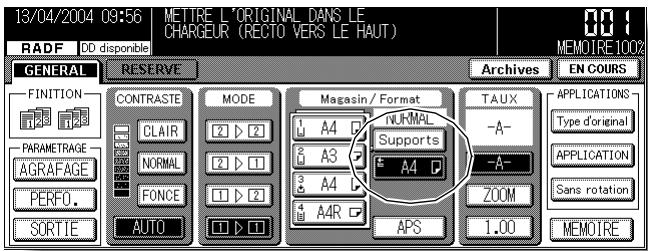
La touche SUPPORTS apparait au-dessus de la touche Passe-copie. APS est déslectionné et -A- est en surbrillance dans l'écran général.
3. Appuyez sur SUPPORTS.
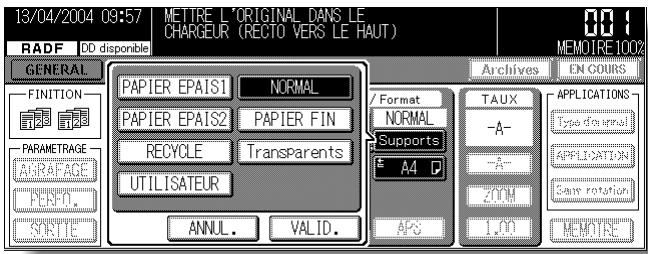
Le menu contextual Support s'affiche.
- Appuyez sur la touche du support souhaité.
Lorsque Papier épais 1, Papier épais 2, Fin, Recyclé, Utilisateur, Papier fin, Transparents est mis en surbrillance, le travail d'impression se conforme au type de papier sélectionné.
Si aucune indication n'est requise quant au type de papier, appuyez sur Normal.
La seLECTION apparait dans l'écran général une fois ce dernier rétabli.
- Appuyez sur VALID. pour revenir à l'écran général.
- Définissez les conditions de copie supplémentaires selon le résultat souhaité.

CONSEIL
Pour plus de détails sur la copie sur transparents, voir pages 9-16 à 9-17.
- Entre la quantité à imprimer à l'aide du pavé numérique du tableau de commande.

CONSEIL
Pour plus de détails sur la définition de la quantité à imprimer, voir page 3-7.
- Placez les originaux RECTO VERS LE HAUT dans le chargeur de document ou RECTO VERS LE BAS sur la vente d'exposition.

CONSEIL
Pour plus de détails sur le positionnement des originaux, voir pages 3-2 à 3-6.
- Appuyez sur [DEPART].
Cette section déscrit les différentes fonctionnalités de copie disponibles faisant appel à la mémoire intégrée.
Pour numériser des originaux en mémoire (mode Mémoire)
Le mode Mémoire permet de numérique d'abord tous les originaux, puis de lancer un travail d'impression continue.
Utilisez le mode Mémoire du chargeur RADF pour numériser un volume important d'originaux.
Utilisez le mode Mémoire de la vitre d'exposition pour les originaux qui ne peuvent pas être acheminés par le chargeur de document en raison de leur épaisseur, de leur format ou de leur état.

DETAILS
La capacité du chargeur RADF est de 50 feuilles. Il est cependant possible de numériser plus de 50 originaux en mémoire à l'aide du mode Mémoire du chargeur RADF.
Charactéristiques du mode Mémoire
Le mode Mémoire du chargeur RADF est incompatible avec les fonctions suivantes : Insertion d'originaux, Page par page
□ Incompatibilité avec le mode Mémoire de la vente d'exposition : Aucune
1. Effectuez des sélections de copie selon vos besoin.

Rappel
Lorsque vous commencez un nouveau travail de copie, vérifie que le chargeur RADF est correctement fermé, puis appuyez sur la touche [AUTO].
2. Appuyez sur la touche MEMOIRE dans l'écran général pour la metre en surbrillance.
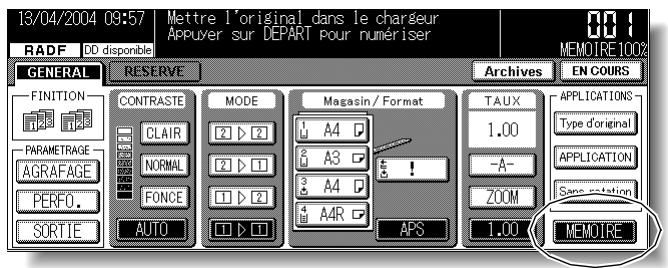
Selon les sélections de copie effectuees, cette touche peut déjà etre en surbrillance.
3. Entre la quantité à imprimer à l'aide du pavé numérique du tableau de commande.

CONSEIL
Pour plus de détails sur la définition de la quantité à imprimer, voir page 3-7.
4. Placez les originaux.
Utilisation de la vitre d'exposition :
Placez l'original RECTO VERS LE BAS. Commencez la numérisation par la première page.

Rappel
Lorsque les modes Page par page, Cadrage original, mode de Détction automatique de Répetition image ou Centrage original sont scélectionnés, maintenez le chargeur RADF ouvert pendant toute l'opération de numération.
Utilisation du chargeur RADF :
Placez les originaux RECTO VERS LE HAUT.
Si le nombre d'originaux est supérieur à 50, divisez les originaux enlots ne dépassant pas 50 feuilles, puis chargez en commencerant par le lot de la première page.

CONSEIL
Pour plus de détails sur le positionnement des originaux, voir pages 3-2 à 3-6.
5. Appuyez sur [DEPART] pour lancer la numérisation.
![KONICA MINOLTA KM 7145 COPIER - Appuyez sur [DEPART] pour lancer la numérisation. - 1](/content/2024/12/139730/images/412f750147a7618ffed7afb134eff49750582d0e184a2013ff2dd71ab15a605b.jpg)
DETAILS
Répétez les étapes 4 et 5 jusqu'à ce que tous les originaux soient numériés.
L'indicateur de mémoire situé en haut à droite de l'écran général permet de vérifier la quantité de mémoire restante.
Pour effacer les données numériées sans les imprimer, appuyez sur la touche [ARRET].

CONSEIL
En cas de dépassement fréquent de la capacité mémoire, nous vous recommandons de contacter notre service après-vente pour éndure la capacité mémoire de votre machine.
6. Appuyez sur Mémoire pour quitter le mode Mémoire.
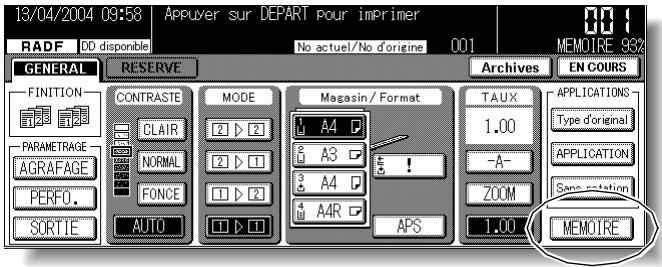
MEMOIRE revient à l'affichage normal.
7. Appuyez sur [DEPART] pour lancer l'impression.
Toutes les données en mémoire seront reproduites.
Appuyez sur [ARRET] pour interrompre momentanément le travail d'impression.
![KONICA MINOLTA KM 7145 COPIER - Appuyez sur [DEPART] pour lancer l'impression. - 1](/content/2024/12/139730/images/33308f114d9396f749883cd7ca1b06f1f50cc27e1120d672cee8658a90896010.jpg)
ATTENTION
Si le nombre de copies programme est supérieur à la capacité du module de finition, du bac de sortie ou du bac de réception interne, retirez les yeux de copie lors de leur sortie pour éviter de provoquer des bourrages.
Pour définit le travail de copie suivant (Réserve)
La fonction Réserve permet de créé un nouveau travail pendant le traitement d'un autre. Une fois le travail en cours terminé, l'impression du travail de réserve démarre immédiatement.
Caracteristiques de la fonction Réserve
Définition de travaux : 5 maximum (le travail en cours et 4 travaux de réserve)
Lorsque le travail en cours est en mode Mémoire, Insertion d'originaux ou Page par page, la fonction associée au travail de réserve est disponible une fois que le photocopieur a commencé à imprimer le travail en cours.
La fonction Réserve est incompatible avec les fonctions suivantes : Interruption de cycle, Numérisation en mode Mémoire
1. Appuyez sur [DEPART] pour lancer la numérisation/l'impression du travail.
La touche RESERVE s'active pour indiquer que la fonction associée au travail de réserve est désormais disponible.
![KONICA MINOLTA KM 7145 COPIER - Appuyez sur [DEPART] pour lancer la numérisation/l'impression du travail. - 1](/content/2024/12/139730/images/ce5979242e99d02a204254ab194d927cb2664e285935caa9f8682b1f0f9d0917.jpg)
2. Appuyez sur RESERVE pourmettre la touche en surbrillance.
L'écran de définition du travail de réserve s'affiche.
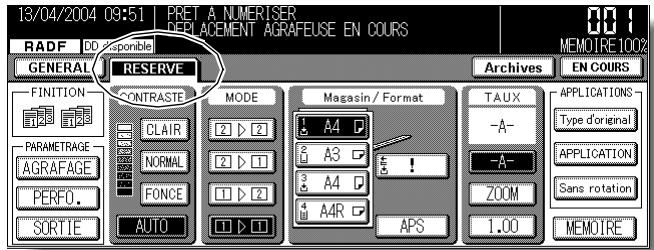
Dans l'écran de définition de travail de réserve, toutes les touches de l'écran tactile et du tableau de commande peuvent être utilisées.
3. Sélectionnez les conditions de copie destinées au travail de réserve, en fonction du résultat souhaité.

CONSEIL
Si un problème se présente pendant la définition du travail de réserve, la touche GENERAL de l'écran général devient BOURRAGE ou PAPIER. Voir pages 5-7 à 5-9.
- Placez les originaux lorsque la numérisation du travail en cours est terminée.

CONSEIL
Pour plus de détails sur le positionnement des originaux, voir pages 3-2 à 3-6.
- Appuyez sur [DEPART] pour lancer la numérisation du travail de réserve.

DETAILS
Lors du paramétrage de plusieurs travaux de réserve, le travail de réserve suivant ne peut être définie que lorsque la numérisation du travail de réserve precedént a commencé.
Une fois l'opération terminée, l'écran général correspondant au travail d'impression en cours est rétabli.
Répétez les étapes 2 à 5 pour définir plusieurs travaux de réserve.
- La sortie du travail de réserve débutera automatiquement à la fin du travail en cours.

ATTENTION
Si le nombre de copies programme est supérieur à la capacité du module de finition, du bac de sortie ou du bac de réception interne, retirez les yeux de copie lors de leur sortie pour éviter de provoquer des bourrages.
Pour vérifier ou:gérer les travaux en cours de traitement (écran Travaux en cours)
L'écran Travaux en cours permet d'exécuter les fonctions suivantes :
- Confirmation de l'etat de la machine • Modification de l'ordre des travaux de réserve
- Suppression du travail de réserve - Affichage de la liste des travaux incomplets
1. Appuyez sur EN COURS dans l'écran général.
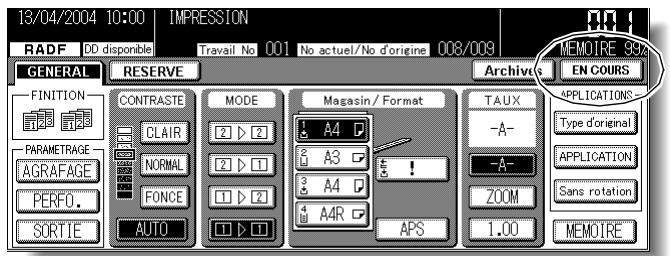
L'écran Travaux en cours s'affiche.
Vérifiez l'etat actuel de la machine.
2. Effectuez la programmation souhaitation à l'écran.
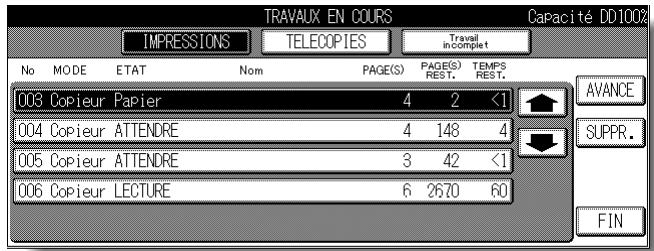

DETAILS
La capacité de l'unité de DD est affichée au lieu de la capacité Fichier si l'unité de DD en option est installée sur la machine.

CONSEIL
Pour plus de détails concernant l'écran, voir la page suivante.
Comment modifier l'ordre des travaux de réserve :
Appuyez sur les touches fléchéées vers le haut ou vers le bas pourmettre le travail de réservesouhaite en surbrillance,puis appuyez sur AVANCE.
Le travail de réserve en surbrillance avance d'une position dans l'ordre d'impression, à moins que le travail precedent ne soit déjà en cours de traitement.
Pour supprimer un travail de réserve :
Appuyez sur les touches fléchéées vers le haut ou vers le bas pourmettre le travail de réserve souhaité en surbrillance, puis appuyez sur SUPPR. L'écran de confirmation de la suppression de travail s'affiche.
Appuyez sur OUI pour supprimer le travail de réserve en surbrillance ou sur NON pour annuler l'opération.
Pour afficher la liste des travaux incomplets :
Appuyez sur Travail incomplet pour afficher l'écran des travaux incomplets.
Appuyez sur pour acceder à la page suivante.
Vous pouvez afficher jusqu'à 16 travaux incomplets (4 pages).
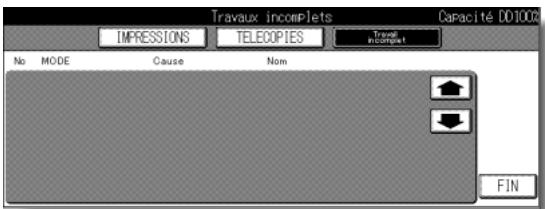
Appuyez sur pour revenir à la page précédente.
Appuyez sur FIN pour revenir à l'écran Travaux en cours.
3. Appuyez sur FIN dans l'écran Travaux en cours.
L'écran général est rétabli.
Contenu de l'écran Travaux en cours
No.: affiche le numero (de 001 à 999) de chaque travail attribué à la machine.
MODE : affiche le mode de fonctionnement actuel de la machine. Les modes disponibles sont les suivants.
COPIEUR
FAX
IMPRIMANTE
SCANNER
ETAT: affiche l'etat actuel de la machine pour chaque travail.
ERREUR : erreur dans chaque mode
IMPRIM. : impression dans chaque mode
PAPIER : pas de papier dans chaque mode
ARRET : arrêt dans chaque mode
LECTURE : numérisation d'originaux en mode Copie
ATTENDRE : en attente de sortie
NOM: affiche le nom de fichier ou le nom d'utilisateur du travail, si indiqué.
PAGE(S): affiche le nombre de pages numériées pour chaque travail
PAGE(S) REST.: affiche le nombre de copies restantes pour le travail.
0a999
Nombre de copies = nombre de pages numériées x quantité à imprimer
Le compteur dépassant 999 sera affiché sous la forme *999".
TEMPS REST.: affiche le temps (en minutes) nécessaire pour terminer le travail.
Moins d'une minute : <1
2~999

DETAILS
Le temps affché n'est qu'une approximation ; le travail peut durer un peu plus longtemps.
Mode de finition pour les machines sans module de finition
Cette section déscrit les modes de finition d'un photocopieur non équisé d'un module de finition. Le mode Empilage est sélectionné par défaut.
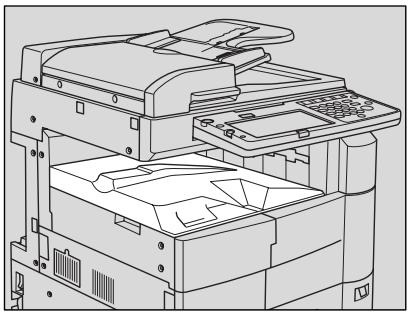
1 Le mode Empilage copie le jeu original en fonction des quantités à imprimer définies, puis sort les yeux triés normalement.
2 Le mode TRI ÉLECTRONIQUE+Tri applique une rotation de 90^ à un jeu trié sur deux à la sortie, à condition que du papier de même format soit charge dans deux magasins, l'un
contenant du papier en orientation portrait et l'autre du papier en orientation paysage, par ex. A4 et A4R.
3 Le mode Groupe copie chaque page originale en fonction des quantités à imprimer définies, puis sort des yeux groupés normalement.
4 Le mode TRI ÉLECTRONIQUE+Groupe applique une rotation de 90^ à un jeu groupé sur deux à la sortie, à condition que du papier de même format soit charge dans deux magasins, l'un contenant du papier en orientation portrait et l'autre du papier en orientation paysage, par ex. A4 et A4R.
\section*{Caracteristiques des modes de finition sans module de finition}
Le mode Groupe est incompatible avec les fonctions suivantes : Épréuve, Couvertures/Intercalaires, Livret, Transparent et papier, Insertion d'originaux, Cadrage original, Répartition image, Centrage original, et Tampon (Numération)
Le mode TRI ELECTRONIQUE+Tri est incompatible avec les fonctions suivantes : Originaux de formats différents, Couvertures/Intercalaires, Livret, Transparent et papier, Cadrage original, Repétition image, Centrage original
Le mode TRI ÉLECTRONIQUE+Groupe est incompatible avec les fonctions suivantes : Utilisation de la vitre d'exposition (à moins que Mémoire de la vitre d'exposition avec Chapitre, Marge, Haut/Bas inversés ou Tampon, sans numérotation, ne soit utilisé), Épréuve, Originaux de formats différents, Couvertures/Intercalaires, Livret, Transparents et papier, Insertion d'originaux, Cadrage original, Répédition image, Centrage original et Tampon (Numérotation)
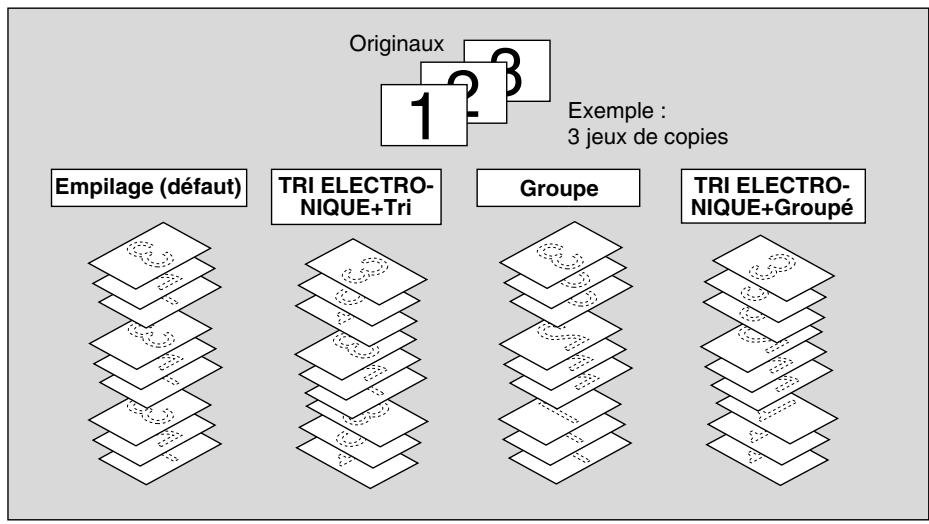
- Lorsque vous utilisez le mode TRI ÉLECTRONIQUE+Tri ou TRI ÉLECTRONIQUE+Groupe, chargez le même format de papier dans deux magasins de différentes orientations.

CONSEIL
Le mode Empilage est sélectionné par défaut. Le responsable peut modifier le mode de finition par défaut. Voir pages 13-11 à 13-13.
- Sélectionnez la finition souhaïée.
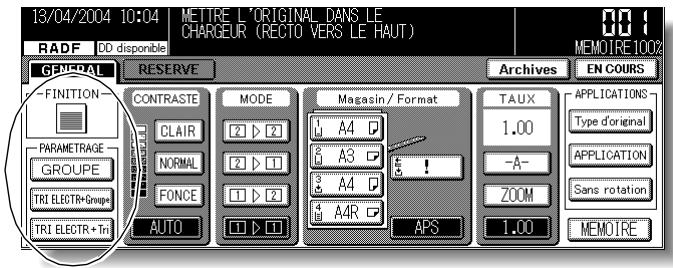
Appuyez sur la touche du mode de finition souhaité pour la mesure en surbrilANCE. Pour sélectionner le mode Empilage, désélectionné toutes les touches.
- Définissez les conditions de copie supplémentaires selon le résultat souhaité.
- Entre la quantité à imprimer à l'aide du pavé numérique du tableau de commande.

CONSEILS
-
Pour vérifier qu'il n'y a pas de dépassement de la capacité du bac de sortie, voir p. 10-3.
Pour plus de détails sur la définition de la quantité à imprimer, voir page 3-7. -
Placez les originaux RECTO VERS LE HAUT dans le chargeur de document ou RECTO VERS LE BAS sur la vente d'exposition.

CONSEIL
Pour plus de détails sur le positionnement des originaux, voir pages 3-2 à 3-6.
- Appuyez sur [DéPART].
Appuyez sur [ARRÉT] pour interrompre momentanément la numérisation ou l'impression.

ATTENTION
Si le nombre de copies sélectionné dépasse la capacité du bac de sortie, retirez les yeux copés au fur et à mesure afin d'éviter tout bourrage.
Mode de finition pour les machines équipées d'un module de finition
La machine équipée du module de finition FS-112/FS-113/FS-114 offre les modes de finition suivants :
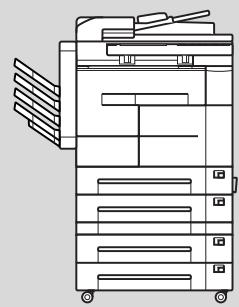
Module de finition FS-112
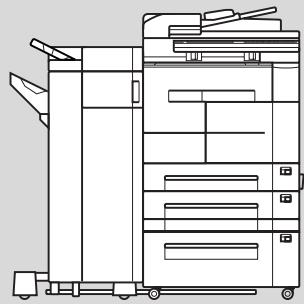
Module de finition FS-113
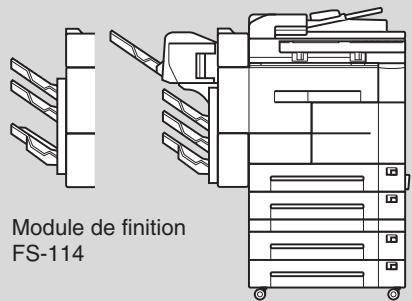
Module de finition FS-114 +
Kit de piage/agrafage SK-114
1 Le mode Empilage signifie que les modes d'empilage avec décalage du module de finition ne sont pas sélectionnés. Les copies sont empilées à la sortie et ne seront pas décalées par quelques triés.
2 Le mode Tri produit des copies multiples du jeu d'origine et decale les yeux triés de 30 mm à la sortie.
3 Le mode Groupe permet de regrouper des copies multiples de chaque original et de décaler les yeux de 30 mm à la sortie.
Le module de finition FS-112 permet d'agrafer des copies. Voir page 3-38.
Le module de finition FS-113 permet d'agrafer et de perforer des copies. Voir p. 3-38 pour des instructions sur l'utilisation du mode Agrafage ou p. 3-42 pour des instructions sur l'utilisation du mode Perforation.
Le module de finition FS-114 permet d'agrafer, de perforer, de plier, et de plier etagrafer des copies. Voir p. 3-38 pour des instructions sur l'utilisation du mode Agrafage, p. 3-42 pour des instructions sur l'utilisation du mode Perforation, et page 3-47 pour des instructions sur l'utilisation du mode Pliage ou Pliage & Agrafage.
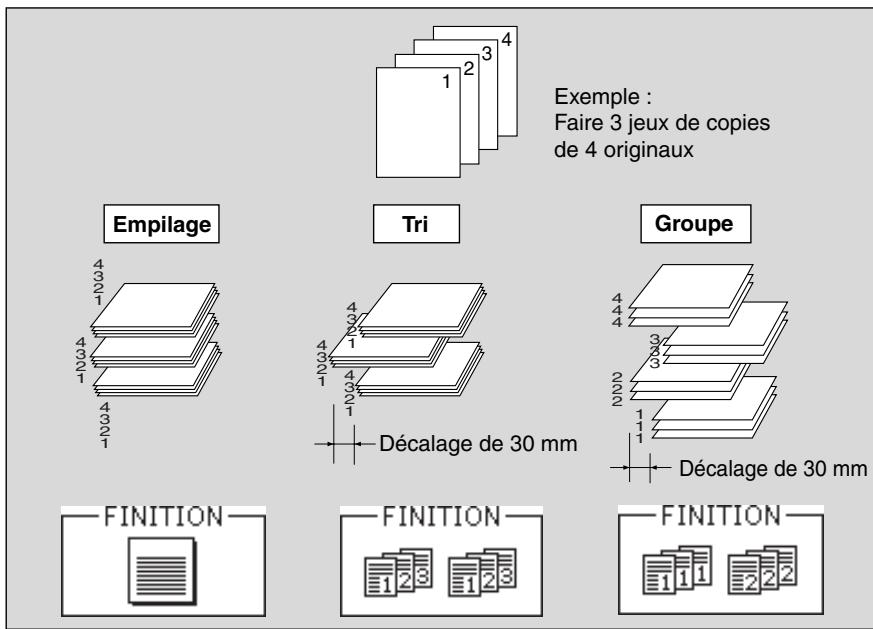

DETAILS
Le module de finition FS-112 est fourni avec deux bacs de sortie ; un ou deux bacs de sortie supplémentaires (FT-107 en option) peuvent etre installés. Au besoin, contactez le service après-vente.
Le module de finition FS-113 est équipé d'un bac principal (inférieur) et d'un bac secondaire (supérieur).
Le module de finition FS-114 est équipé de deux bacs de sortie, et un bac de sortie en option (kit de tablette BK-114) peut être installé. Au besoin, contactez le service après-vente.
Le photocopierre doté du FS-112/FS-114 est paramétré pour sorting les copies dans le bac 1 en mode Tri et le photocopieur doté du FS-113 est paramétré pour sorting les copies dans le bac principal (inférieur) en mode Tri.
Procedez comme suit pour changer le mode de finition, si nécessaire.
**CharACTERISTiques des modes de finition avec module de finition**
Si vous utilisez des transparents pour realiser des copies avec le photocopieur dotedu FS-113, veiliez a selectionner le bac secondaire (supérieur) en sortie.
Le mode Tri est incompatible avec les fonctions suivantes : Utilisation de la vitre d'exposition (à moins que Insertion d'originaux, Page par page ou Mémoire de la vitre d'exposition soit utilisé), Transparent et papier, Cadrage original, Répédition image, Centrage original
Le mode Groupe est incompatible avec les fonctions suivantes : Épréuve, Couvertures/Intercalaires, Livret, Transparent et papier, Insertion d'originaux, Cadrage original, Répartition image, Centrage original, et Tampon (Numération)
1. Fermez correctement le chargeur RADF, puis appuyez sur [AUTO].
![KONICA MINOLTA KM 7145 COPIER - Fermez correctement le chargeur RADF, puis appuyez sur [AUTO]. - 1](/content/2024/12/139730/images/78872d9fd57d2cca19aba1abe4b61193963e834df53d920df3b337015fe97ee8.jpg)
CONSEIL
Le responsable peut modifier le mode de finition par défaut. Voir pages 13-11 à 13-13.
2. Sélectionnez le mode de finition souhaité.
(1) Appuyez sur SORTIE dans l'écran général pour afficher le menu contextual de finition.
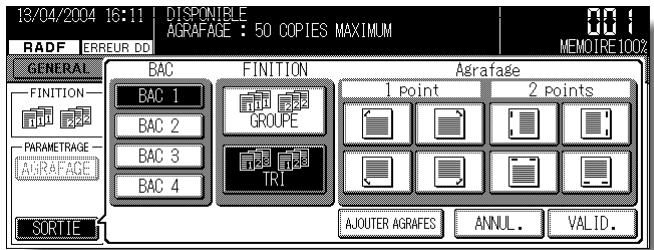
Menu contextual de finition (FS-112)
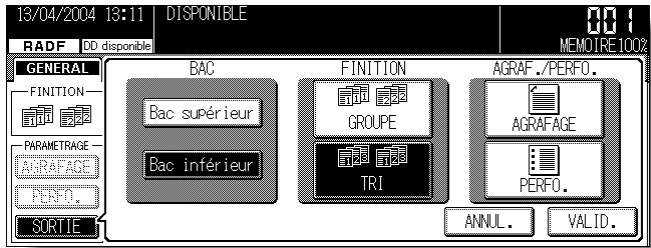
Menu contextuel de finition (FS-113)
Menu contextual de finition (FS-114 avec kit de pliage/agrafage SK-114)
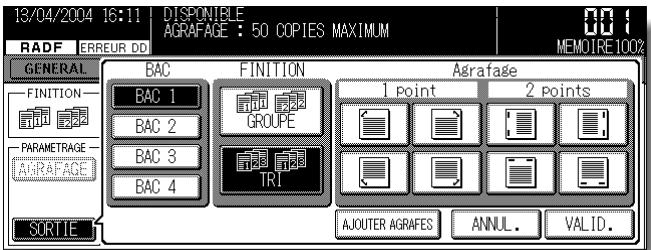
(2) FS-112:
Sélectionnez le bac de sortie souhaité dans la zone BAC, puis sélectionnez le mode de finition souhaité dans la zone FINITION.
Pour sélectionner le mode Empilage, désélectionnez toutes les touches du mode de finition.
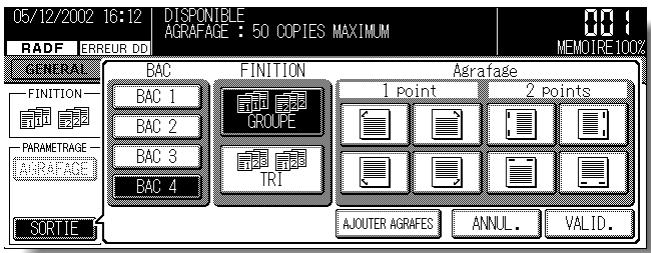
FS-113:
Selectionnez le bac de sortie souhaité dans la zone BAC, puis selectionnez le mode de finition souhaité dans la zone FINITION.
Si vous sélectionnez Bac supérieur, le mode Empilage sera fixe et les touches du mode de finition apparaitront sur fond grisé pour montré qu'elles sont inactives.
Pour selectionner le mode Empilage avec le bac principal (inferieur), deselectionnez toutes les touches du mode de finition.
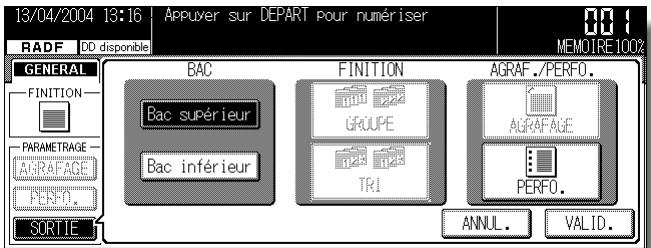
Mode de finition pour les machines équipées d'un module de finition (suite)
FS-114:
Sélectionnez le bac de sortie souhaité dans la zone BAC, puis sélectionnez le mode de finition souhaité dans la zone FINITION.
Pour sélectionner le mode Empilage, désélectionnez toutes les touches du mode de finition.
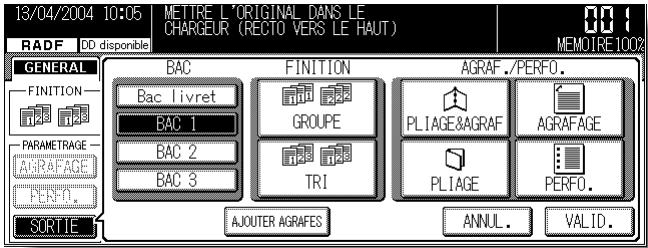
3. Appuyez sur VALID. pour rétabrir l'écran général.
L'icône du mode de finition sélectionné sera affichée dans la zone d'icône FINITION.
4. Définissez les conditions de copie supplémentaires selon le résultat souhaité.
5. Entre la quantité à imprimer à l'aide du pavé numérique du tableau de commande.

CONSEIL
Pour des détails sur les caractéristiques de capacité du module de finition, voir p. 10-3.
6. Placez les originaux.

CONSEIL
Pour plus de détails sur le positionnement des originaux, voir pages 3-2 à 3-6.
7. Appuyez sur [DéPART].
Appuyez sur [ARRÉT] pour interrompre momentanément la numérisation ou l'impression.
![KONICA MINOLTA KM 7145 COPIER - Appuyez sur [DéPART]. - 1](/content/2024/12/139730/images/3356ef551cb65ac0ce6a3212546883974f268f33a22fb76b96fc1a15c066bcdf.jpg)
Rappel
- Le bac principal (inférieur) du module de finition FS-113 s'abaisse progressivement lors de la sortie de supports imprimés. NE laissez PAS d'objet interférer avec le fonctionnement du bac situé à gauche du module de finition car cela risquerait d'endommager ce module.
- Le bac sélectionné du module de finition FS-114 remonte/s'abaisse progressivement lors de la sortie de supports imprimés. Avec le kit de pliage/agrafage SK-114, l'espace occupé par les bacs augmente. NE laissez PAS d'objet interférer avec le fonctionnement du bac situé à gauche du module de finition car cela risquerait d'endommager ce module.

ATTENTION
Si le nombre de copies défini est supérieur à la capacité du bac de sortie du module de finition, retirez les yeux de copies au fur et à mesure de leur sortie afin d'éviter de provoquer des bourrages.
Agrafage de copies (Agrafage)
Le module de finition FS-112/FS-113/FS-114 permet d'agrafer des copies.
Le mode Agrafage agrafe chaque jeu trié. 50 feuilles maximum (ou une pile d'une épaissur maximale de 5mm ) peuvent être agrafées.
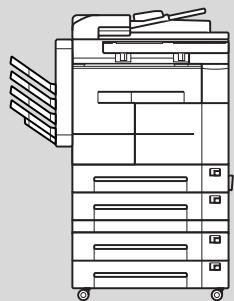
Module de finition FS-112
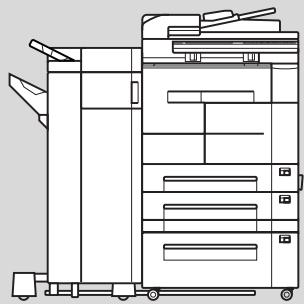
Module de finition FS-113
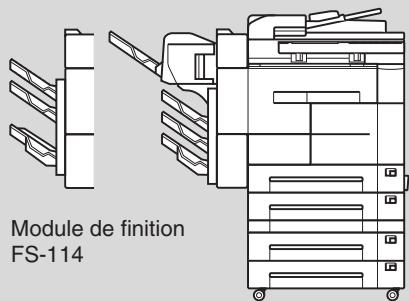
Module de finition FS-114 + Kit de piage/agrafage SK-114
\section*{Caracteristiques du mode Agrafage}
Le mode Agrafage ne peut pas décaler les yeux finis et ne peut pas être utilisé avec le mode Groupe.
L'utilisation excessive de papier incurve ou de certains types de papier fin en mode Agrafage peut rendre la disposition des yeux agrafés plus difficile.
Le mode Agrafage est incompatible avec les fonctions suivantes : Utilisation de la vitre d'exposition (à moins que Insertion d'originaux, Page par page ou Mémoire de la vitre d'exposition ne soit utilisé), Livret, Transparent et papier, Cadrage original, Répédition image, Centrage original
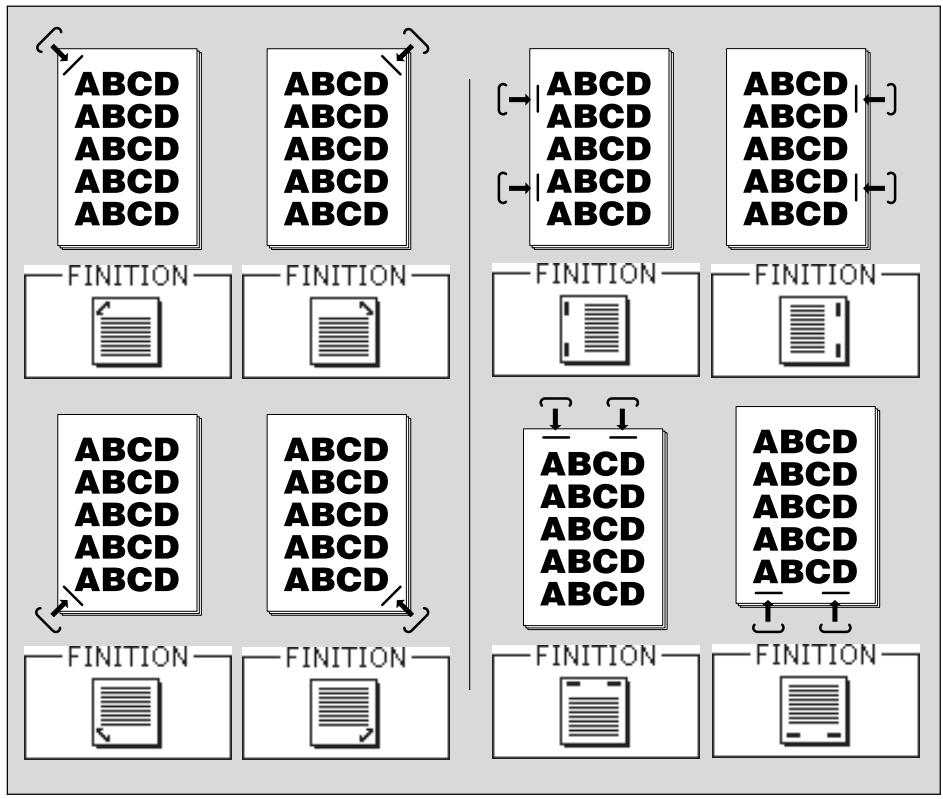
1. Fermez correctement le chargeur RADF, puis appuyez sur [AUTO].
![KONICA MINOLTA KM 7145 COPIER - Fermez correctement le chargeur RADF, puis appuyez sur [AUTO]. - 1](/content/2024/12/139730/images/477147080b457f76775f31145d93aaa88edc64de901463a12df3cd6f96cfff33.jpg)
CONSEIL
Le responsable peut modifier le mode de finition par défaut. Voir pages 13-11 à 13-13.
2. Appuyez sur AGRAFAGE dans l'écran général pour la mesure en surbrillance.
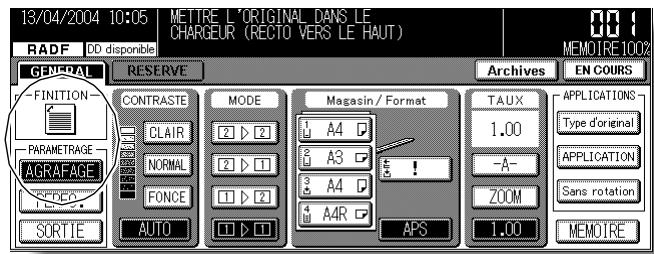
L'icône de position de l'agrafe apparait dans la zone d'icone FINITION.
Le module de finition FS-112/FS-114 permet de selectionner le Bac 1 et le bac principal (inférieur) sera fixe avec le module de finition FS-113.
Pour changer le bac de sortie ou la position de l'agrafe, procedez comme suit :
Si vous souhaitez conserve la position actuelle de l'agrafe, passez à l'étape 4.
3. Appuyez sur SORTIE dans l'écran général pour afficher le menu contextuel de finition.
FS-112:
Sélectionnez le bac de sortie voulu et la position d'agrafage.
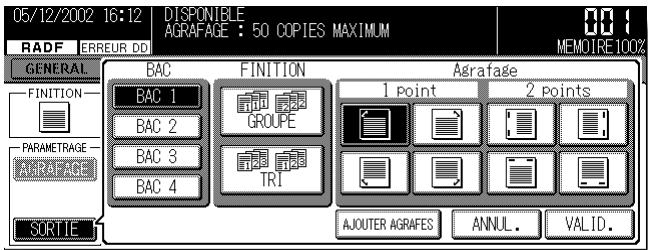
FS-113:
Appuyez sur AGRAFAGE pour afficher le menu contextual de selection de la position de l'agrafe.
Selectionnez la position souhaitation de l'agrafe, puis appuyez sur VALID. pour rétablit le menu contextual de finition.
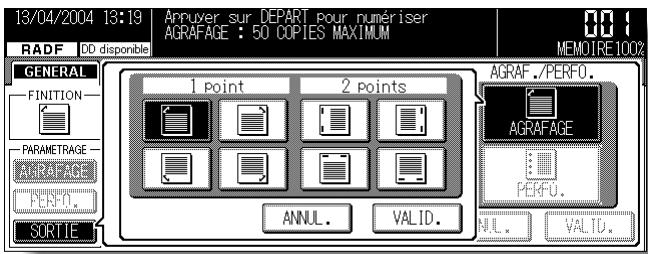
FS-114: Sélectionnéz le bac de sortie youlu dans la zone BAC.
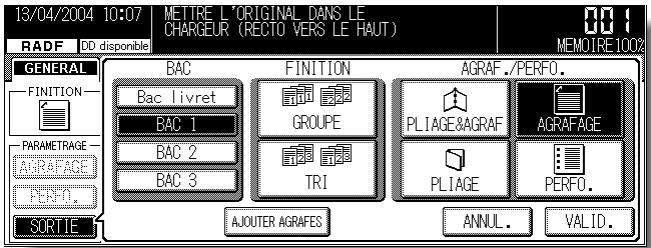
Appuyez sur AGRAFAGE pour afficher le menu contextual de selection de la position de l'agrafe.
Selectionnez la position souhaitation de l'agrafe, puis appuyez sur VALID. pour rétablit le menu contextual de finition.
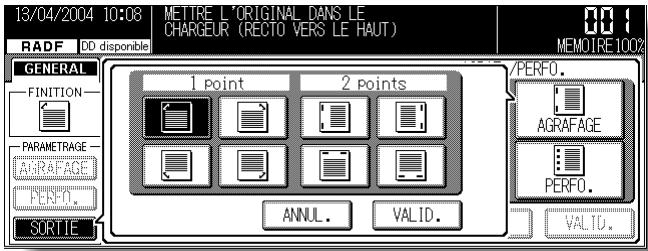
- Appuyez sur VALID. pour rétabrir l'écran général.
L'icône de position de l'agrafe sélectionnée apparait dans la zone d'icône FINITION. - Définissez les conditions de copie supplémentaires selon le résultat souhaité.
- Entre la quantité à imprimer à l'aide du pavé numérique du tableau de commande.

CONSEIL
Pour vérifier qu'il n'y a pas de dépassement de la capacité du module de finition, voir p. 10-3.
- Placez les originaux.

CONSEIL
Pour plus de détails sur le positionnement des originaux, voir pages 3-2 à 3-6.
- Appuyez sur [DéPART].
Appuyez sur [ARRÉT] pour interrompre momentanément la numérisation ou l'impression.

Rappel
- Le bac principal (inférieur) du module de finition FS-113 s'abaisse progressivement lors de la sortie de supports imprimés. NE laissez PAS d'objet interférer avec le fonctionnement du bac situé à gauche du module de finition car cela risquerait d'endommager ce module.
- Le bac sélectionné du module de finition FS-114 remonte/s'abaisse progressivement lors de la sortie de supports imprimés. Avec le kit de pliage/agrafage SK-114, l'espace occupé par les bacs augmente. NE laissez PAS d'objet interféré avec le fonctionnement du bac situé à gauche du module de finition car cela risquérait d'endommager ce module.

ATTENTION
Si le nombre de copies défini est supérieur à la capacité du bac de sortie du module de finition, retirez les yeux de copies au fur et à mesure de leur sortie afin d'éviter de provoquer des bourrages.

DETAILS
Positionné les originaux comme indiqué ci-dessous afin que les yeux finis soient agrafés dans la position spécifique.
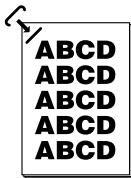
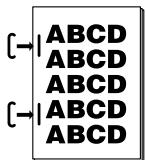
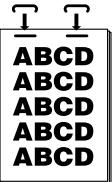
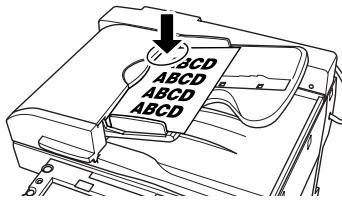
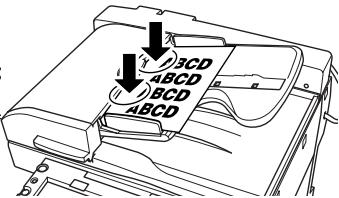
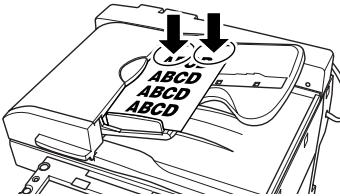
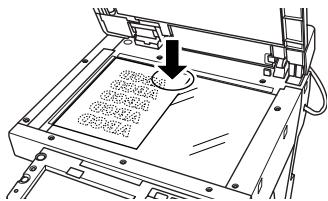
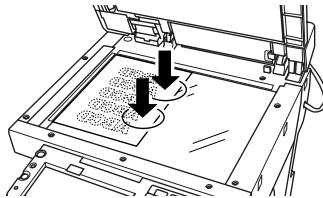
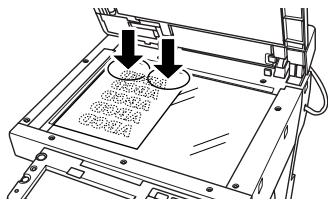
Le mode Perforation est disponible lorsque les options suivantes des modules de finition sont installées.
Module de finition FS-113:
Lorsque le mode Perforation est selectionné conjointement avec l'un des modes Empilage, Tri, Agrafage ou Groupe, chaque feuille copiee est perforée et sortie vers le bac principal (inférieur) selon le mode de finition selectionné. Le bac secondaire (supérieur) accepte uniquement le mode Empilage.
Module de finition FS-114:
Lorsque le mode Perforation est selectionné conjointement avec l'un des modes Empilage, Tri, Agrafage ou Groupe, chaque feuille copiee est perforée et sortie vers le bac selectionné (bac 1, 2 ou 3, le cas échéant) selon le mode de finition selectionné.
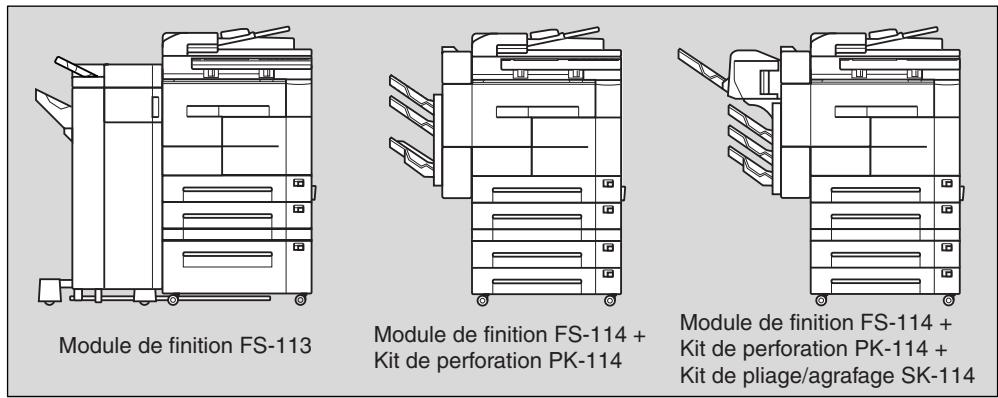
\section*{Caracteristiques du mode Perforation}
Veillez à ce que les guides latéraux soient bien alignés sur le papier, sinon il se peut que les copies ne soient pas correctement perforées.
Si ATS (Basculement automatique de bac) fonctionne alors que la machine utilise le mode Perforation, les trous perforés peuvent etre légèrement décalés par rapport aux positions appropriées.
- Nombre de perforations : 4 trous
Diametre des trous: 6,5mm± 0,5mm
Espacement des trous: 80mm± 0,5mm
□ Format du papier de copie : A3, B4, F4, A4, B5 Chargez le format de papier A4/B5 en orientation portrait. Si le papier de copie est charged en orientation paysage, il ne sera pas perforé.
□ Grammage: 60 90~g / m^2 (papier de 80~g / m^2 recommande)
Le mode Perforation est incompatible avec les fonctions suivantes : Utilisation de la vitre d'exposition (à moins que Insertion d'originaux, Page par page ou Mémoire de la vitre d'exposition ne soit utilisé), Livret, Transparent et papier, Cadrage original, Répédition image, Centrage original
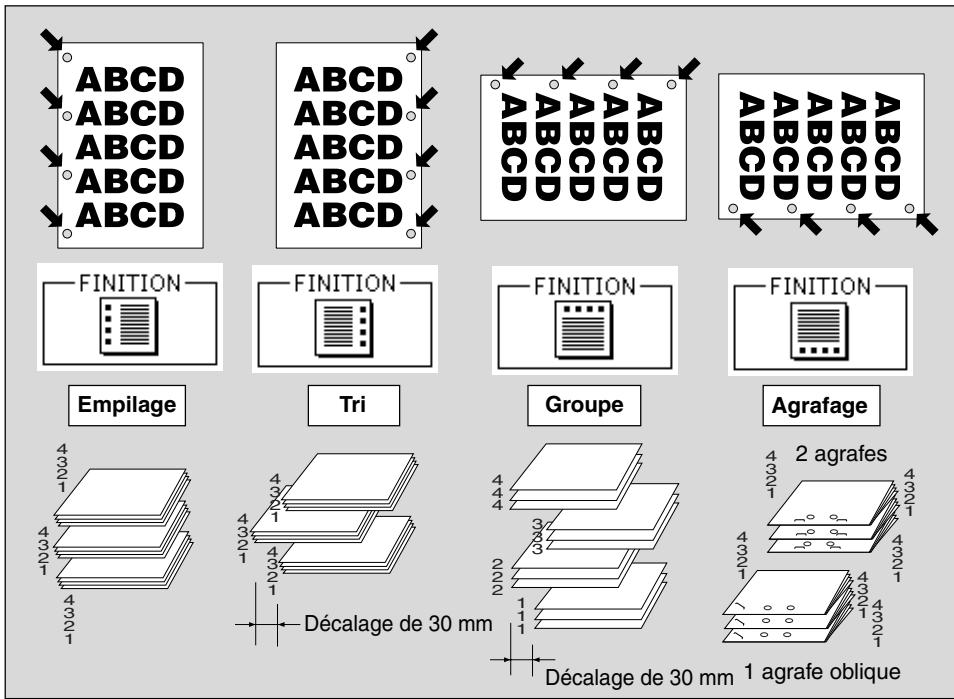

DETAILS
Il se peut que certaines positions de l'agrafe précédemment sélectionnées entrent en conflit avec cette fonction.

Rappel
Ne perforez pas du papier spécial comme des transparents, des étiquettes, etc., sinon la machine risque de ne plus fonctionner.
1. Fermez correctement le chargeur RADF, puis appuyez sur [AUTO].
![KONICA MINOLTA KM 7145 COPIER - Fermez correctement le chargeur RADF, puis appuyez sur [AUTO]. - 1](/content/2024/12/139730/images/7895e5833c684ad59352b9ba0db63d7048ae68d101a36a7de6fb0c51c4ecef30.jpg)
CONSEIL
Le responsable peut modifier le mode de finition par défaut. Voir pages 13-11 à 13-13.
2. Appuyez sur la touche PERFO. dans l'écran général pour la mesure en surbrillance.
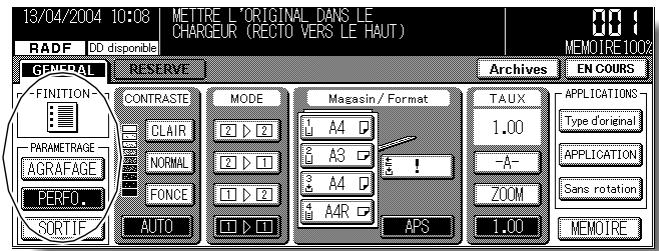
L'icone de position de la perforation apparait dans la zone d'icone FINITION. Pour changer la position de perforation, procedede comme suit :
3. Appuyez sur SORTIE dans l'écran général pour afficher le menu contextual de finition.
Sélectionnez le bac de sortie souhaité dans la zone BAC, puis sélectionnez le mode de finition souhaité dans la zone FINITION.
Menu contextual FINITION (module de finition FS-113)
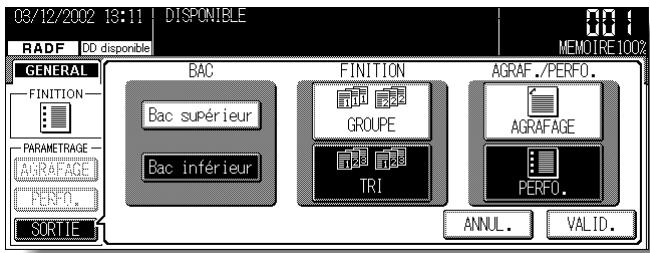
Menu contextual FINITION (module de finition FS-114 avec kit de pliage/agrafage SK-114)
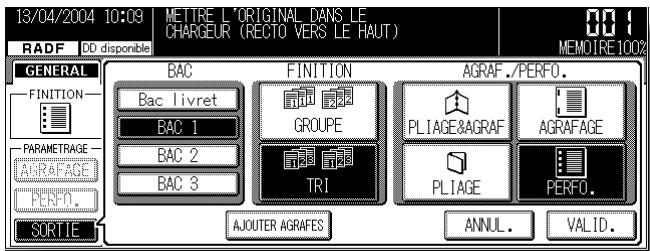
Appuyez sur la touche PERFO. pour afficher le menu contextual de selection de la position de la perforation.
Selectionnez la position de perforation souhaitée, puis appuyez sur VALID.
Menu contextual de selection de la position de perforation (module de finition FS-113)
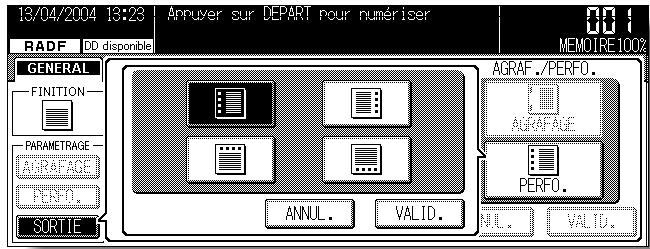
Menu contextuel de selection de la position de perforation (module de finition FS-114 avec kit de pliage/agrafage SK-114)
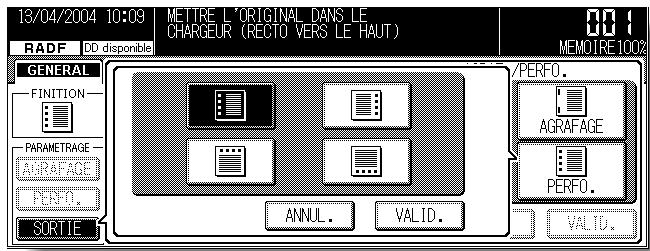
- Appuyez sur VALID. dans le menu contextuel de finition pour rétablier l'écran général.
L'icone de position de la perforation selectionnée apparait dans la zone d'icone FINITION.
- Définissez les conditions de copie supplémentaires selon le résultat souhaité.
- Entre la quantité à imprimer à l'aide du pavé numérique du tableau de commande.

CONSEIL
Pour des détails sur les caractéristiques de capacité du module de finition, voir p. 10-3.
- Placez les originaux.

CONSEIL
Pour plus de détails sur le positionnement des originaux, voir pages 3-2 à 3-6.
- Appuyez sur [DéPART].
Appuyez sur [ARRÉT] pour interrompre momentanément la numérisation ou l'impression.

Rappel
- Le bac principal (inférieur) du module de finition FS-113 s'abaisse progressivement lors de la sortie de supports imprimés. NE laissez PAS d'objet interférer avec le fonctionnement du bac situé à gauche du module de finition car cela risquerait d'endommager ce module.
- Le bac sélectionné du module de finition FS-114 remonte/s'abaisse progressivement lors de la sortie de supports imprimés. Avec le kit de pliage/agrafage SK-114, l'espace occupé par les bacs augmente. NE laissez PAS d'objet interférer avec le fonctionnement du bac situé à gauche du module de finition car cela risquerait d'endommager ce module.

ATTENTION
Si le nombre de copies défini est supérieur à la capacité du bac de sortie du module de finition, retirez les yeux de copies au fur et à mesure de leur sortie afin d'éviter de provoquer des bourrages.

DETAILS
Positionné les originaux comme indiqué ci-dessous afin que les jours finis soient perforés dans la position spécifique.
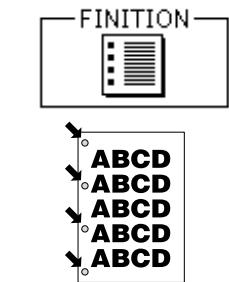
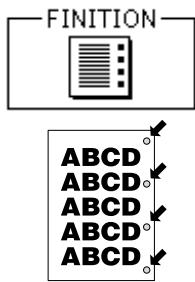
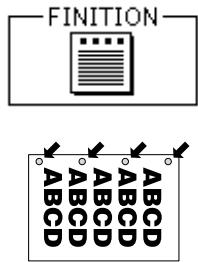
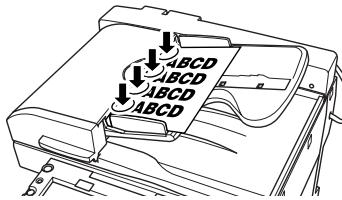
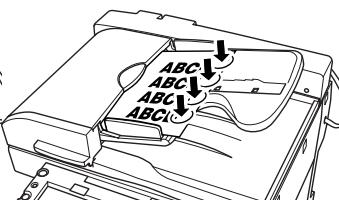
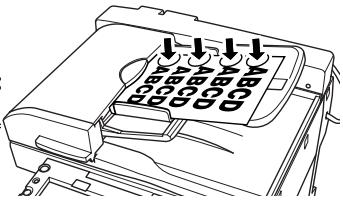
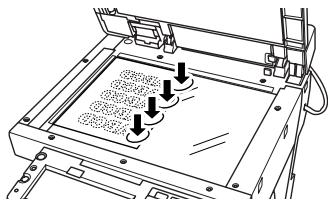

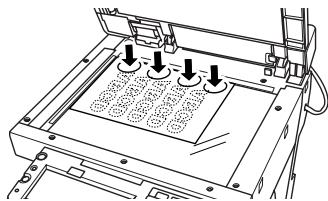
Pliage des copies (Pliage / Pliage & Agrafage)
Les modes Pliage et Pliage & Agrafage sont disponibles uniquement lorsque le kit de pliage/agrafage SK-114 est installé dans le module de finition FS-114. Vous pouvez vous attendre aux qualités de copie suivantes en mode Pliage ou Pliage & Agrafage :
- En mode Pliage, chaque feuille de copie est piée, puis sortie dans le bac livre du module de finition.
- En mode Pliage & Agrafage, chaque jeu copié est plié et agrafé à deux endroits (piqué à cheval), puis plié et sorti vers le bac pour livre.
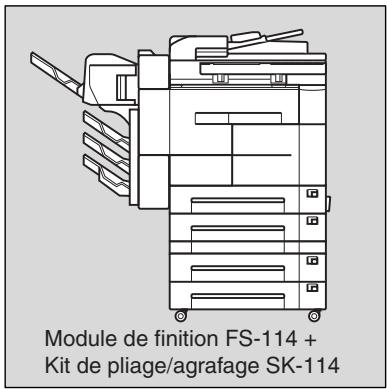
Caracteristiques du mode Pliage / Pliage & Agrafage
La fonction Livret est automatiquement selectionnée et affichée dans l'écran de selection d'application. Pour plus de détails, voir page 9-13.
La fonction AMS est selectionnelle automatique (elle peut etre désactivere manuellement).
Format depapier:A3,B4,A4R
Grammage: 60 90~g / m^2 ; Papier spécial (papier de 80~g / m^2 recommendé)
- Nombre maximum de feuilles en mode Pliage : lllimité (les feuilles sont piées une par une)
- Nombre maximum de feuilles en mode Pliage & Agrafage : 15 feuilles (4 pages x 15 = 60 pages max.)
Position de l'agrafe : 2 agrafes au centre (piqué à cheval), espacement de 120 mm +/- 4 mm (largeur d'agrafe 11 mm)
Capacité du bac livre: 200 feuilles ou 20 jours
Les fonctions suivantes sont incompatibles lorsque Livret est selectionné : APS, 1-1, 2-1, Tri, Agrafage, Groupe, Perforation, TRI ÉLECTRONIQUE+Tri, TRI ÉLECTRONIQUE +Groupé, Originaux de formats différents, Formats non standard, Couvertures/intercalaires, Mise en page, Transparents et papier, Haut/Bas inversés, Cadrage original, Répartition image, Centrage original
Les conditions suivantes sont incompatibles lorsque Livret n'est pas seLECTIONné : Tri, Agrafage, Groupe, Perforation, TRI ÉLECTRONIQUE+Tri, TRI ÉLECTRONIQUE +Groupe, Couvertures/Intercalaires, Transparent et papier, Inversion de polarité
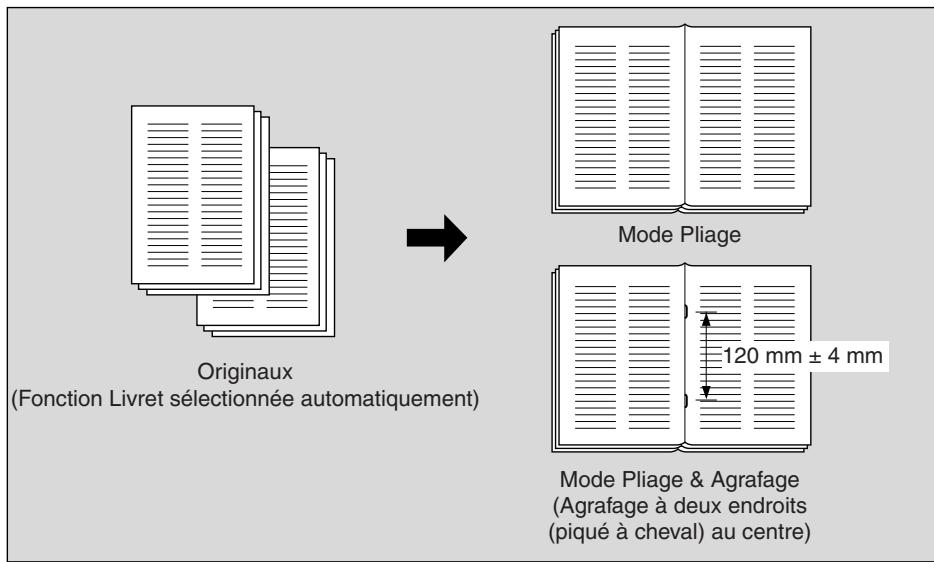
1. Fermez correctement le chargeur RADF, puis appuyez sur [AUTO].
![KONICA MINOLTA KM 7145 COPIER - Fermez correctement le chargeur RADF, puis appuyez sur [AUTO]. - 1](/content/2024/12/139730/images/c902e4f139502a234ad9006a9bb86b77d467949fde569ef46e029bea9b84683b.jpg)
CONSEIL
Le responsable peut modifier le mode de finition par défaut. Voir pages 13-11 à 13-13.
2. Appuyez sur SORTIE dans l'écran général pour afficher le menu contextualuel de finition.
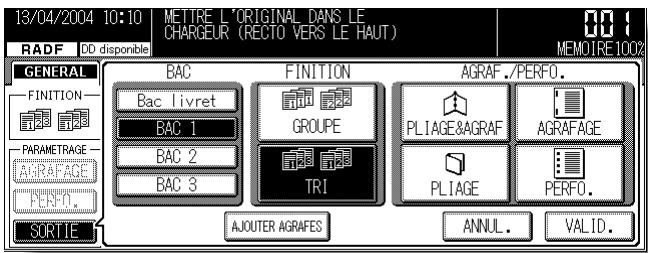
3. Appuyez sur PLIAGE ou PLIAGE & AGRAFAGE, selon le résultat souhaité.
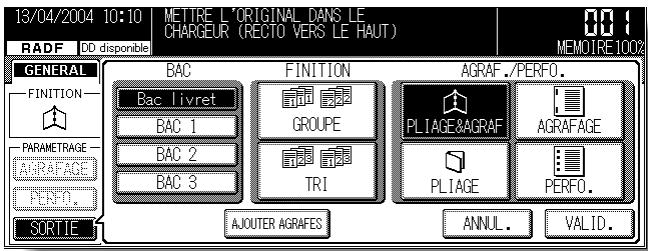
La sélection de PLIAGE ou PLIAGE & AGRAFAGE fait automatiquement passer du bac de sortie au bac pour livre.

DETAILS
Seul le bac livre peut être sélectionné avec le mode Pliage ou Pliage & Agrafage. La sélection de tout autre bac désactive le mode Pliage ou Pliage & Agrafage.
4. Appuyez sur VALID. dans le menu contextuel de finition.
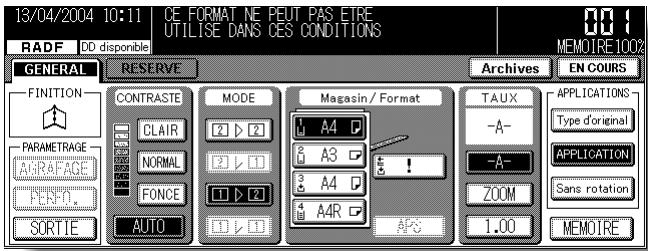
L'écran général réapparait et la sélection effectue dans le menu contextual de finition est affichée dans la zone d'icone FINITION.
AMS et le mode de copie 1-2 sont automatiquement selectionnés et la touche APPLICATION est en surbrillance, indiquant que la fonction Livret est automatiquement selectionnée.
5. Définissez les conditions de copie supplémentaires selon le résultat souhaité.

DETAILS
- Le mode de copie 2-2 est également disponible. Par contre, le mode de copie recto (1-1 ou 2-1) ne peut pas etre seLECTIONné.
- Pour désactiver la fonction Livret, appuyez sur APPLICATION dans l'écran général pour afficher l'écran de seLECTION d'application, puis appuyez sur Livret.
6. Entre la quantité à imprimer à l'aide du pavé numérique du tableau de commande.

CONSEILS
- Pour vérifier qu'il n'y a pas de dépassement de la capacité du bac de sortie, voir p. 10-3.
Pour plus de détails sur la définition de la quantité à imprimer, voir page 3-7.
7. Placez les originaux.
Lorsque you chargez des originaux, tenez compte des limites de capacité suivantes : Mode Pliage : Pas de limite
Mode Pliage & Agrafage: 60 feuilles ou moins (recto) 30 feuilles ou moins (recto verso)
Tout dépassement des limites de capacité indiquées ci-dessus risque de perturber le fonctionnement du module de finition.

CONSEIL
Pour plus de détails sur le positionnement des originaux, voir pages 3-2 à 3-6.
8. Appuyez sur [DéPART].
Appuyez sur [ARRÉT] pour interrompre momentanément la numérisation ou l'impression.
![KONICA MINOLTA KM 7145 COPIER - Appuyez sur [DéPART]. - 1](/content/2024/12/139730/images/fbf54f98bdee523085428f87ad5ae493daf113470c22808b395e77a82f75a12f.jpg)
ATTENTION
Si le nombre de copies défini est supérieur à la capacité du bac pour livre, retirez les yeux de copies au fur et à mesure de leur sortie afin d'éviter de provoquer des bourrages.
Mode de finition pour les machines équipées d'un bac de réception interne IT-101
Cette section déscrit les quatre modes de finition d'un photocopierre équipé d'un bac de réception interne.
Le bac de réception interne IT-101 est équipé de deux bacs de sortie. Le bac 1 en mode Empilage est initialement sélectionné.
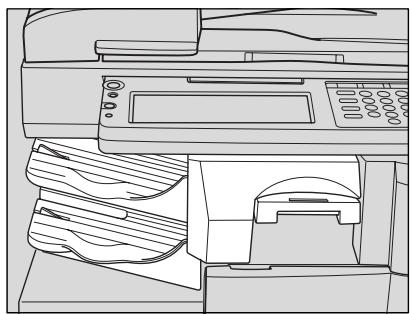
1 Le mode Empilage copie le jeu original en fonction des quantités à imprimer définies, puis sort les produits triés normalement.
2 Le mode TRI ÉLECTRONIQUE+Tri applique une rotation de 90^ à un jeu trié sur deux à la sortie, à condition que du papier de même format soit charge dans deux magasins, l'un contenant du papier en orientation portrait et l'autre du papier en orientation paysage, par ex. A4 et A4R.
3 Le mode Groupe copie chaque page originale en fonction des quantités à imprimer définies, puis sort des yeux groupés normalement.
4 Le mode TRI ÉLECTRONIQUE+Groupe applique une rotation de 90^ à un jeu groupé sur deux à la sortie, à condition que du papier de même format soit charge dans deux magasins, l'un contenant du papier en orientation portrait et l'autre du papier en orientation paysage, par ex. A4 et A4R.
\section*{Caracteristiques des modes de finition avec bac de réception interne}
Le mode Groupe est incompatible avec les fonctions suivantes : Épréuve, Couvertures/Intercalaires, Livret, Transparent et papier, Insertion d'originaux, Cadrage original, Répartition image, Centrage original, et Tampon (Numération)
Le mode TRI ÉLECTRONIQUE+Tri est incompatible avec les fonctions suivantes : Originaux de formats différents, Couvertures/Intercalaires, Livret, Transparent et papier, Cadrage original, Répédition image, Centrage original
Le mode TRI ÉLECTRONIQUE+Groupe est incompatible avec les fonctions suivantes : Utilisation de la vitre d'exposition (à moins que Mémoire de la vitre d'exposition avec Création de chapitre, Marge, Haut/Bas inversés ou Tampon, sans numérotation, ne soit utilisé), Épréuve, Originaux de formats différents, Couvertures/Intercalaires, Livret, Transparents et papier, Insertion d'originaux, Cadrage original, Répédition image, Centrage original et Tampon (Numération)
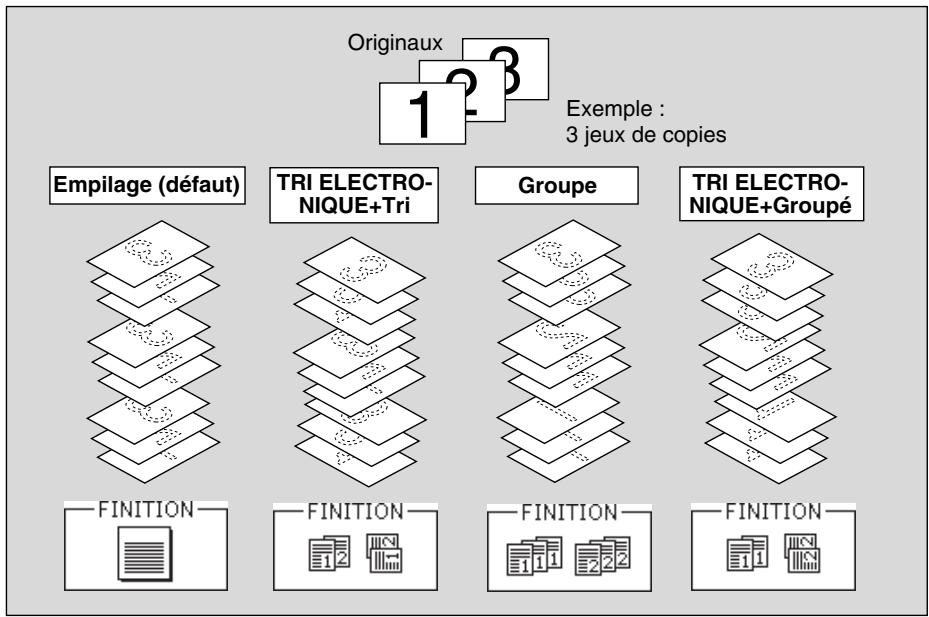
- Lorsque vous utilisez le mode TRI ÉLECTRONIQUE+Tri ou TRI ÉLECTRONIQUE+Groupe, chargez le même format de papier dans deux magasins de différentes orientations.

CONSEIL
Le mode Empilage est sélectionné par défaut. Le responsable peut modifier le mode de finition par défaut. Voir pages 13-11 à 13-13.
- Sélectionnez le bac de sortie souhaité.
Appuyez sur Bac 1 ou Bac 2 dans l'écran général.
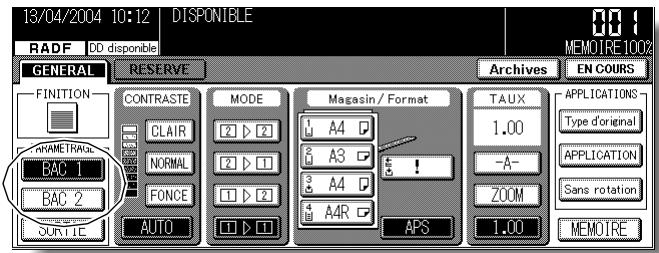
- Appuyez sur SORTIE dans l'écran général.
Le menu contextuel de finition s'affiche.
4. Sélectionnez le mode de finition souhaité.
Appuyez sur la touche du mode de finition souhaité pour la mesure en surbrillance. Pour sélectionner le mode Empilage, désélectionné toutes les touches.
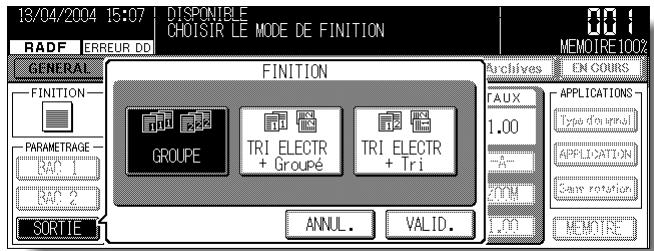
5. Appuyez sur VALID.
L'écran général est rétabli.
6. Définissez les conditions de copie supplémentaires selon le résultat souhaité.
7. Entre la quantité à imprimer à l'aide du pavé numérique du tableau de commande.

CONSEILS
- Pour vérifier qu'il n'y a pas de dépassement de la capacité du bac de sortie, voir p. 10-3.
Pour plus de détails sur la définition de la quantité à imprimer, voir page 3-7.
8. Placez les originaux RECTO VERS LE HAUT dans le chargeur de document ou RECTO VERS LE BAS sur la vente d'exposition.

CONSEIL
Pour plus de détails sur le positionnement des originaux, voir pages 3-2 à 3-6.
9. Appuyez sur [DéPART].
Appuyez sur [ARRÉT] pour interrompre momentanément la numérisation ou l'impression.
![KONICA MINOLTA KM 7145 COPIER - Appuyez sur [DéPART]. - 1](/content/2024/12/139730/images/b33541ca2252247677d5a0bdd8798d0d6a42a6398ea0bbc86eead87335ad0a78.jpg)
ATTENTION
Si le nombre de copies définit est supérieur à la capacité du bac de réception interne, retirez les jours de copies au fur et à mesure de leur sortie afin d'éviter de provoquer des bourrages.
CHAPITRE
4
Fonctions utiles
Utilisation des fonctions utiles
Réaliser un jeu d'épreuves (Épréuve) 4-2
Vérification des sélections de fonction et de l'épreuve (mode Contrôle)... 4-4
Interruption de cycle 4-6
Mémorisation de conditions de travail (Programmes utilisateur : Enregistrement d'un programme) 4-8
Rappel de paramètres de programme enregistré (Programmes utilisateur : Rappel de programme) 4-11
Affichage de I'ecran du Guide d'utilisation (mode Aide) 4-12
Réaliser un jeu d'épreuves (Épréuve)
Vouss pouvez utiliser la fonction Épréuve pour produit un échantillon du jeu copiedé avant de réaliser des copies multiples. Cette pratique constitue un moyen commode et économique d'examiner le résultat des fonctions de copie suivantes :
- Conditions de copie en mode Mémoire
Livret - Couvertures/Intercalaires
- Insertion d'originaux
- Création de chapitre
Page par page - Mise en page
\section*{Caracteristiques du mode Épreuve}
Le mode Épréuve est disponible lors de l'utilisation du chargeur de document ou du mode Mémoire de la vitre d'exposition pour des originaux multiples.
Il n'est pas compatible avec les modes de finition Groupe et TRI ELECTRONIQUE+ Groupe.
1. Sélectionnez les conditions de copie et entrez la quantité à imprimer souhaitée.

Rappel
Lorsque vous commencez un nouveau travail de copie, vérifie que le chargeur RADF est correctement fermé, puis appuyez sur la touche [AUTO].
2. Placez les originaux.

CONSEIL
Pour plus de détails sur le positionnement des originaux, voir pages 3-2 à 3-6.
3. Appuyez sur [ÉPREUVE] dans le tableau de commande.
![KONICA MINOLTA KM 7145 COPIER - Appuyez sur [ÉPREUVE] dans le tableau de commande. - 1](/content/2024/12/139730/images/7c958ad0471f53a2846e22e717b6d2a5614d762113f2c82371bbbe5b210f313b.jpg)
Un jeu d'éprouves est imprimé et l'écran de contrôle est affché.
![KONICA MINOLTA KM 7145 COPIER - Appuyez sur [ÉPREUVE] dans le tableau de commande. - 2](/content/2024/12/139730/images/fbcd44105540c0a99d39a8a817415ee27fdac7e4fb476f03b137542ea8c2bf46.jpg)
DETAILS
- Appuyez sur [ARRÊT] pour interrompre momentanément la réalisation d'épréuves. Dans ce cas, les données de l'image numérique ne sont pas effacées.
- Vous pouvez modifier les sélections marquées sur la gauche par un astérisque (*) après la réalisation des épreuves.
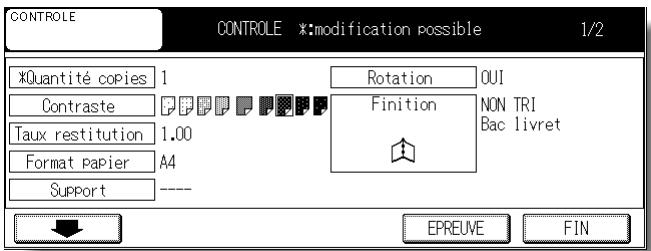
Si le résultat de la copie est satisfaisant, passez à l' étape 6.
Si un changement de paramètres se révèle nécessaire, passez à l'étape suivante.

DETAILS
Si la sélection souhaïée ne peut pas être changée, appuyez sur [ARRÉT] pour supprimer toutes les données en mémoire, puis sur [AUTO] pour relaxer le paramétrage du travail.
- Appuyez sur FIN (ou sur [CONTRÔLÉ]) pour revenir à l'écran général.
Modifiez les paramètres requis. - Répétez les étapes 3 à 4 jusqu'à ce que la copie soit satisfaisante.
- Modifiez la quantité à imprimer requise.

DETAILS
La réalisation d'épreuves peut être repétée jusqu'à ce que la quantité a imprimer indiquée dans l'écran généralatteigne zéro.
Si nécessaire, vous pouvez modifier la quantité à imprimer dans l'écran général.
- Appuyez sur [DéPART].
Si la quantité à imprimer n'est pas modifiée, le photocopieur imprime la quantité restante, déduction faite des yeux d'épreuves.

ATTENTION
Si le nombre de copies programme est supérieur à la capacité du module de finition, du bac de sortie ou du bac de réception interne, retirez les yeux de copie lors de leur sortie pour éviter de provoquer des bourrages.
Vérification des sélections de fonction et de l'épreuve (mode Contrôle)
Le mode Contrôle permet de confirmer les sélections de copie avant de lancer l'impression.
Dans ce mode, vous pouvez également utiliser la fonction Épréuve pour produit un échantillon du jeu copié avant de réaliser des copies multiples.
\section*{Caracteristiques des modes Contrôle et Épreuve}
Le mode Épréuve est disponible lors de l'utilisation du chargeur de document ou du mode Mémoire de la vitre d'exposition pour des originaux multiples.
Il n'est pas compatible avec les modes de finition Groupe et TRI ELECTRONIQUE+ Groupe.
1. Sélectionnez les conditions de copie et entrez la quantité à imprimer souhaitée.

Rappel
Lorsque vous commencez un nouveau travail de copie, vérifie que le chargeur RADF est correctement fermé, puis appuyez sur la touche [AUTO].
2. Placez les originaux.

CONSEIL
Pour plus de détails sur le positionnement des originaux, voir pages 3-2 à 3-6.
3. Appuyez sur [CONTRÔL] dans le tableau de commande.
![KONICA MINOLTA KM 7145 COPIER - Appuyez sur [CONTRÔL] dans le tableau de commande. - 1](/content/2024/12/139730/images/cc5d3be0a06c61447668b607012788baefa4024d02c4342ac7c35d0f66591a13.jpg)
L'écran Contrôle s'affiche.
![KONICA MINOLTA KM 7145 COPIER - Appuyez sur [CONTRÔL] dans le tableau de commande. - 2](/content/2024/12/139730/images/c5824e111fa1497dfd587599b6d0bab0541d7c4f42f39301f383c9ac9b743327.jpg)
Vérifiez les paramètres du travail en cours.
- Si les paramètres sont corrects, passez à l'étape 8.
-
Si vous souhaitez réaliser un jeu d'épreuves, passez à l'étape suivante.
-
Si un ou plusieurs paramètres doivent être modifiés avant de réaliser un jeu d'épreuves, appuyez sur FIN pour revenir à l'écran général et modifier le ou les paramètres concernés.
- Appuyez sur ÉPREUVE dans l'écran Contrôle.
Un jeu d'éprouves est réalisé.
![KONICA MINOLTA KM 7145 COPIER - Appuyez sur [CONTRÔL] dans le tableau de commande. - 3](/content/2024/12/139730/images/986908245c9e284cbec81471b1b9afcf99907abb42b475c6747f8eb1b3c4d77d.jpg)
DETAILS
- Appuyez sur [ARRÉT] pour interrompre momentanément la réalisation d'épréuves. Dans ce cas, les données de l'image numérisée ne sont pas effacées.
- Vous pouvez modifier les sélections marquées sur la gauche par un astérisque (*) après la réalisation des épreuves.
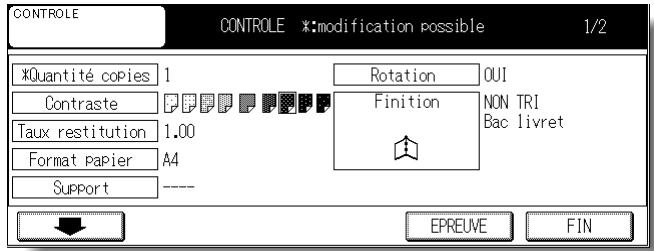
Si le résultat de la copie est satisfaisant, passes à l' étape 7.
Si un changement de paramètres se révèle nécessaire, passez à l'étape suivante.

DETAILS
Si la sélection souhaïée ne peut pas être changée, appuyez sur [ARRÉT] pour supprimer toutes les données en mémoire, puis sur [AUTO] pour relancer le paramétrage du travail.
- Appuyez sur FIN (ou sur [CONTRôle]) pour revenir à l'écran général.
Modifiez les paramètres requis. - Modifie la quantité à imprimer requise.

DETAILS
La réalisation d'épreuves peut être repétée jusqu'à ce que la quantité à imprimer indiquée dans l'écran généralatteigne zéro.
Si nécessaire, vous pouvez modifier la quantité à imprimer dans l'écran général.
- Appuyez sur [DéPART].
Si la quantité à imprimer n'est pas modifiée, le photocopieur imprime la quantité restante, déduction faite des yeux d'épreuves.

ATTENTION
Si le nombre de copies programme est supérieur à la capacité du module de finition, du bac de sortie ou du bac de réception interne, retirez les yeux de copie lors de leur sortie pour éviter de provoquer des bourrages.
Interruption de cycle
Le mode Interruption de cycle permet d'interrompre l'opération de copie en cours pour réaliser un travail simple.
Lorsque l'interruption de copie est terminée, les paramètres du travail initial sont rétablis automatiquement et l'écran général s'affiche.
La fonction d'interruption est disponible lorsque le photocopierre effectue les opérations suivantes :
- Impression continue de l'image stockée en mémoire
- Numérisation des originaux en mémoire
- Numérisation des originaux en mémoire lors de l'impression en mode Réserve
Le mode Interruption de cycle ne peut pas etre selectionné dans les conditions de copie suivantes :
L'écran général n'est pas affché.
- Le message d'appoint au service après-vente est affiché ou un bourrage s'est produit.
Les fonctions Mise en voille et Arrêt automatique ne fonctionnent pas en mode Interruption de cycle.
1. Appuyez sur [INTERRUPTION DE CYCLE] dans le tableau de commande.
![KONICA MINOLTA KM 7145 COPIER - Appuyez sur [INTERRUPTION DE CYCLE] dans le tableau de commande. - 1](/content/2024/12/139730/images/985f96fd87a2cc45dfcf9874e7331cb8e42f15dd8fbb2695ded5cd567f9c2cf6.jpg)
Levoyant [INTERRUPTION DE CYCLE] s'allume et l'indicateur GENÉRAL de l'écran général devient INTERRUPTION.
![KONICA MINOLTA KM 7145 COPIER - Appuyez sur [INTERRUPTION DE CYCLE] dans le tableau de commande. - 2](/content/2024/12/139730/images/9447d011efc72c34939c9a3e0dd2b98bc306ad108f74c1020164b3ac19e7aec9.jpg)
![KONICA MINOLTA KM 7145 COPIER - Appuyez sur [INTERRUPTION DE CYCLE] dans le tableau de commande. - 3](/content/2024/12/139730/images/04e9ec8fdf45d0653f15d0a4c73155aedf956a343a105990b42a63061044a5f7.jpg)
CONSEIL
Lorsque vous appuyez sur levoyant [INTERRUPTION DE CYCLE],le délait d'activation de la fonction varie selon le travail en cours sur la machine. Voir page suivante.

DETAILS
En mode Réserve, appuyer sur [INTERRUPTION DE CYCLE] avant que la machine ne termine de numériser les originaux du travail de réserve a pour effet de réinitialiser les paramètres du travail de réserve.
Pour plus de détails sur le mode Réserve, voir p. 3-28 à 3-29.
2. Définissez les conditions de copie selon le résultat souhaité.
Les paramètres par défaut du mode Interruption de cycle sont les suivants :
Mode Copie : 1-1
RADF : OUI
Contraste : AUTO
Restitution : 1,00 (100 %)
Format de papier : APS OUI
Quantité à imprimer : 1
Sortie : Bac 1 en mode Tri (FS-112) / Bac principal (inférieur) en mode Tri (FS-113)
Bac le plus bas en mode Tri (FS-114)
Bac 1 en mode Empilage (IT-101) / Bac de sortie en mode
Empilage

DETAILS
Retirez tout document de la vitre d'exposition ou du chargeur de document, le cas échéant.
3. Placez les originaux.

CONSEIL
Pour plus de détails sur le positionnement des originaux, voir pages 3-2 à 3-6.
4. Appuyez sur [DéPART] pour démarrer le travail.
5. Lorsque le travail nécessitant l'interruption de cycle est terminé, appuyez une nouvelle fois sur [INTERRUPTION DE CYCLE].
Levoyant [INTERRUPTION DE CYCLE] s'allume et l'indicateur INTERRUPTION de I'écran général devient GÉNÉRAL.
Les paramètres du travail initial sont rétablis dans l'écran général.
6. Appuyez sur [DéPART] pour reprendre la copie.
ATTENTION
Si le nombre de copies programme est supérieur à la capacité du module de finition, du bac de sortie ou du bac de réception interne, retirez les yeux de copie lors de leur sortie pour éviter de provoquer des bourrages.

DETAILS
Pour certains travaux en cours de traitement, la copie ne cesse que lorsque certaines phases de l'opération directe sont terminées, comme l'indiquent les conditions duvoyant [INTERRUPTION DE CYCLE] décrites ci-dessous.
Impression collective d'une image stockée en mémoire :
Levoyant clignote jusqu'à ce qu'un jeu du travail en cours soit imprimé.
Levoyant resteste ensuite allumépendant la durée du travailtemporaire effectué en mode Interruption de cycle.
Numérisation des originaux en mémoire :
Levoyant clignote jusqu'à ce que la numérisation de tous les originaux placés dans le chargeur de document soit terminée. Levoyant reste ensuite allumé pendant la durée du travail-temporaire effectué en mode Interruption de cycle.
Numérisation d'originaux en mémoire lors de l'impression en mode Réserve :
Levoyant clignote jusqu'à ce que le travail d'impression en cours soit terminé, que tous les originaux places dans le chargeur de document soient numériés et qu'un jeu du travail de réserve soit imprimé. Le voyant reste ensuite allumé pendant la durée du travail-temporaire effectué en mode Interruption de cycle. 4-7
Mémorisation de conditions de travail (Programmes utilisateur : Enregistrement d'un programme)
La fonction Enregistrement d'un programme permet de memoriser jusqu'à 15 paramètres de travaux de copie d'utilisation.fréquent, qui peuvent alors être rappelés à tout moment. Vous pouvez attribuer des noms alphabetiques aux programmes enregistrrés.
Caracteristiques de la fonction Programmes utilisateur
Toutes les fonctions de copie peuvent etre selectionnées.
Le mode Interruption de cycle ne peut pas etre utiliser en meme temps que la fonction Programmes utiliseur.
1. Effectuez des sélections pour un travail dans l'écran général et/ou dans l'écran de selection d'application.

Rappel
Lorsque vous commencez un nouveau travail de copie, vérifiez que le chargeur RADF est correctement fermé, puis appuyez sur la touche [AUTO].
2. Appuyez sur [PROGRAMME] dans le tableau de commande.
![KONICA MINOLTA KM 7145 COPIER - Appuyez sur [PROGRAMME] dans le tableau de commande. - 1](/content/2024/12/139730/images/2a38d56ae1242533943b5580a80113099d9e18df21825d05656b1139472fecb6.jpg)
L'écran Programmes utiliser s'affiche.
3. Appuyez sur ENREG.
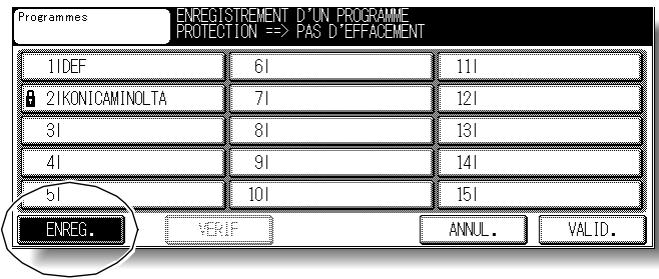
L'écran CONTRÔLÉ s'affiche.

DETAILS
Pour interrompè momentanément l'enregistrement de programme, appuyez sur [AUTO].
Le mode Programmes utilisateur est annulé et l'écran général s'affiche de nouveau, quel que soit l'écran précédent.
Mémorisation de conditions de travail (Programmes utilisateur : Enregistrement d'un programme) (suite)
4. Examinez les paramètres dans l'écran de contrôle d'enregistrement de programme.
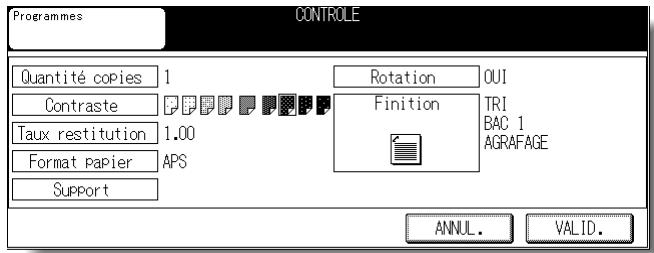
Vérifiez que les sélections effectuees à l'etape 1 ont ete entrees correctement.

DETAILS
Si vous doivent effectuer des corrections, appuyez sur ANNUL pour revenir à l'écran général. Effectuez de nouvelles sélections, puis reliancez l'opération d'enregistrement d'un programme à partir de l'étape 2.
5. Appuyez sur VALID.
L'écran Programmes utiliser est rétabli.
6. Appuyez sur une des touches numérotées de 1 à 15 pour la mesure en surbrillance et y memoriser le programme.
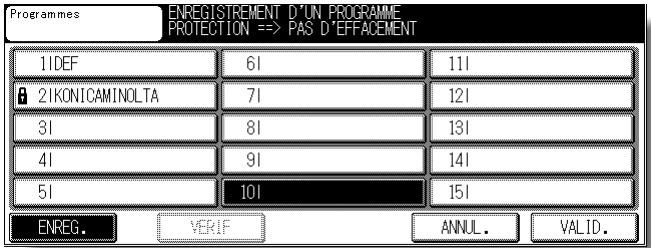
Une touche vide indique qu'aucun programme n'y a ete messorie.
Les programmes associés à une icône de cadenas ( ) sont verrouillés et ne peuvent pas être sélectionnés.
Un programme sans icône de cadenas ( ) peut être remplaçé.

CONSEIL
Pour verrouiller ou déverrouiller un programme, et pour supprimer un programme verrouillé, voir p. 13-27.

DETAILS
Si vous souhaitez annuler la sélection d'un numéro de programme, appuyez sur ANNUL. pour rétablier l'écran général, qui affiche les paramètres définis à l'étape 1.
Si vous souhaitez annuler ces paramètres, appuyez sur [AUTO].
7. Appuyez sur VALID.
L'écran d'enregistrement du nom de programme s'affiche.
Mémorisation de conditions de travail (Programmes utilisateur : Enregistrement d'un programme) (suite)
8. Entre un nom de programme.
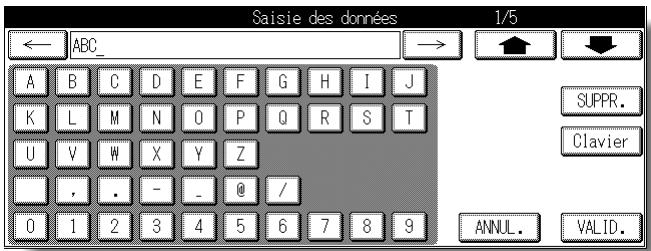
Vous pouvez entrer un nom composé de 24 caractères au maximum à l'aide du pavé numérique de l'écran tactile.
Le cas échéant, vous pouvez afficher les caractères en minuscule et les symboles à l'aide des touches fléchées vers le haut et vers le bas.
Pour corriger une entrée, appuyez sur SUPPR. à maintes reprises pour effacer chaque caractère saisi, puis entrez le nom du programme correct.

DETAILS
Si vous ne souhaitez pas entraire de nom, appuyez simplement sur VALID. La touche affiche alors des astérisques (*) au lieu d'un nom.
9. Appuyez sur VALID.
L'écran Programmes utilisateur est rétabli.
Vérifiez que le nom a été entré correctement.
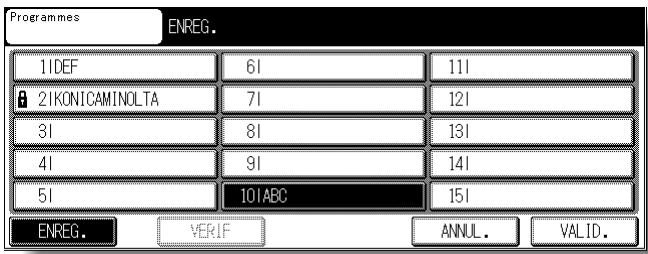
10. Appuyez sur VALID. pour terminer la configuration et revenir à l'écran général.
Rappel de paramètres de programme enregistré (Programmes utilisateurs : Rappel de programme)
La fonction Rappel de programme permet de rappeler des programmes enregistrés en tant que programmes utilisateur.
1. Appuyez sur [PROGRAMME] dans le tableau de commande.
![KONICA MINOLTA KM 7145 COPIER - Appuyez sur [PROGRAMME] dans le tableau de commande. - 1](/content/2024/12/139730/images/0a8cdf546b72007ca9518131f0da023f1371abaf4ccb90b9255c9ab16f25b937.jpg)
L'écran Programmes utiliser s'affiche.
2. Appuyez sur une touche numérotée de programme pour la dette en surbrillance et selectionner le programme à rappeler.
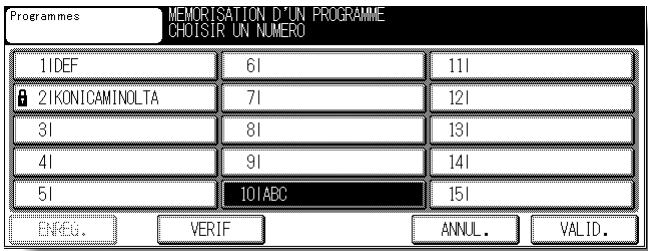
3. Si nécessaire, appuyez sur VÉRIF. L'écran CONTRÔLÉ s'affiche pour vous permettre d'examiner les paramètres.
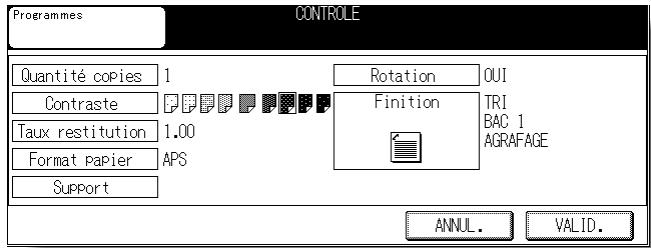
4. Appuyez sur VALID. Les paramètres du programme sélectionné sont rappelés dans l'écran général rétabli. Pour annuler le mode de rappel et revenir à l'écran général, appuyez sur ANNUL.
5. Placez les originaux, puis appuyez sur [DéPART] pour lancer l'impression.
Affichage de l'écran du Guide d'utilisation (mode Aide)
L'écran d'aide fournit des informations sur le mode de l'écran en cours et sur les procédures de paramétrage. Vous pouze y acceder à partir de tous les écrans, à l'exception des écrans Programmes utilisateur et responsable.
Le mode Aide offre deux types d'écrans d'aide, selon le mode de l'écran en cours :
1 Écran d'aide accessible à partir de l'écran général
2 Écran d'aide accessible à partir d'autres écrans
Pour afficher l'écran d'aide à partir de l'écran général
1. Revenez à l'écran général, puis appuyez sur [AIDE].
![KONICA MINOLTA KM 7145 COPIER - Revenez à l'écran général, puis appuyez sur [AIDE]. - 1](/content/2024/12/139730/images/646faf5dcbf5791cbe9f8de89fca8a5a9db1ff67a766f3c1cd546976aa48e280.jpg)
L'écran d'aide s'affiche.
2. Appuyez sur la touche souhaitée pour afficher des informations détaillées.
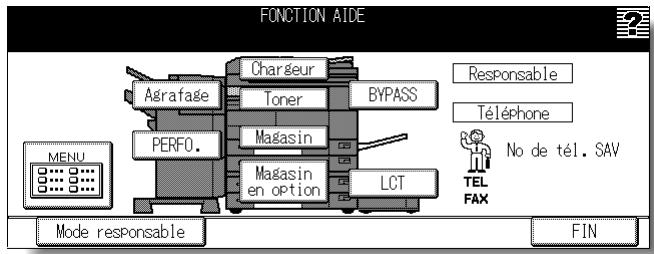
- Pliage/Agrafage affiche des informations sur le remplacement de la cartouche d'agrafes du kit de pliage/agrafage.
- Agrafage affiche des informations sur le remplacement de la cartouche d'agrafes.
PERFO. affiche des informations sur le vidence de la corbeille. - Chargeur affiche des informations sur le positionnement des originaux dans le chargeur de document.
- Toner affiche des informations sur l'ajout de toner.
- Magasin, Magasin en option, BYPASS et LCT affichent des informations sur le chargement du papier dans chaque magasin.
- MENU affiche l'écran du menu Aide qui présente la liste de toutes les fonctions du photocopierre. Lorsque vous appuyez sur une fonction, l'écran d'aide affiche des informations propres à cette rubrique.
- Responsible affiche le numero de téléphone du responsable.
- Téléphone affiche le numero de téléphone/télécopie du service après-vente.

DETAILS
- Dans l'écran d'aide, appuyez sur l , si cette touche est disponible, pour passer à la page suivante. Appuyez sur l pour revenir à la page précédente.
- Appuyez sur Mode Responsible pour acceder au mode Responsible. Voir page 13-2.
3. Appuyez sur FIN ou sur [AIDE] pour revenir à l'écran général.
![KONICA MINOLTA KM 7145 COPIER - Appuyez sur FIN ou sur [AIDE] pour revenir à l'écran général. - 1](/content/2024/12/139730/images/2928e3d192c289a40d45f6e57dd233b3dbaeff128de4d128101ddbf6e0599801.jpg)
DETAILS
Écran du menu d'aide

Selectionnez un des 8 éléments du menu d'aide pour afficher les écrans d'aide suivants.
Dans l'écran d'aide, appuyez sur l , si cette touche est disponible, pour passer à la page suivante. Appuyez sur l pour revenir à la page précédente.
Appuyez sur MENU dans l'écran d'aide suivant pour revenir à l'écran Fonction Aide, puis appuyez sur FIN pour revenir à l'écran général.
- "1. Touches" affiche des informations sur les touches du tableau de commande.
- "2. Touches écran" affiche des informations sur les touches de l'écran tactile à cristaux liquides.
- "3. Chargeur/Vitre" affiche des informations sur les originaux ne convenant pas au chargeur RADF ainsi que sur l'entretien du chargeur de document et de la vitre d'exposition.
- "4. Applications" affiche des informations fonctionnelles sur 15 fonctions d'application proposées dans l'écran de seLECTION d'application.
- "5. Mode numérisation" affiche des informations sur les fonctions du menu contextuel Originaux spéciaux.
- "6. Finition" affiche des informations sur les fonctions des modules de finition.
- "7. Programmes" affiche des informations sur les programmes utilisateur.
- "8. Boîte" affiche des informations sur la fonction Archives lorsque l'unité de disque dur en option (HD-103 Type-A) est installée.
Pour afficher l'écran d'aide à partir d'autres écrans
1. Dans tout écran autre que l'écran général, appuyez sur [AIDE].
![KONICA MINOLTA KM 7145 COPIER - Dans tout écran autre que l'écran général, appuyez sur [AIDE]. - 1](/content/2024/12/139730/images/dd6af658339b07d5f34f3795c8da79a49d731c0213b83443c38b4b811fff47da.jpg)
L'écran d'aide affiche des informations sur le mode de l'écran en cours et sur les procédures de paramétrage.
2. Appuyez sur FIN.
L'écran qui était affchéé avant d'appuyer sur [AIDE] est rétabli.
CHAPITRE
5
Dépannage
Résolution des problèmes de fonctionnement
Affichage du message "Appeler le SAV" 5-2
Maintenance préventive 5-4
Bourrages 5-5
Affichage de la touche "BOURRAGE" 5-7
Affichage de la touche "PAPIER" 5-9
Affichage du message “Mémoire pleine” (dépassement de la capacité mémoire) 5-10
Affichage de I'ecran Mettre hors puis sous tension 5-12
Conseils de dépannage 5-13
5
Dépannage
Appeler le sav
Maintenance préventive
Débourrage de papier
Touche BOURRAGE
Touche Papier
Dépassement de mémoire
Ecran hors/sous tension
Conseils sur la copie
Affichage du message “Appeler le SAV”
Le message "Appeler le SAV" signale un problème de fonctionnement nécessitant l'intervention du service après-vente.
L'écran d'applé de service affiche généralement les numérios de téléphone et de télécopieur du service après-vente.
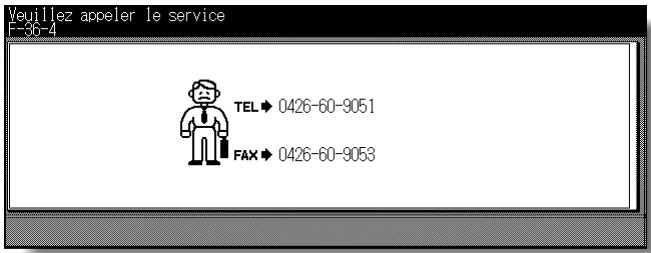
ATTENTION
Lorsque l'écran d'appoint de service est affché, il convient d'appeler immédiatement le service après-vente en suivant la procédure ci-dessous.
- Notez le numéro de code indiqué à la seconde ligne de la zone de message.

CONSEIL
Si l'option Diagnostique a distance est activée sur la machine et que cette-ci est contrôle automatiquement par le service après-vente, le responsable peut appeler le service par le biais de l'option Responsible. Voir page 13-50.

Rappel
Après un appel au service par le biais de l'option Responsible, mettez immédiatement la machine hors tension au niveau du commutateur et de l'interrupteur général, puis débranchez-la.
- Mettez le commutateur et l'interrupteur général en position Arrêt.
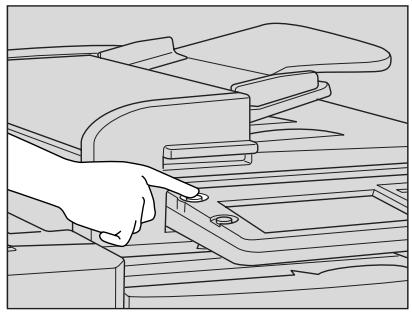
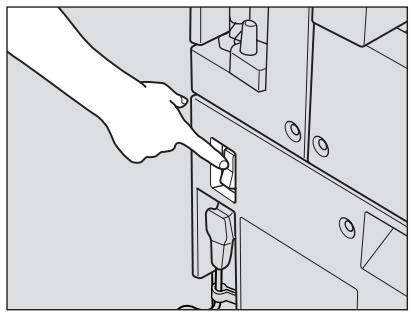
- Débranche la machine.
- Contactez le service après-vente, décrivez le problème et communiquez le numéro de code.
Utilisation limite du photocopieur en cas de panne
Si le message ci-dessous est affiché à l'écran d'emploi, vous pouvez continuer à utiliser les fonctions de base du photocopieur et utiliser les magasins ainsi que le module recto verso qui ne sont pas affectés par la panne. Pour bénéficier de cette fonctionnalité limitée du photocopieur, contactez le service après-vente. N'utilisez la fonction limitée que temporairement, et faites réparer la machine dés que possible.
1. Si l'utilisation limitée du photocopierre est possible, le message suivant s'affiche dans la zone de message au lieu du code :
ex.
Magasin 2 hors service Appuyer sur AUTO pour copier sans
2. Appuyez sur [AUTO].
Mettre hors puis sous tension E 18-2
Notez le numero du code.
3. Mettez la machine hors puis sous tension à l'aide du commutateur.
Tout travail de copie peut continuer si l'élement en panne de la machine n'est pas utilisé (par ex. le magasin 2).
ATTENTION
Mème lorsque l'opération ci-dessus permet de poursuivre la copie, contactez immédiatement le service après-vente lorsque l'écran d'appel du service est affché.
Maintenance préventive
Une fois qu'un certain nombre de copies ont eté réalisées sur le photocopierre, il est nécessaire de proceder à une maintenance préventive afin de garantir des performances optimales.
Lorsqu'il est temps d'effectuer une maintenance préventive, un message (Appeler le SAV pour l'entretien) et une icône (Y PM) vous invitent à contacter le service après-vente à cet effet.
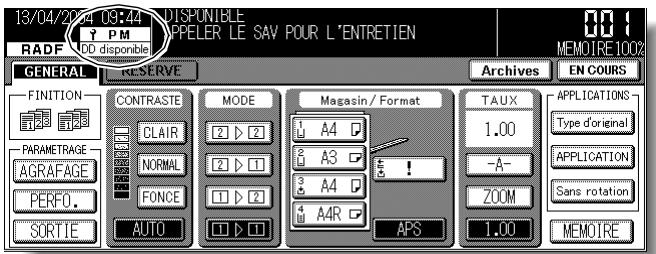
Bourrages
En cas de bourrage, le photocopierre arrêté la copie et l'écran affiche des codes de bourrage pour indiquer la ou les zones de bourrage. L'opération de copie ne peut pas reprendre tant que toutes les feuilles coincées ne sont pas retirees.
Touche GUIDE
Cette touche permet d'afficher les écrons
indiquant la procEDURE d'élimination du bourrage.
Affichage de la position du bourrage papier
Les numérosclignotants ouallumés indiquentles positionsdebourrage.
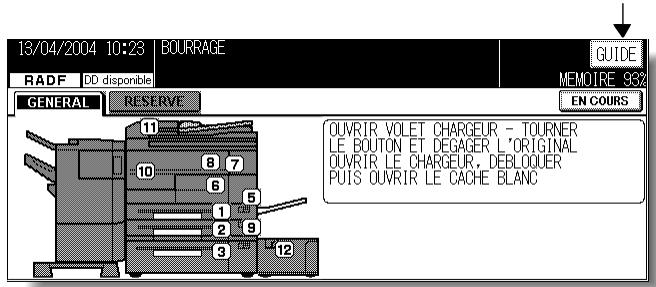
Zone de message d'instruction
Cette zone affiche
L'écran ci-dessus présente tous les endroits de bourrage à titre d'explication. En situation réelle, seuls les numéroros concernés apparaissent.
1. Appuyez sur GUIDE dans l'écran.
L'écran illustrant la méthode à suivre pour retarder les feuilles coincées s'affiche.
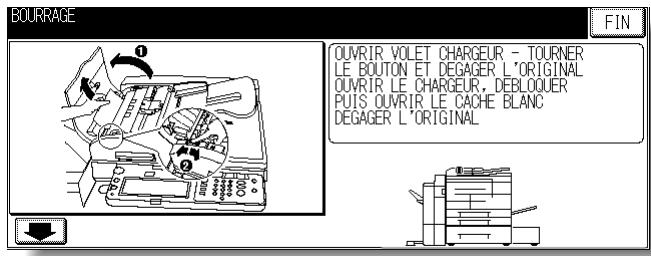

Rappel
Avant de retirer les feuilles coincées, consultez la page 1-2 pour connaître les emplacements des étiquettes d'advertisement situées à l'intérieur de la machine.
2. Suivez la procédure à l'écran afin de retarder le papier coince.
Appuyez sur à l'écran, si cette touche est disponible, pour passer à la page d'illustrations suivante.

Rappel
Lors de la résolution d'un bourrage, veillez à ne pas laisser de bout de papier déchiré à l'intérieur de la machine.
3. Lorsque l'opération est terminée, l'écran général est rétabli.
S'il existe encore des bourrages, l'écran affiche, dans la zone de message d'instruction, la procédure d'extraction du papier suivante et, dans la zone de localisation du bourrage, le numéro de son emplacement.
Répétez les étapes 1 à 2 jusqu'à élimination de tous les bourrages signalés.
ATTENTION
L'unité de tambour interne et la zone proche du capot de l'unité de transport (étiquetée 6) générent des courants à haute tension. Pour éviter tout risque d'électrocution, NE TOUCHEZ PAS cette zone.
ATTENTION
La zone proche du guide de l'unité de fixation interne (étiquetée 5) est très chaude. Pour éviter de vous brûler, NE TOUCHEZ PAS cette zone.
ATTENTION
L'arbre à rouleaux dont le carter se trouve à l'intérieur de la porte droite de la machine peut être chaud lorsque vous avez copié un volume important. Pour éviter de vous brûler, NE TOUCHEZ PAS cette zone. Si le carter est déplace, remettez-le à sa place initiale.
ATTENTION
Veillez àrirer les agrafes coincees dans la machine pour éviter de vous blesser.
ATTENTION
L'ouverture du levier 4 à l'intérieur du module de finition FS-114 expose une zone très chaude. Pour éviter de vous brûler, NE TOUCHEZ PAS cette zone.
Affichage de la touche “BOURRAGE”
En cas de bourrage au cours d'un travail d'impression ou de numérisation tandis que vous définissez un travail de réserve, la touche GÉNÉRAL de l'écran général devient BOURRAGE et clignote.
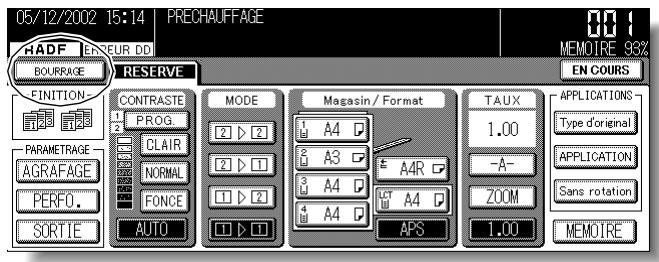
Suivez la procédure ci-dessous pour-retirer le papier coince.
1. Affichez l'écran de localisation du bourrage.
Appuyez sur la touche BOURRAGE. L'écran de localisation du bourrage s'affiche.
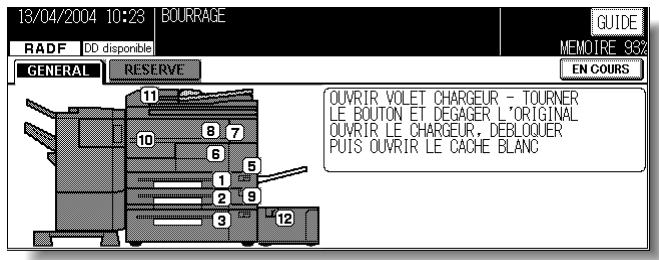

CONSEIL
Si I'écran tactile indique PAPIER au lieu de BOURRAGE, voir p. 5-9.

DETAILS
L'écran ci-dessus présente tous les numérios de bourrage à titre d'explication. En situation réelle, seuls les numérios concernés apparaissent.
2. Appuyez sur GUIDE.
L'écran illustrant la méthode à suivre pour retarder les feuilles coincées s'affiche.

CONSEIL
Pour plus de détails concernant la procédure de débourage, voir p. 5-5 à p. 5-6.
3. Suivez la procédure à l'écran afin de retarder le papier coince.
Lorsque toutes les opérations requises sont terminées, l'écran général est rétabli.

DETAILS
BOURRAGE devient Général et les paramètres du travail d'impression en cours s'affichent à l'écran.
4. Appuyez sur [DéPART].
Le travail de numérisation ou d'impression reprend.
- Appuyez sur RÉSERVE pour continuer le paramétrage du travail de réserve.
ATTENTION
L'unité de tambour interne et la zone proche du capot de l'unité de transport (étiquetée 6) générent des courants à haute tension. Pour éviter tout risque d'électrocution, NE TOUCHEZ PAS cette zone.
ATTENTION
La zone proche du guide de l'unité de fixation interne (étiquetée 5) est très chaude. Pour éviter de vous brûler, NE TOUCHEZ PAS cette zone.
ATTENTION
L'arbre à rouleaux dont le carter se trouve à l'intérieur de la porte droite de la machine peut être chaud lorsque vous avez copié un volume important. Pour éviter de vous brûler, NE TOUCHEZ PAS cette zone. Si le carter est déplace, remettez-le à sa place initiale.
ATTENTION
Veillez àrirer les agrafes coincees dans la machine pour éviter de vous blesser.
ATTENTION
L'ouverture du levier 4 à l'intérieur du module de finition FS-114 expose une zone très chaude. Pour éviter de vous brûler, NE TOUCHEZ PAS cette zone.
Affichage de la touche “PAPIER”
Si le papier vient à manquer pour un travail d'impression en cours pendant que vous définissez un travail de réserve, l'indication GÉNÉRAL à l'écran général devient PAPIER et clignote.
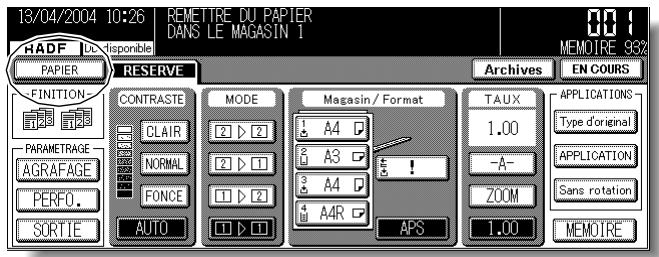
Suivez la procédure ci-dessous pour continuer l'opération de copie.
1. Affichez l'écran général du travail d'impression en cours.
Appuyez sur PAPIER. L'écran général correspondant au travail d'impression s'affiche.
2. Vérifiez le magasin vide, puis rechargez le magasin de papier.

CONSEIL
Pour plus de détails concernant le chargement de papier, voir p. 2-23 à p. 2-28.
3. Appuyez sur [DéPART].
La touche PAPIER devient GÉNÉRAL et le travail d'impression reprend.
4. Appuyez sur RÉSERVE pour continuer le paramétrage du travail de réserve.
Affichage du message “Mémoire pleine” (dépassement de la capacité mémoire)
Dans certains modes, cette imprimante/photocopieur utilise de la mémoire pour assurer un fonctionnement commode et sans heures. De temps à autre, un dépassement de la capacité de la mémoire peut se produit si la mémoire installée ne convient pas aux conditions de copie sélectionnées.
Pour gérer un tel problème de dépassement de la capacité mémoire lors d'un travail, prenez les mesures appropriées indiquées ci-dessous. Ces mesures permettent de poursuivre le travail ou de l'interrompre momentanément.
- Copie en mode Groupe sans que le mode Mémoire soit sélectionné. . Action 1
Autres conditions de copie Action 2

DETAILS
En cas de dépassement féquent de la capacité mémoire, nous vous recommandons de contacter votre service après-vente pour éndre la capacité mémoire de votre machine.
Action 1
L'action 1 doit être exécutée lorsque la machine arrête la copie prématurément et affiche le message de dépassement de la capacité mémoire après la sortie d'un seul jeu de copies, indépendamment du nombre de copies à imprimer.
1. Attende la fin de l'opération en cours.
Le message de dépassement de la capacité mémoire suivant s'affiche à l'écran tactile, et toutes les données en mémoire sont effacées.
Pour les travaux en continu
Vérifiez les copies
2. Vérifiez les pages des originaux, puis replacez-les.

DETAILS
Le placement du même nombre d'originaux peut provoquer un nouveau dépassement de la capacité mémoire. Organisez les originaux de manière à alléger la charge de la mémoire.
3. Appuyez sur [DéPART] pour terminer le travail.
Action 2
L'action 2 doit être exécutée lorsqu'un travail est interrompu et que des messages de dépassement de la capacité mémoire s'affichent. Dans ce cas, les données numériées restent en mémoire.
L'action 2 permet de poursuivre le travail ou de l'interrompree momentanement.
1. Attende la fin de l'opération en cours.
La machine interrompt la copie après avoir produit un jeu de copies, independamment du nombre de copies à imprimer. Toutefois, lors de la numérisation en mode Mémoire, la machine s'arrête sans produit de jeu de copies.
Dans ce cas, les données restent en mémoire et le message de dépassement de la capacité mémoire suivant s'affiche à l'écran tactile.
-Mémoire pleine-Emission > DÉPART
2. Appuyez sur [DéPART] pour continuer la copie.
La machine sort les données numériées pour terminer le travail selon la quantité qui reste à imprimer.
![KONICA MINOLTA KM 7145 COPIER - Appuyez sur [DéPART] pour continuer la copie. - 1](/content/2024/12/139730/images/b952ec96b6b9451c0b8f7421087bc109fa4d0482cf1c5e46185d72a0ecf2cb92.jpg)
DETAILS
Pour suspendre le travail, appuyez sur [ARRÉT] pour enregistrer les paramètres du travail. Toutes les données numériées sont effacées.
Vous pouze également appuyer sur [AUTO] pour annuler le travail et revenir aux paramètres par défaut.
3. Le message suivant s'affiche.
Pour les travaux en continu
Vérifiez les copies
Toutes les données en mémoire sont effacées lorsque ce message s'affiche.
4. Vérifiez les originaux, puis appuyez sur [DéPART] pour terminer le travail.
Vérifiez les pages du jeu produit pour confirmer la quantité de données manquantes, puis terminez le travail selon la quantité qui reste à imprimer.
Affichage de l'écran Mettre hors puis sous tension
En cas de panne d'origine électrique, l'écran Mettre hors puis sous tension s'affiche.
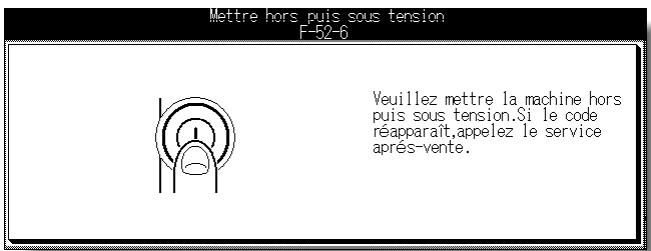
Pourmettre la machine horspuis sous tension, suivez la procEDURE suivante:
1. Mettez le commutateur en position arrêt.
Il n'est pas nécessaire demettre l'interrupteur général en position arrêt.
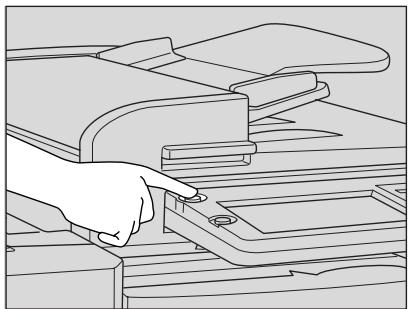
2. ÀpRESquelques instant, la machine s'allume automatiquement.
L'écran général est rétabli.

DETAILS
Si nécessaire, mettez le commutateur en position marche manuellement.
Conseils de dépannage
LA MACHINE NE FONCTIONNE PAS ALORS QUE L'INTERRUPTEUR GENÉRAL EST EN POSITION MARCHE
Lors de la mise hors puis sous tension, attendez que l'indicateur de l'interrupteur général s'éteigne sur le tableau de commande avant de remettre l'interrupteur en position marche.
LE PHOTOCOPIEUR NE FONCTIONNE PAS ALORS QUE LE COMMUTATEUR EST EN POSITION MARCHE
Insérez à fond les magasins de papier.
Fermez le chargeur RADF.
Vérifiez que l'interrupteur général est en position marche.
Vérifiez que la fiche d'alimentation est fermement enforcée dans la prise électrique.
LA COPIE EST TROP CLAIRE
Réglez manuellement le contraste de la copie pour obtenir une copie plus foncée.
Vérifiez l'indicateur de toner et, si nécessaire, ajoutez du toner.
Vérifiez si le papier est humide. Ne laissez pas de papier dans le photocopieur lorsque le taux d'humidité est élevé.
Vérifiez si le mode Photo, Texte ou Contraste + est requis.
Vérifiez le décalage de contraste.
LA COPIE EST TROP FONCEE
Réglez manuellement le contraste de la copie pour obtenir une copie plus claire.
Vérifiez si le mode Photo, Texte ou Contraste + est requis.
Vérifiez le décalage de contraste.
L'IMAGE COPIÉE N'EST PAS PROPRE OU COMPORTE DES TÂCHES
Utilisez des originaux propres. Toute trace de salissure est reproduite sur la copie.
Veillez à ce que la vitre d'exposition et les surfaces internes du chargeur de document restent propres.
Appelez le service après-vente lorsque le message "Appeler le SAV" est affiché dans la zone de message.
Vérifiez l'indicateur de contraste et réglez-le au besoin pour obtenir une copie plus claire.
DES BOURRAGES SE PRODUISENT PENDANT LA COPIE
Déramez le papier de copie et chargez-le avec la face concave positionné correctement. Ne dépassez pas la capacité du magasin.
Vérifiez l'épaissur du papier de copie. Utilisez le mode Papier épais si le grammage l'exige.
LE TAUX DE RESTITUTION NE PEUT PAS ETRE MODIFIÉ
Les modes Marge et Marge et réduction ne sont pas compatibles avec le mode Taux de restitution.
Appuyez sur [AUTO] et définièsez les conditions de copie souhaïées sans les modes Marge et Marge et réduction.
L'INDICATEUR DE FORMAT DE PAPIER DE L'ÉCRAN TACTILE AFFICHE !] SUR LE MAGASIN
Le symbole (!) indique que le papier charge dans le magasin ne correspond pas à la définition de la position du magasin.
LES MODES RECTO VERSO NE PEUVENT PAS ETRE SELECTIONNÉS
Fermez complètement l'unité recto verso et le chargeur RADF, puis sélectionnez à nouveau le mode recto verso.
LA COPIE NE COMMENCE PAS APRÉS UNE PRESSION SUR [DEPART]
Insérez ou réglez le magasin de papier approprié au format de papier sélectionné.
Fermez correctement le couvercle de document.
Fermez complètement la porte latérale droite.
LA COPIE NE REPREND PAS APRÈS LE RETRAIT DES FEUILLES COINCEES
Vérifiez le diagramme du photocopierre sur l'écran tactile pour obtenir des indications supplémentaires concernant les bourrages éventuels.
LA QUALITÉ DE LA COPIE EST INSUFFISANTE
Vérifiez si le papier est humide et remplacez-le, le cas échéant.
L'ORIGINAL EST COINCÉ OU MAL INSÉRÉ DANS LE CHARGEUR DE DOCUMENT
Les originaux doivent correspondre aux format et grammaque reccamndés.
Vérifiez que les originaux ne sont pas agrafés.
Alignez les originaux de manière uniforme dans le chargeur RADF.
Vérifiez que les guides papier correspondent à la largeur des originaux de formats différents.
L'IMAGE COPIÉE EST IMPRIMÉE DE BIAIS LORSQUE LE PASSE-COPIE EST UTILISÉ
Vérifiez que le papier de copie est place correctement.
AVEC UN COMPTEUR UTILISATEUR, IL N'EST PAS POSSIBLE DE RÉALISER DES COPIES APRès L'ENTREE DU CODE
Vérifiez si le message CREDIT DÉPASSÉ est affché.
Contactez le responsable pour redéfinir le crédit.
LE MODULE DE FINITION NE FONCTIONNE PAS
Vérifiez si un bourrage s'est produit et, au besoin, retirez le papier coince.
L'INDICATEUR DU CHARGEUR RADF NE S'ALLUME PAS LORSQUE LA TOUCHE [AUTO] EST PRESSE
Fermez complètement le chargeur RADF.
LEMESSAGE “AJOUTER DU TONER” EST AFFICHE
Le toner est épuisé. Suivez les instructions pour ajouter du toner.
LEMESSAGE “APPELER LE SAV POUR L'ENTRETIEN” EST AFFICHE DANS LA ZONE DEMESSAGE
Contactez le service après-vente pour la maintenance préventive.
LA FONCTION APS SELECTIONNE UN FORMAT DE PAPIER INCORRECT
Les guides papier doivent etre regles exactement selon le format des originaux.
EN MODE ORIGINAUX DE FORMATS DIFFÉRENTS, UNMESSAGE DEMANDANT LE CHARGEMENT DE PAPIER D'UN FORMAT REQUIS S'AFFICHE ALORS QU'UN DES MAGASINS CONTIENT DU PAPIER DE CE FORMAT
Le papier charge dans les magasins doit correspondre au format associé aux différentes positions de magasins. Si ce n'est pas le cas, le symbole [!] s'affiche sur l'indicateur de format de papier dans l'écran général.
L'ÉCRAN Général N'AFFICHE PAS LES PARAMÉTRES DÉCRITS DANS LE GUIDE D'UTILISATION
Vérifiez auprès du responsable si les paramètres par défaut ont été modifiés.
LEMESSAGE“VERIFIERLEFORMATDEL'ORIGINAL”ESTAFFICHE
Ce message s'affiche lorsque le photocopieur détecte un papier de format non standard sur la vente d'exposition.
Sélectionnez le format de papier approprié et appuyez sur [DéPART]. Le taux de restitution 1,00 est sélectionné automatiquement.
Si ce message continue à s'afficher après la sélection du format de papier, sélectionnez le taux de restitution 1,00 même si celui-ci est déjà indiqué à l'écran, puis appuyez sur [DéPART].
Si vous le souhaitez, vous pouvez demander au service après-vente de programmer la machine de façon à ce que le taux de restitution par défaut soit 1,00 dans cette situation.
L'INSERTION DE FEUILLES NE PRODUIT PAS LE RÉSULTAT ESCOMPTE
Intercalaires vierges : vérifie que les originaux manuscrits ne comportent pas deja des feuilles vierges dans les emplacements destinés à cet effet.
Intercalaires : pour s'assurer que les pages de titre de chapitre en mode 1-2 seront toujours affichées sur la croite dans le jeu de copies, l'insertion d'intercalaires doit être définie dans l'écran de définition des pages au moyen de nombres impairs et non pas paires. Pour changer un numéro de page pair en numéro impair, vous pouvez insérer une page vierge devant la page de l'original de telle sorte que la page vierge devienne paire et que l'intercalaire devienne impair.
LES COPIES SONT DE BIAIS DANS LES JEUX AGRAFÉS
Vérifiez si le papier de copie est excessivement incurcé dans le magasin.
Rechargez le papier de copie à l'envers.
LES COPIES NE PEUVENT PAS ETRE AGRAFÉES OU PERFORÉES EN POSITION
Veillez à ce que les guides latéraux soient bien alignés sur le papier de copie dans le magasin de papier à utiliser.
Regardez si le message "Vérifier que la corbeille est en place, la vider et la remettre correctement" est affchéé.
Videz la corbeille.
CHAPITRE
6
Caractéristiques techniques
\section*{Caracteristiques techniques de l'unité principale et des options}
Caracteristiques de I'unité principale 6-2
a r c t a r i s t i q u e s d e s o p t i o n s 6-3
Charactris techniques
Unité principale
| Nom: | 7145 |
| Type: | Demi-console |
| Méthode de transfert: | Méthode électrostatique indirecte |
| Vitre d'exposition: | Fixe |
| Élément photosensible: | Tambour organique (OPC) |
| Source lumineuse: | Lampe au xénon |
| Méthode de développement: | Développement àrosse magnétique bicomposant, à sec |
| Méthode de fixation: | Rouseau chauffant |
| Réglage du contraste: | Automatique et manuel (9 pas) |
| Taux de restitution: | 1:1 ± 1,0 % |
| Agrandissement: 1:1,150 (115%), 1:1,220 (122%), 1:1,410 (141%) | |
| Réduction: 1:0,860 (86%), 1:0,820 (82%), 1:0,710 (71%) | |
| Zoom/taux de restitution spécifique: 25 % à 400 % par incrément de 1 % | |
| Papier de copie: | Papier ordinaire: 60 à 105 g/m2 pour les magasins supérieur et inférieur |
| 50 à 130 g/m2 pour le passse-copie multifeuille | |
| Papier spécial: transparents, étiquettes, papier à ontlets, papier perforé (3 trous) | |
| Vitesse de copie: | 45 copies/mn. (A4), 30 copies/mn. (A4R), 23 copies/mn. (A3), 45 copies/mn. (B5), 23 copies/mn. (B4), 33 copies/mn. (B5R) |
| Copie continue: | 1 à 999 copies |
| Types d'originaux: | Feuille, livre |
| Format des originaux: | A3 maximum |
| Format des copies: | A3 à A5 (zone de coupure : bords avant et arrière 2 mm ± 2 mm, haut et bas 1,5 mm ± 1,5 mm) |
| Source du papier: | Magasin 1, 2 (universal); 500 feuilles (80 g/m2) |
| Magasin 3, 4 (universal); 500 feuilles (80 g/m2) (option DB-211) | |
| Magasin 4 (fixe); 1 500 feuilles (80 g/m2) (option DB-411) | |
| Magasin grande capacité LCT (fixe); 2 000 feuilles (80 g/m2) (option LT-203) | |
| Passse-copie multifeuille: 50 feuilles (80 g/m2) | |
| Préchauffage: | Environ 30 secondes |
| Première copie: | Environ 3,8 secondes (A4) |
| Alimentation: | CA 230 V / 50 Hz (sélection automatique de la tension) |
| Consommation: | 1,5 kW max. (avec option) |
| Niveau sonore: | 66 dB max. (avec option) |
| Poids: | 91,2 kg environ (unité principale + chargeur RADF) |
| Dimensions: | 595 (larg.) x 655 (prof.) x 815 (haut.) mm (unité principale + chargeur RADF) |
| 746 (larg.) x 655 (prof.) x 1127 (haut.) mm (unité principale + chargeur + FS-112 + unité DB-211/411) | |
| 1614 (larg.) x 655 (prof.) x 1127 (haut.) mm (unité principale + chargeur + FS-113 + unité DB-211/411 + LT-203) | |
| Encombrement*: | 923 (larg.) x 655 (prof.) mm (unité principale + chargeur RADF) |
| 1074 (larg.) x 655 (prof.) (unité principale + chargeur + FS-112 + unité DB-211/411) | |
| * L'encombrement représentée l'espace requis lorsque le passecopie multifeuille est ouvert. |
Chargeur RADF (DF-318)
Fonction : Avance automatique des originaux recto et recto verso
Type d'original: Papier ordinaire (50 à 130 g/m²)
Formats des originaux : A3, B4, F4, A4, A4R, B5, B5R, A5, 11"x17", 8,5"x14", 8,5"x11"
Capacité en originaux : 50 feuilles max. (80 g/m²)
Insertion des originaux: Avance automatique, un original à la fois
Dimensions : 576 (larg.) x 502 (prof.) x 100 (haut.) mm
Poids: 11 kg environ
Alimentation : Fournie par l'unité principale
Module de finition avec agrafeuse intégrée FS-112
Type: Bac de sortie à décalage
Système de tri : Tri par décalage (30 ± 2 mm) (sortie des copies face imprimée vers le bas)
Formats du papier: A3, B4, F4, A4R, A4, B5R, B5, A5, B6, 11"x17", 8,5"x14", 8,5"x11", 8,5"x11"R, 5,5"x8,5" (papier de 50 à 130 g/m²)
Nombre de feuilles agrafées: 50 feuilles max. ou 5 mm max. (papier de 80 g/m²)
Cartouche d'agrafes : 5000 agrafes
Dimensions : Intérieur unité principale : 432 (larg.) x 463 (prof.) x 255 (haut.) mm
Extérieur unité principale : 275 (larg.) x 497 (prof.) x 392 (haut.) mm
Poids : 13 kg environ
Alimentation : Fournie par l'unité principale
Module de finition avec agrafeuse intégrée FS-113
Type: Bac de sortie à décalage
Système de tri : Tri par décalage (30 ± 2 mm) (sortie des copies face imprimée vers le bas)
Formats du papier: A3, B4, F4, A4R, A4, B5R, B5, A5, B6, 11"x17", 8,5"x14", 8,5"x11", 8,5"x11"R, 5,5"x8,5" (papier de 50 à 130 g/m²)
Nombre de feuilles agrafées: 50 feuilles max. ou 5 mm max. (papier de 80g / m^2
Cartouche d'agrafes : 5 000 agrafes x 2
Nombre de perforations : 4
Diametre des trous: 6,5mm± 0,5mm
Ecartement des trous : 80 mm ± 0,5 mm
Dimensions: 538 (larg.) x 637 (prof.) x 976,6 (haut.) mm
Poids: 39,2 kg environ
Alimentation : Fournie par l'unité principale
Module de finition avec agrafeuse intégrée FS-114
Type: Bac de sortie à décalage
Système de tri : Tri par décalage (30 ± 2 mm) (sortie des copies face imprimée vers le bas)
Formats du papier: A3, B4, F4, A4R, A4, B5R, B5, A5, B6, 11"x17", 8,5"x14",
8,5"x11", 8,5"x11"R, 5,5"x8,5" (papier de 50 à 130 g/m²)
Nombre de feuilles agrafées: 50 feuilles max. ou 5 mm max. (papier de 80g / m^2
Cartouche d'agrafes : 5000 agrafes
Dimensions : 323 (larg.) x 552 (prof.) x 566 (haut.) mm
Avec BK-114 installé : 436 (larg.) x 552 (prof.) x 575 (haut.) mm
Poids: 21,4 kg environ
Alimentation : Fournie par l'unité principale
Bac de réception interne IT-101
Type: Bac de sortie à décalage
Système de tri : Tri par décalage (30 ± 2 mm) (sortie des copies face imprimée vers le bas)
Formats du papier : A3, B4, F4, A4R, A4, B5R, B5, A5, B6, 11"x17", 8,5"x14", 8,5"x11", 8,5"x11"R, 5,5"x8,5" (papier de 60 à 90 g/m²)
Dimensions: 430/582* (larg.) x 449 (prof.) x 137 (haut.) mm * Lorsque le bac est déployé.
Poids : 3,6 kg environ
Alimentation : Fournie par l'unité principale
Fonction: Perfore les copies
Nombre de perforations : 4 trous
Diametre des trous : 6,5 mm ± 0,5 mm
Ecartement des trous : 80 mm ± 0,5 mm
Format du papier : A3, B4, F4, A4, B5
Type de papier : 50 à 130 g/m²
Dimensions : 114 (larg.) x 461 (prof.) x 136 (haut.) mm
Poids : 1,9 kg environ
Alimentation: Fournie par le module de finition FS-114
Kit de piage/agrafage SK-114
Fonction : Plie les copies et/ou les agrafe pour creer un jeu de copies de type livret
Format du papier : A3, B4, A4R, B5
Type de papier : 60 à 90 g/m²
Nombre maximum de feuilles : En mode Pliage : illimité (les feuilles sont pliées une par une)
En mode Pliage & Agrafage : 15 feuilles
(4 pages x 15 = 60 pages max.)
Position de l'agrafe : 2 agrafes au centre (piqué à cheval), espacement de 120 mm +/- 4 mm (largeur d'agrafe 11 mm)
Capacité du bac livre: 200 feuilles ou 20 yeux
Cartouche d'agrafes: 2 (2000 agrafes par cartouche)
Dimensions : Partie agrafage : 445 (larg.) x 478 (prof.) x 203 (haut.) mm
Avec BK-114 instalé : 576 (larg.) x 478 (prof.) x 281 (haut.) mm
Partie pliage : 48 (larg.) x 399 (prof.) x 146 (haut.) mm
Poids : 9,3 kg environ
Alimentation: Fournie par le module de finition FS-114
Unité inférieure DB-211
Fonction : Alimente le papier dans l'unité principale
Nombre de magasins: 2
Formats de papier : A3, B4, A4R, A4, B5R, B5, A5R, 11"x17", 8,5"x11", 8,5"x11"R
Types de papier: papier de 60 à 90 g/m² (normal ou recyclé)
Capacité : Magasin 3 ; 500 feuilles
Magasin 4;500 feuilles
Dimensions: 580 (larg.) x 590 (prof.) x 304 (haut.) mm
Poids: 26 kg environ
Alimentation : Fournie par l'unité principale
Ces caractéristiques techniques sont susceptibles d'être modifiées sans préavis.
Unité inférieure DB-411
Fonction : Alimente le papier dans l'unité principale
Nombre de magasins : 1
Formats de papier : A4 fixe (modifiable en A4R, B5, B5R, 8,5"x11" ou 8,5"x11"R)
Types de papier: papier de 60 à 90 g/m² (normal ou recyclé)
Capacité: 1500 feuilles
Dimensions: 580 (larg.) x 590 (prof.) x 304 (haut.) mm
Poids: 24,5 kg environ
Alimentation : Fournie par l'unité principale
Magasin grande capacité LT-203
Fonction : Alimente le papier dans l'unité principale
Formats de papier : A4 fixe (modifiable en 8,5"x11")
Types de papier: papier de 60 à 90 g/m² (normal ou recyclé)
Capacité : 2000 feuilles
Dimensions : 339 (larg.) x 515 (prof.) x 299 (haut.) mm
Poids: 13 kg environ
Alimentation : Fournie par l'unité principale
Unité de mémoire
MU-404:64Mo
MU-405:128Mo
Autres
Kit de télécopie FK-102 Type-A
Kit d'extension de la ligne de télécopie FL-102
Bac de sortie FT-107 (pour le module de finition FS-112)
Kit de tablette BK-114 (pour le module de finition FS-114)
Unité de disque dur HD-103 Type A
Contrôleur d'impression IP-432
Unité PS-344 PostScript 3
Unité relais RU-101 (pour le module de finition FS-113)
Magasin de sortie ET-101
Compteur clé
Fonctions avancées
CHAPITRE
7
Informations avances
Utilisation des fonctions avancées
Arrêt programme (Programmateur) 7-2
Rotation 7-4
Mode Zoom vertical et horizontal 7-5
Arrêt programme (Programmateur)
La fonction Programmateur permet d'activer et de désactiver le photocopierre aux heures définies par le responsable.
Cette fonction n'est pas configurée par défaut. Lorsqu'un photocopierre est géré par la fonction Programmateur, un message indiquant que la machine est en mode de mise sous tension force s'affiche lorsque vous appuyez sur le commutateur, et la fonction de copie n'est pas disponible.
Toutefois, vous pourrez copier en utilisant la procEDURE suivante :
Mise sous tension forée
1. Appuyez sur le commutateur.
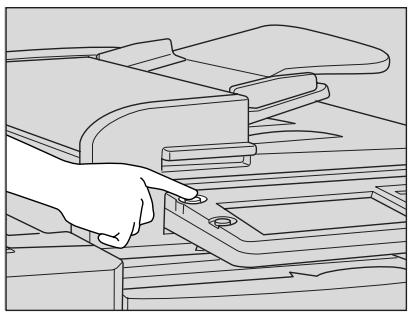

CONSEIL
Pour plus de détails sur la fonction Programmateur, voir p. 13-33 à p. 13-40.
L'écran général affiche le message indiqué ci-dessous.
Programmateur :
Entrer le code pourmettre en marche

DETAILS
L'alimentation de la machine est interrompue automatiquement après 5 minutes si aucun code n'est entré.
Le code de mise sous tension force n'est pas défini par défaut et doit être entre par le responsable.
Si le responsable n'a pas défini ce code, le message suivant s'affiche :
Entrer la durée
0 hour(s) 05 minute(s)
Lorsque le message ci-dessus est affché, passez à l'etape 4.
2. Entre le code.
A l'aide du pavé numérique du tableau de commande, entrez un code de mise sous tension forcée de 4 chiffres.

CONSEIL
Pour plus de détails sur le code de mise sous tension forcée, voir p. 13-40.

DETAILS
Si vous vous trompez en composant le code, continuez simplement en entrant le code à 4 chiffres correct.
3. Appuyez sur [DéPART].
L'écran général affiche le message suivant.
Entrer la durée
0 heure(s) 05 minute(s)
4. Programmez la durée de la mise sous tension forcee.
Définissez la durée par heures en entrant un seul chiffre (p. ex. entrez 3 pour 3 heures) à l'aide du pavé numérique du tableau de commande. (0 9)
5. Appuyez sur [DéPART].
6. Programmez la durée en minutes de la mise sous tension forcee.
Entrez les minutes à l'aide de deux chiffres (p. ex. entrez 07 pour 7 minutes) à l'aide du pavé numérique du tableau de commande.

DETAILS
Si vous entrez un nombre inférieur à 5, le nombre de minutes sera de 5.
7. Appuyez sur [DéPART].
La fonction de copie est disponible tant que la durée définie ne s'est pas écoulée.
8. Lorsque le mode de mise sous tension force est terminé, appuyez sur la touche [ÉCONOMIE D'ENERGIE] pendant au moins une seconde, puis relâchéz-la.
Le photocopierre se remet hors tension et la fonction de copie est de nouveau désactivée.
Cette fonction vous permet d'utiliser la sélection automatique du format papier (APS) ou du taux de restitution (AMS) et de copier des documents originaux de format A4,quel que soit le sens dans lequel le papier a ete introduit.
![KONICA MINOLTA KM 7145 COPIER - Lorsque le mode de mise sous tension force est terminé, appuyez sur la touche [ÉCONOMIE D'ENERGIE] pendant au moins une seconde, puis relâchéz-la. - 1](/content/2024/12/139730/images/798d2be3263ce133031790a898d574ab81a1d2f2fb18d7c8cc724ef4f4b6ba3c.jpg)
DETAILS
Par défaut, la fonction Rotation nécessite l'activation des fonctions APS ou AMS. Le responsable peut activer cette fonction, indépendament des fonctions APS, AMS ou de réduction. Il peut également activer la fonction Agrandissement et rotation (désactivée par défaut). Voir pages 13-43 à 13-46.
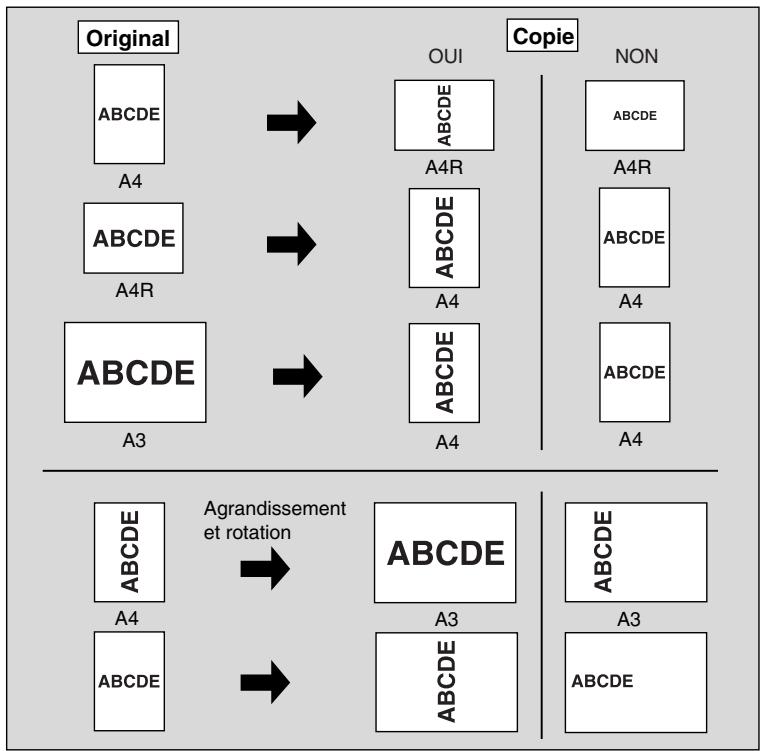
Par défaut, la fonction de rotation est automatiquement activée sur le photocopierre. Pour désactiver ou réactivier cette fonction, procédez comme suit :
1. Appuyez sur Sans rotation dans l'écran général pour la mesure en surbrillance.
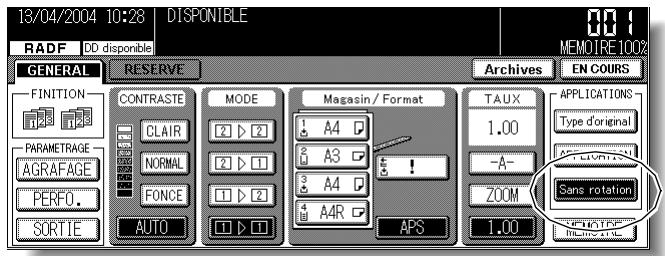
La fonction Rotation est annulée.
2. Pour réactiver la fonction Rotation, appuyez sur Sans rotation pour la désélectionner.
Mode Zoom vertical et horizontal
Le mode Zoom vertical et horizontal permet de réduire ou d'agrandir séparément les dimensions verticales et horizontales.
\section*{Caracteristiques du mode Zoom vertical/horizontal}
Plage de service de la fonction Zoom vertical/horizontal: 0,25~4,00
Le mode Zoom est incompatible avec les fonctions suivantes : APS (seLECTION automatique du format de papier), AMS (selection automatique du taux de restitution), mode Repétition dans Repétition image, mode Marge et réduction dans Marge.
L'illustration ci-dessous présente un exemple d'image produite après application du zoom vertical/horizontal.
Longueur: 0,50, Largeur: 0,50
Longueur: 0,50, Largeur: 1,00
Longueur: 0,50, Largeur: 2,00
Longueur: 0,50, Largeur: 4,00
Longueur: 1,00, Largeur: 0,50
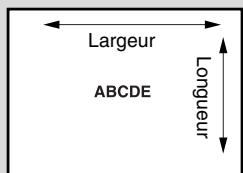
Longueur: 1,00, Largeur: 1,00
Longueur: 1,00, Largeur: 2,00
Longueur: 1,00, Largeur: 4,00
Longueur: 2,00, Largeur: 0,50
Longueur: 2,00, Largeur: 1,00
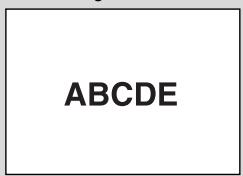
Longueur: 2,00, Largeur: 2,00
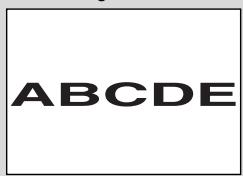
Longueur: 2,00, Largeur: 4,00
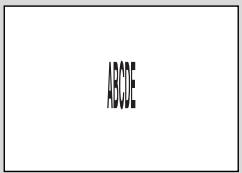
Longueur: 4,00, Largeur: 0,50
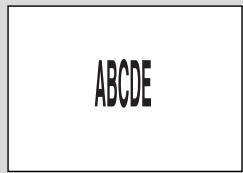
Longueur: 4,00, Largeur: 1,00
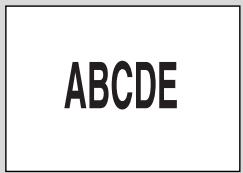
Longueur: 4,00, Largeur: 2,00
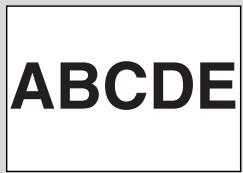
Longueur: 4,00, Largeur: 4,00
1. Appuyez sur ZOOM dans l'écran général.
Le menu contextuel de selection du taux de zoom s'affiche.

Rappel
Lorsque vous commencez un nouveau travail de copie, vérifie que le chargeur RADF est correctement fermé, puis appuyez sur la touche [AUTO].
2. Appuyez sur la touche du zoom vertical dans le menu contextuel pour la mesure en surbrillance, puis définissez le taux de zoom vertical souhaité.
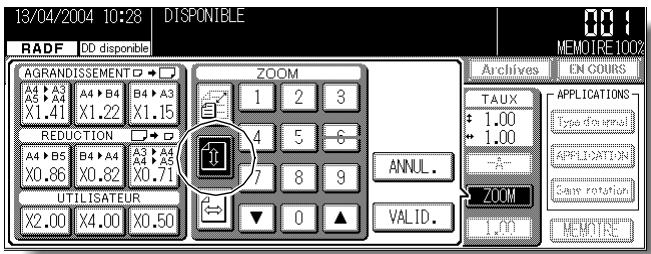
Utilisez le pavé numérique du menu contextual pour entrer un taux de zoom vertical à trois chiffres ou utilisez les touches fléchées (▲/▼) pour atteindre le taux souhaité.
De la même façon, appuyez sur la touche du zoom horizontal pour la mesure en surbrillance, puis définiquee le taux de zoom horizontal.
3. Appuyez sur VALID.
Le menu contextuel disparaît automatiquement et le taux de zoom spécifique s'affiche dans l'écran général.
4. Définissez les conditions de copie supplémentaires selon le résultat souhaité.
5. Entre la quantité à imprimer à l'aide du pavé numérique du tableau de commande.

CONSEIL
Pour plus de détails sur la définition de la quantité à imprimer, voir page 3-7.
6. Placez les originaux.

CONSEIL
Pour plus de détails sur le positionnement des originaux, voir pages 3-2 à 3-6.
7. Appuyez sur [DéPART].
![KONICA MINOLTA KM 7145 COPIER - Appuyez sur [DéPART]. - 1](/content/2024/12/139730/images/66d3f93d38b624ffc7cae34cde6bc80bed6419ec1c1aef22dd715e06d65874e7.jpg)
DETAILS
L'illustration ci-dessous présente un échantillon d'image résultat de l'application du zoom vertical/horizontal lorsque l'original est placé en biais sur la vitre d'exposition.
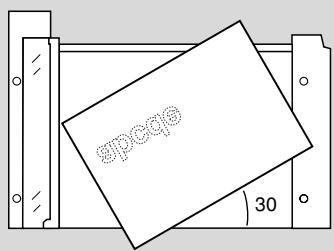
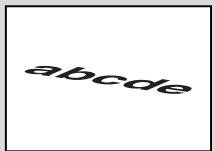
Longueur: 0,50,
Largeur: 2,00
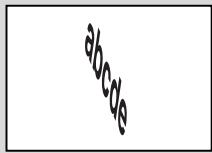
Longueur: 2,00,
Largeur: 0,50
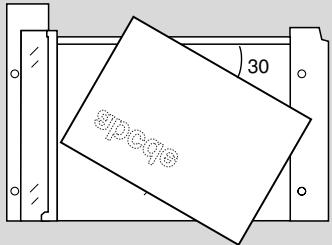
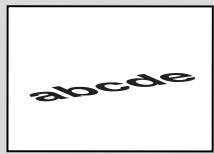
Longueur: 0,50,
Largeur: 2,00
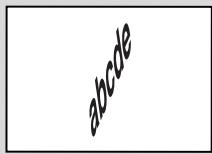
Longueur: 2,00,
Largeur: 0,50
CHAPITRE
8
Original spécial
Comment réalisier une copie d'un original spécial
Rapprochement de la qualité de la copie à celle des originaux
(Mode Texte/Photo) 8-2
Copiedoriginauxdeformatsdiffereurs(Formatsdiffereents) 8-4
Copiedoriginaux plies (Originaux plies en Z) 8-6
Copie d'originaux de format non standard (Formats non standard) 8-8
Mode
Texte/Photo
Originaux de
formats differents
Originaux
plies
Formats non
standard

Original special
Rapprochement de la qualité de la copie à celle des originaux (Mode Texte/Photo)
Cette fonction permet d'assurer une meilleure reproduction des demi-teintes afin que la qualité de la copie se rapproche d'avantage de celle de l'original.
Mode Texte
Le mode Texte permet de copier un original de type texte. Ce mode assure uneDMAE plele reproduction du texte par rapport au mode general.
Mode Photo
Le mode Photo est indiqué pour reproduire une image photographique en demi-teintes.
La copie produit très fidèlement les demi-teintes de l'original.
Mode Contraste plus
Le mode Contraste plus permet de foncer les images claires (p. ex. des originaux au crayon) sans modifier l'exposition du fond. Dans les cas où l'image est claire alors que le fond estASFRE,ce fond n'est pas modifié.

DETAILS
- Dans chaque mode d'amélioration, la densité peut être modifiée selon plusieurs niveaux plussons ou plus clairs (Décalage densité). Pour plus de détails, voir p. 13-49.
- Le mode PHOTO/TEXTE est sélectionné par défaut. Pour modifier cette configuration, voir p. 13-15.
\section*{Caracteristiques des modes Texte/Photo}
Conditions d'incompatibilité pour la copie : aucune
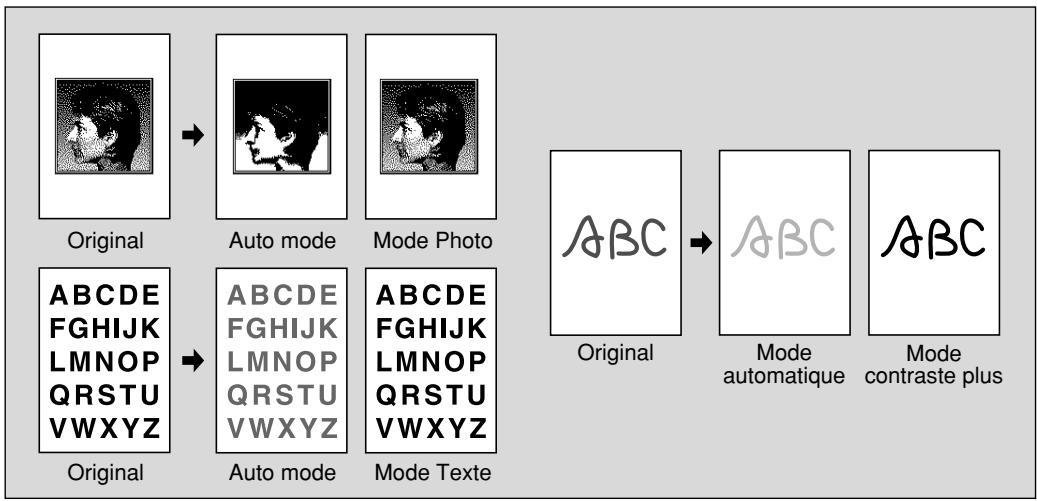
1. Appuyez sur TYPE D'ORIGINAL dans l'écran général.
Le menu contextual Original spécifique s'affiche.

Rappel
Lorsque vous commencez un nouveau travail de copie, vérifie que le chargeur RADF est correctement fermé, puis appuyez sur la touche [AUTO].
- Appuyez sur TEXTE, PHOTO ou CONTRASTE PLUS, selon le résultat souhaité.
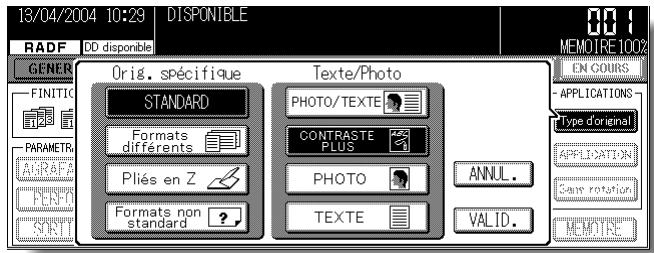
- Appuyez sur VALID. pour revenir à l'écran général.
- Définissez les conditions de copie supplémentaires selon le résultat souhaité.
- Entre la quantité à imprimer à l'aide du pavé numérique du tableau de commande.

CONSEIL
Pour plus de détails sur la définition de la quantité à imprimer, voir page 3-7.
- Placez les originaux RECTO VERS LE HAUT dans le chargeur de document.

CONSEILS
- Pour plus de détails sur le positionnement des originaux, voir pages 3-2 à 3-6.
-
Utilisez le mode Mémoire du chargeur RADF (voir pages 3-26 à 3-27) lorsque le nombre d'originaux est supérieur à 50.
-
Appuyez sur [DéPART].

ATTENTION
Si le nombre de copies programme est supérieur à la capacité du module de finition, du bac de sortie ou du bac de réception interne, retirez les yeux de copie lors de leur sortie pour éviter de provoquer des bourrages.
Copie d'originaux de formats différents (Formats différents)
Le mode Originaux de formats différents peut être utilisé avec le chargeur de document ou le mode Mémoire pour copier des originaux de formats différents.
Chaque original du jeu de formats différents est copé sur du papier de format identique (en mode de sélection automatique du format de papier, APS) ou sur du papier d'un format souhaité (en mode de sélection automatique du taux de restitution, AMS).
\section*{Caracteristiques du mode Formats différents}
Utilisez le chargeur RADF.
La combinaison de différents formats d'originaux dépend de la largeur des guides du chargeur RADF. Pour plus de détails, voir page 10-9.
Le mode Formats différents est incompatible avec les fonctions suivantes : Utilisation de la vitre d'exposition (à moins que le mode Mémoire de la vitre d'exposition soit utilisé), TRI ÉLECTRONIQUE+Tri, TRI ÉLECTRONIQUE+Groupe, Originaux pliers en Z, Formats non standard, Couverture/Intercalaire, Mise en page, Livret, Transparents et papier, Insertion d'originaux, Page par page, Cadrage original, Répédition image, Effacement de la piuure, Centrage original, Marge, Tampon
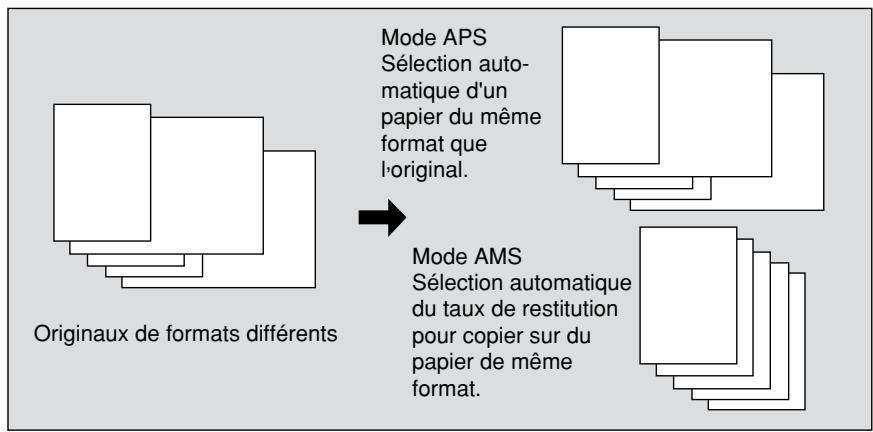
1. Appuyez sur TYPE D'ORIGINAL dans l'écran général.
Le menu contextual Original spécifique s'affiche.

Rappel
Lorsque vous commencez un nouveau travail de copie, vérifie que le chargeur RADF est correctement fermé, puis appuyez sur la touche [AUTO].
2. Appuyez sur Formats différents.
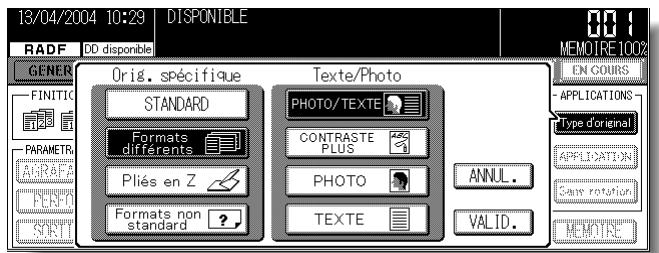
3. Appuyez sur VALID. pour revenir à l'écran général.
- Définissez les conditions de copie supplémentaires selon le résultat souhaité.

DETAILS
La fonction APS est activée automatiquement dans l'écran général.
Pour selectionner la fonction AMS, appuyez sur la touche du magasin dans
l'écran général pourCHOISIR le format de papier souhaite.
- Entre la quantité à imprimer à l'aide du pavé numérique du tableau de commande.

CONSEIL
Pour plus de détails sur la définition de la quantité à imprimer, voir page 3-7.
- Placez les originaux RECTO VERS LE HAUT dans le chargeur de document.

CONSEILS
Pour plus de détails sur le positionnement des originaux, voir p. 3-3.
- Utilisez le mode Mémoire du chargeur RADF (voir pages 3-26 à 3-27) lorsque le nombre d'originaux est supérieur à 50.
- Appuyez sur [DéPART].

ATTENTION
Si le nombre de copies programme est supérieur à la capacité du module de finition, du bac de sortie ou du bac de réception interne, retirez les yeux de copie lors de leur sortie pour éviter de provoquer des bourrages.
Mode
Texte/Photo
Originaux de formats différents
Originaux pliers
Formats non standard

Original special
Copie d'originaux pliers (Originaux pliers en Z)
Le mode Originaux piés en Z peut être utilisé avec le chargeur de document pour copier des originaux piés. Si ce n'est pas le cas, le détecteur de format du chargeur RADF risque de ne pas fonctionner correctement.
Ce mode nécessite une durée de numérisation plus longue afin de détecter le format de l'original.
\section*{Caracteristiques du mode Originaux pliers en Z}
Utilisez le chargeur RADF.
Le mode Originaux pliers en Z est incompatible avec les fonctions suivantes : Utilisation de la vitre d'exposition, Originaux de formats différents, Formats non standard, Cadrage original, Centrage original
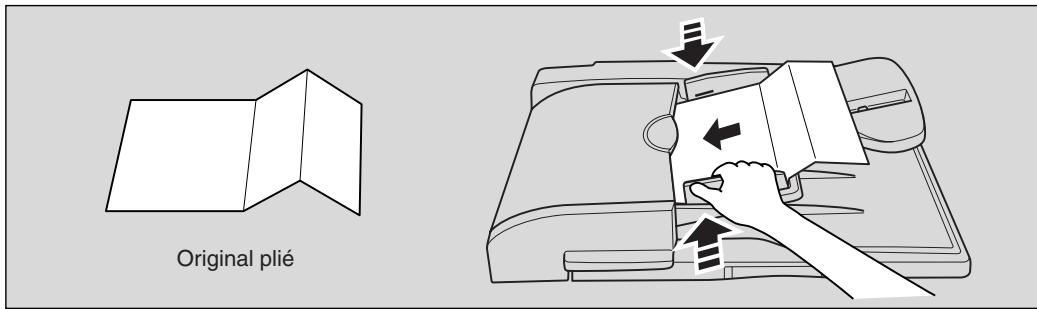
1. Appuyez sur TYPE D'ORIGINAL dans l'écran général.
Le menu contextual Original spécifique s'affiche.

Rappel
Lorsque vous commencez un nouveau travail de copie, vérifie que le chargeur RADF est correctement fermé, puis appuyez sur la touche [AUTO].
2. Appuyez sur Pliés en Z.
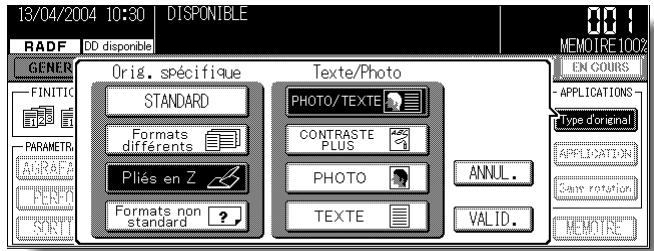
3. Appuyez sur VALID. pour revenir à l'écran général.
4. Définissez les conditions de copie supplémentaires selon le résultat souhaité.
5. Entre la quantité à imprimer à l'aide du pavé numérique du tableau de commande.

CONSEIL
Pour plus de détails sur la définition de la quantité à imprimer, voir page 3-7.
6. Placez les originaux RECTO VERS LE HAUT dans le chargeur de document.

CONSEILS
Pour plus de détails concernant le positionnement des originaux, voir p. 3-4.
- Utilisez le mode Mémoire du chargeur RADF (voir pages 3-26 à 3-27) lorsqu'el nombre d'originaux est supérieur à 50.
7. Appuyez sur [DéPART].
ATTENTION
Si le nombre de copies programme est supérieur à la capacité du module de finition, du bac de sortie ou du bac de réception interne, retirez les yeux de copie lors de leur sortie pour éviter de provoquer des bourrages.
Copie d'originaux de format non standard (Formats non standard)
L'insertion d'originaux de formats spécifique dans le chargeur RADF sans selectionner le mode Formats non standard peut provoquer l'arrêt de la numérisation et la détction par erreur d'un dysfonctionnement du détecteur de format, voire provoquer un bourrage.
En mode Formats non standard, le photocopieur recherche le papier de copie qui se rapproche le plus du format de l'original.
\section*{Caracteristiques du mode Formats non standard}
Utilisez le chargeur RADF. La vitre d'exposition n'est pas disponible.
Le mode Formats non standard n'est pas compatible avec les fonctions suivantes : APS, AMS, Originaux de formats différents, Originaux pliers en Z, Mise en page, Livret, Insertion d'originaux, Page par page, Haut/Bas inversés, Répédition image, Effacement des bords/de la piuure centrale, Centrage original, Marge, Cadrage original, Tampon, Superposition
1. Appuyez sur TYPE D'ORIGINAL dans l'écran général.
Le menu contextual Original spécifique s'affiche.

Rappel
Lorsque you commencez un nouveau travail de copie, vérifie que le chargeur RADF est correctement fermé, puis appuyez sur la touche [AUTO].
2. Appuyez sur Formats non standard.
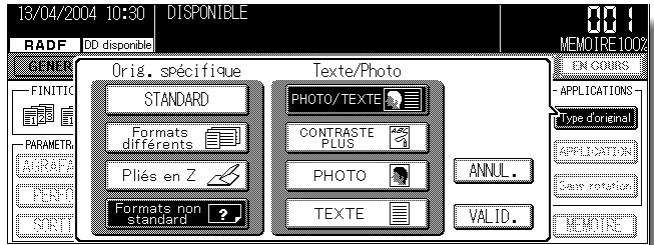
- Appuyez sur VALID. pour revenir à l'écran général.
- Définissez les conditions de copie supplémentaires selon le résultat souhaité.
- Entre la quantité à imprimer à l'aide du pavé numérique du tableau de commande.

CONSEIL
Pour plus de détails sur la définition de la quantité à imprimer, voir page 3-7.
6. Placez les originaux RECTO VERS LE HAUT dans le chargeur de document.

CONSEILS
Pour plus de détails concernant le positionnement des originaux, voir p. 3-2.
- Utilisez le mode Mémoire du chargeur RADF (voir pages 3-26 à 3-27) lorsque le nombre d'originaux est supérieur à 50.
7. Appuyez sur [DéPART].
![KONICA MINOLTA KM 7145 COPIER - Appuyez sur [DéPART]. - 1](/content/2024/12/139730/images/4292c689f81703f83661e6e50ecaf79652003f68b83ddceab5d17c3e1ac26848.jpg)
ATTENTION
Si le nombre de copies programme est supérieur à la capacité du module de finition, du bac de sortie ou du bac de réception interne, retirez les yeux de copie lors de leur sortie pour éviter de provoquer des bourrages.
CHAPITRE
9
Applications
Utilisation des fonctions d'application
Affichage de l'écran de selection d'application 9-2
Insertion de couvertures et d'intercalaires (Couverture/Intercalaire) 9-3
Placement de pages de titre à droite (Chapitre) 9-7
Disposition de plusieurs pages sur une seule feuille (Mise en page)...... 9-10
Création d'un livre de plusieurs pages (Livret) 9-13
Copie sur transparents (Transparents et intercalaires papier) 9-16
Insertion d'originaux dans des jours imprimés (Insertion d'originaux) .... 9-18
Division d'une image sur les pages de droite et de gauche (Page par page) 9-21
Inversion du verso en mode 1-2 (Haut/Bas inversés) 9-25
Effacement de la zone autour de l'original (Cadrage original) 9-27
Inversion des images noir et blanc (Inversion de polarité) 9-29
Répétition de la zone d'image sélectionnée (Répétition image : mode vert./horiz.) 9-31
Répétition automatique ou sélection du nombre de répétitions (Répétition : mode AUTO/Répétition 9-34
Effacement des traces noires le long des bords de la copie (Effacement bords/pliure) 9-37
Copie de l'image au centre du papier de copie (Centrage original) 9-40
Ajustement de la position de l'image copiee (Marge) 9-42
Réduction de l'image pour créé une marge de reliure (Marge et réduction) 9-44
Impression de tampons et de filigranes sur les copies (Tampon) 9-47
Superposition d'une image sur chaque page copiee dans le travail (Superposition) 9-51
Affichage de l'écran de sélection d/application
La procédure représentée ci-dessous permet d'afficher l'écran de selection d'application et de sélectionner les fonctions de copie souhaitées.
1. Appuyez sur APPLICATION dans l'écran général.
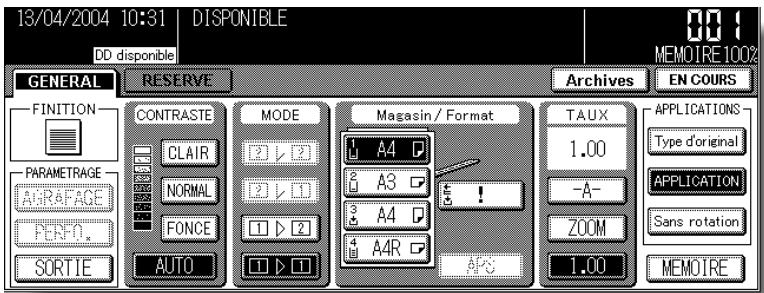
L'écran de sélection d'application s'affiche sur l'écran tactile.
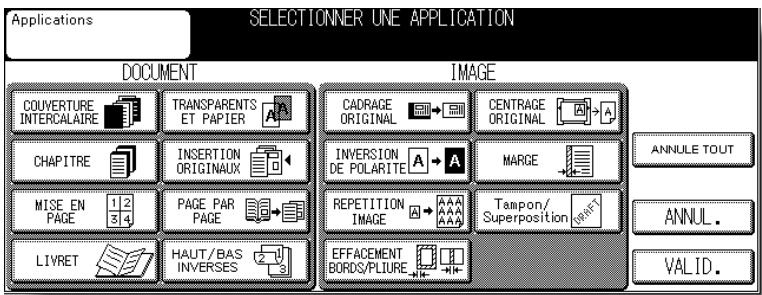

DETAILS
- Lorsque vous appuyez sur une touche de fonction, celle-ci est mise en surbrillance. Un ou deux autres écrans seront affichés pour vous permettre de définir les paramètres appropriés.
- Lorsqu'une fonction du menu est incompatible avec une autre, elle apparait sur fond grisé.
- La touche APPLICATION est en surbrillance lorsque l'écran général est rétabli une fois les applications sélectionnées.
Pour rétablit les conditions de copie d'origine, appuyez sur ANNUL.
Pour effacer tous les paramètres d'application, appuyez sur ANNULE TOUT.
2. Appuyez sur VALID. dans l'écran de selection d'application.
Les sélections sont validées et l'écran général est rétabli.

Rappel
Lorsque l'écran général est affiché, vous pouvez appuyer sur [DéPART] pour effectuer l'opération.
Insertion de couvertures et d'intercalaires (Couverture/Intercalaire)
La fonction d'insertion de couvertures ou d'intercalaires imprimés ou vierges permet d'insérer des têtes de chapitre ou des intercalaires dans le jeu copiedé ainsi que des couvertures et des dos.
\section*{Caracteristiques de l'insertion de couvertures et d'intercalaires}
Utilisez le chargeur RADF.
Le même magasin sera indiqué comme source d'insertion de couvertures et d'intercalaires. Si vous utilisez du papier écais ou un autre papier pour la couverture/le dos, sélectionnez à l'écran le passacopie multifeuille comme magasin des couvertures.
La sélection automatique du taux de restitution (AMS) est automatiquement activée. Le format de papier du magasin d'insertion et celui de l'original sont détectés, et le taux de restitution correct est sélectionné automatiquement.
- Nombre max. d'intercalaires : 15 positions, de 1 à 999, y compris la couverture et le dos
La fonction Couverture/Intercalaire est incompatible avec les fonctions suivantes: APS, Perforation, Groupe, TRI ÉLECTRONIQUE + tri, TRI ÉLECTRONIQUE + Groupe, Originaux de formats différents, Création de chapitre, Mise en page, Livret, Transpêrents et papier, Insertion d'originaux, Page par page, Cadrage original, Réprétiption image, Centrage original, Tampon (Page, Numérorotation), Superposition
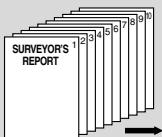
COUVERTURE COPIEE
Originaux
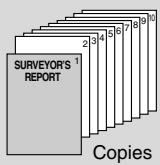
DOS COPIÉ
Originals
Copies
INSERTION DE FEUILLES COPIEES
Originaux
Copies
Échantillons de mise en page:
COUVERTURE & DOS COPIÉS ET INSERTION DE COPIES
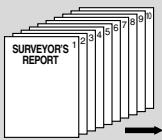
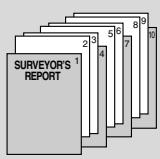
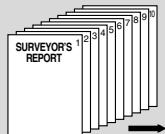
COUVERTURE VIERGE
Originaux
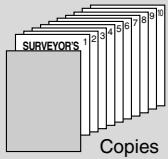
DOS VIERGE
Originaux
Copies
INSERTION DE FEUILLES BLANCHES
Originaux
Copies
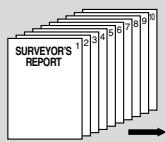
COUVERTURE & DOS VIERGES ET INSERTION DE FEUILLES VIERGES
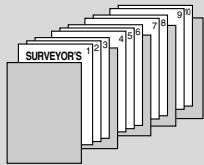
1. Chargez les intercalaires ou les couvertures dans le magasin souhaité et chargez des feuilles normales du même format dans le magasin source de papier de copie.
Si vous souhaitez utiliser un autre type de papier pour les couvertures, chargez celles ci dans le passé-copie multifeuille.

DETAILS
Si vous utilisez du papier écais ou un autre papier pour les couvertures, chargez celles-ci dans le passé/copie multifeuille et appuyez sur BYPASS (passé/copie) à l'étape 4.
Veillez à ce que le papier charge pour la copie, les couvertures/dos et les intercalaires ait un seul et même format.
2. Appuyez sur APPLICATION dans l'écran général.
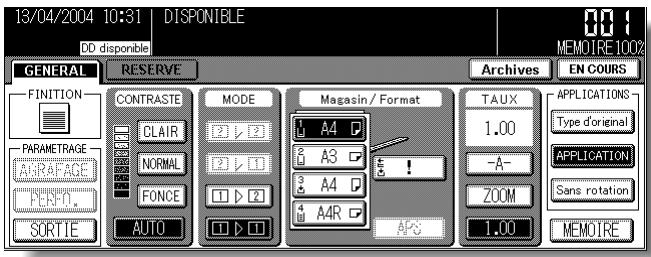
L'écran de sélection d'application s'affiche sur l'écran tactile.

Rappel
Lorsque vous commencez un nouveau travail de copie, vérifie que le chargeur RADF est correctement fermé, puis appuyez sur la touche [AUTO].
3. Appuyez sur Couverture/Intercalaire dans l'écran de sélection d'application.
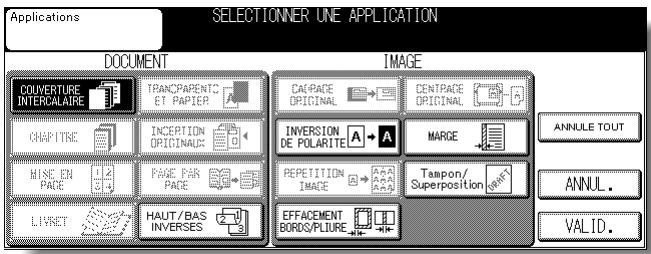
L'écran Couvertures/Intercalaires s'affiche.
4. Sélectionnez le magasin des couvertures et des intercalaires.
Appuyez sur AUTRE SOURCE PAPIER pour sélectionner le magasin des couvertures et des intercalaires.
Le même magasin sera indiqué comme source d'insertion de couvertures et d'intercalaires. Si vous utilisez du papier écais ou un autre papier pour les couvertures, chargez celles-ci dans le passé-copie multifeuille et appuyez sur BYPASS à l'écran.
Insertion de couvertures et d'intercalaires
(Couverture/Intercalaire) (suite)

DETAILS
Si le passée/copie (BYPASS) est défini comme magasin d'insertion d'intercalaires par défaut dans le paramètre Responsible, les couvertures et les intercalaires proviendront de ce magasin seulement.
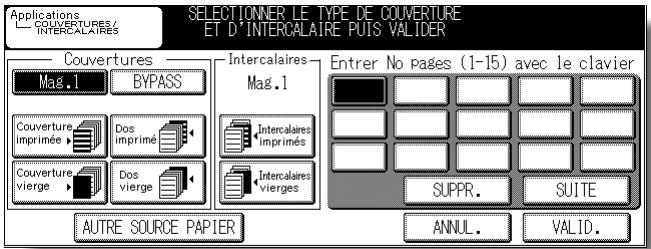
5. Sélectionnez le mode de couverture souhaité.
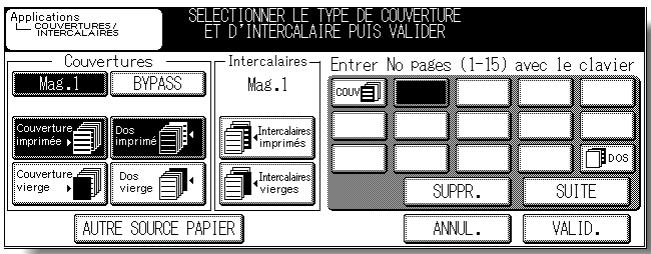
Exemple : Appuyez sur Couverture imprimée pour insérer une couverture imprimée. Si vous ne souhaitez pas d'insertion, appuyez sur VALID. pour revenir à l'écran de seLECTION d'application, puis passez à l'étape 8.
6. Sélectionnez le mode d'intercalaire souhaité.
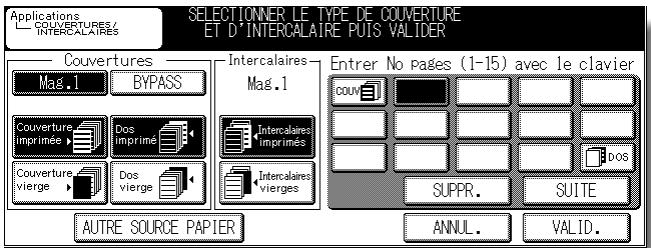
Appuyez sur Intercalaires imprimés pour insérer des feuilles imprimées.
7. Entrez le numero de page.
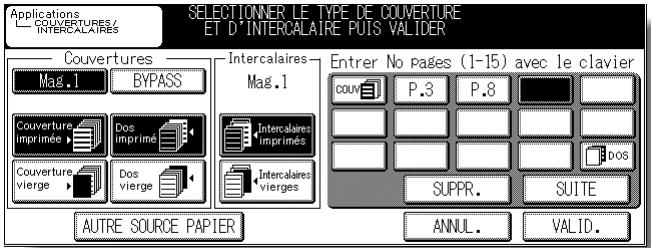
Utilisez le pavé numérique du tableau de commande pour entrer le numéro de page de la position d'insertion.
Appuyez sur SUITE après chaque entrée pour continuer.
Pour effacer une entrée incorrecte, appuyez sur SUPPR. ou sur [C (ANNUL.)]. La position d'insertion est supprimée.

CONSEILS
Pour plus de détails sur l'entrée des numérios de page, reportez-vous à la page 9-6.
Appuyez sur VALID. pour terminer la définition de la page et revenir à l'écran de sélection d'application.
- Lorsque la configuration est terminée, appuyez sur VALID. dans l'écran de selection d'application pour revenir à l'écran général.
- Entre la quantité à imprimer à l'aide du pavé numérique du tableau de commande.

CONSEIL
Pour plus de détails sur la définition de la quantité à imprimer, voir page 3-7.
- Placez les originaux RECTO VERS LE HAUT dans le chargeur de document.

CONSEILS
Pour plus de détails sur le positionnement des originaux, voir p. 3-2.
- Utilisé le mode Mémoire du chargeur RADF (voir pages 3-26 à 3-27) lorsque le nombre d'originaux est supérieur à 50.
- Appuyez sur [DéPART].

ATTENTION
Si le nombre de copies programme est supérieur à la capacité du module de finition, du bac de sortie ou du bac de réception interne, retirez les yeux de copie lors de leur sortie pour éviter de provoquer des bourrages.

DETAILS:Entrée des numérodespage
Quinze touches sont affichées à l'écran pour indiquer chaque position d'insertion.
La première touche (en haut à gauche) affiche l'icone de couverture lorsqu'elle est sélectionnée. L'icone de dos apparait, si elle est sélectionnée, sur la dernière touche (en bas à droite).
Exemple: Si vous définissez la page 4 en mode Intercalaire vierge, un intercalaire vierge est inséré entre les pages 4 et 5. En mode Imprimé, une feuille imprimée est insérée à la page 4.
REMARQUES :
- Les nombres de page entrés dans le désordre sont triés automatiquement.
- L'entrée de "0" et les doublons sont ignorés automatiquement.
- Si le numero de page entre est supérieur au nombre total de pages originales, ce numero est ignoré.
Placement de pages de titre à droite (Chapitre)
La fonction Chapitre s'utilise avec le chargeur RADF en mode 1-2 ou 2-2 pour positionner les pages de titre à droite, et non au verso, d'une copie recto verso afin d'améliorer la presentation.
Pour positionner efficacement une page de titre sur la droite, une feuille vierge est automatiquement creée au verso d'une feuille, le cas échéant.
Caracteristiques de la création de chapitre
Utilisez le chargeur RADF.
Pages de titre max.: 15 feuilles, de 1 à 999
La fonction Chapitre est incompatible avec les fonctions suivantes : 1-1, 2-1, Groupe, Couvertures/intercalaires, Mise en page, Transparents et papier, Insertion d'originaux, Page par page, Cadrage original, Répétition image, Centrage original, Superposition
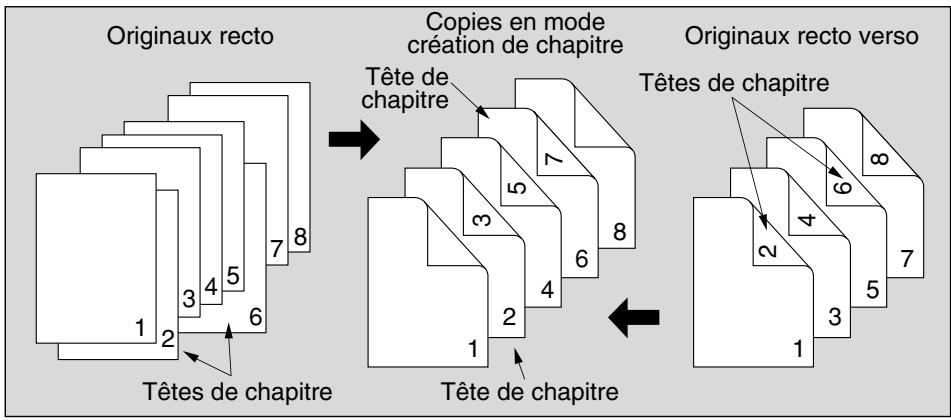
1. Appuyez sur APPLICATION dans l'écran général.
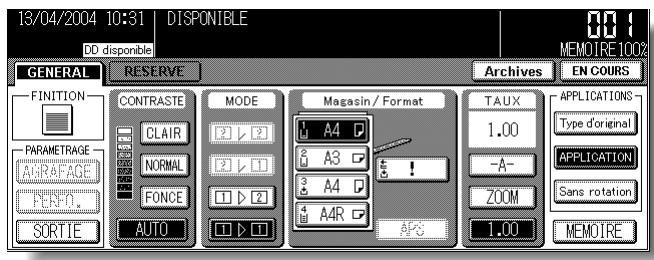
L'écran de sélection d'application s'affiche sur l'écran tactile.

Lorsque vous commencez un nouveau travail de copie, vérifie que le chargeur RADF est correctement fermé, puis appuyez sur la touche [AUTO].
2. Appuyez sur Chapitre dans l'écran de selection d'application.
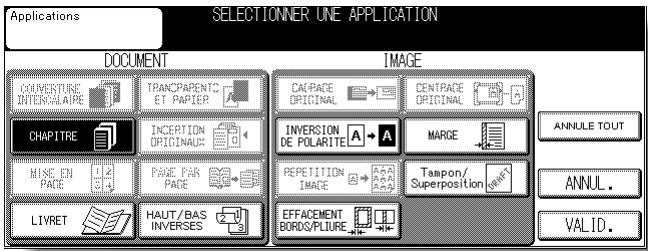
L'écran de définition de la création de chapitre s'affiche.
3. Utilisez le pavé numérique du tableau de commande pour entraîr le numéro de chaque page de titre.
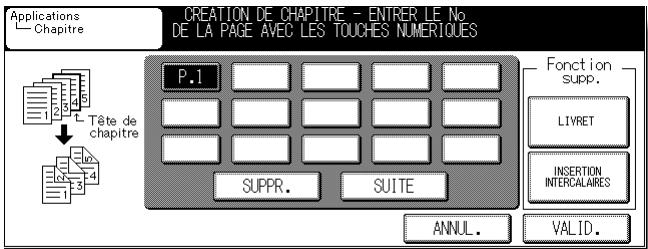
Appuyez sur SUITE après chaque entrée pour continuer.
Pour effacer une entrée incorrecte, appuyez sur SUPPR. Le numéro entré est alors supprimé.

DETAILS
L'entrée de "0" et les doublons sont ignorés automatiquement.
- Les insertions de chapitre ont lieu dans l'ordre, même si les numérodes de page sont entrés dans le désordre.
- Lorsqu'un numéro de page est supérieur au nombre total de pages originales, l'insertion a lieu en dernieré page.

OPTION
- Appuyez sur LIVRET pour spécifique cette fonction directement depuis l'écran de sélection de la création de chapitre. Le menu contextual du département du mode Livret s'affiche.
Appuyez sur la touche de mode souhaïtée, puis sur VALID. pour rétablit l'écran de sélection de la création de chapitre.
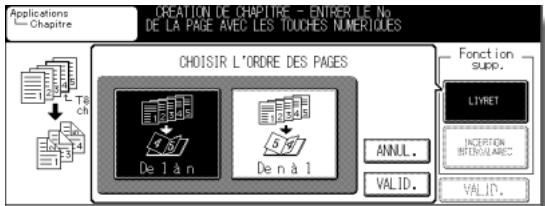
-
Pour changer la sélection du magasin de papier destiné à la copie des pages de titre, appuyez sur INSERTION INTERCALAIRES pour utiliser cette fonction. Les pages de titre sont copiées sur du papier provenant du magasin d'insertion. Voir page 9-4.
-
Lorsque vous avez terminé, appuyez sur VALID.
L'écran de sélection d'application est rétabli.
- Appuyez sur VALID. dans l'écran de selection d'application.
L'écran général est rétabli.
- Entre la quantité à imprimer à l'aide du pavé numérique du tableau de commande.

CONSEIL
Pour plus de détails sur la définition de la quantité à imprimer, voir page 3-7.
- Placez les originaux RECTO VERS LE HAUT dans le chargeur de document.

CONSEILS
Pour plus de détails sur le positionnement des originaux, voir pages 3-2 à 3-4.
- Utilisez le mode Mémoire du chargeur RADF (voir pages 3-26 à 3-27) lorsque le nombre d'originaux est supérieur à 50.
- Appuyez sur [DéPART].

ATTENTION
Si le nombre de copies programme est supérieur à la capacité du module de finition, du bac de sortie ou du bac de réception interne, retirez les yeux de copie lors de leur sortie pour éviter de provoquer des bourrages.
Disposition de plusieurs pages sur une seule feuille (Mise en page)
Cette fonction permet de-disposer et de copier un nombre fixe de pages (2,4 ou 8) sur une seule feuille de papier de copie (2 en 1,4 en 1 ou 8 en 1).
\section*{Caracteristiques de la mise en page}
Utilisez le chargeur RADF.
La sélection automatique du taux de restitution (AMS) est activée automatiquement. (Normalement, le format fixe du magasin 1 est sélectionné.)
La fonction Mise en page est incompatible avec les fonctions suivantes : APS, Originaux de formats différents, Formats non standard, Couvertures/intercalaires, Création de chapitre, Livret, Insertion d'originaux, Page par page, Haut/Bas inversés, Cadrage original, Répédition image, Effacement des bords/de la piuure, Centrage original, Superposition
Original
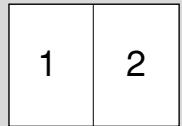
Copie 2 en 1
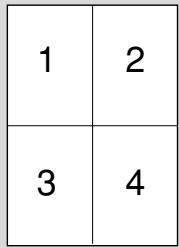
Copie 4 en 1
Copie 8 en 1
| 1 | 2 | 3 | 4 |
| 5 | 6 | 7 | 8 |
1. Appuyez sur APPLICATION dans l'écran général.
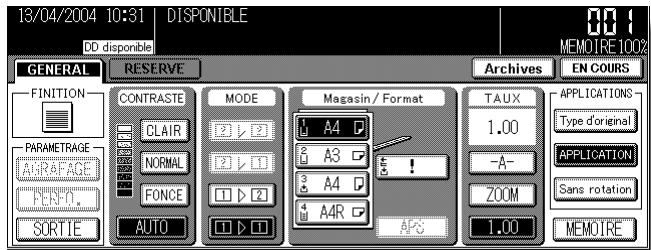
L'écran de sélection d'application s'affiche sur l'écran tactile.

Rappel
Lorsque vous commencez un nouveau travail de copie, vérifiez que le chargeur RADF est correctement fermé, puis appuyez sur la touche [AUTO].
2. Appuyez sur MISE EN PAGE dans l'écran de selection d'application.
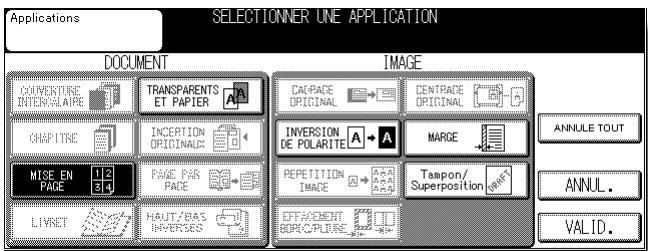
L'écran de sélection de la mise en page s'affiche.
3. Sélectionnez le mode de mise en page souhaité.
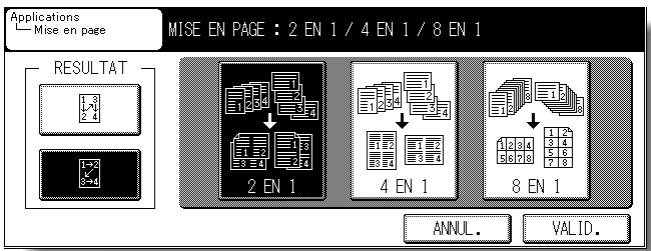
Appuyez sur 2 en 1, 4 en 1 ou 8 en 1 et Sélectionnez une touche dans la zone RÉSULTAT en vous reportant à l'illustration de la page suivante.
4. Appuyez sur VALID.
L'écran de sélection d'application est rétabli.
5. Appuyez sur VALID. dans l'écran de selection d'application.
L'écran général est rétabli.
La sélection automatique du taux de restitution (AMS) est activée automatiquement, et le magasin 1 est sélectionné. Si vous utilisez un autre magasin, appuyez sur la touche de magasin concernée.
6. Entre la quantité à imprimer à l'aide du pavé numérique du tableau de commande.

CONSEIL
Pour plus de détails sur la définition de la quantité à imprimer, voir page 3-7.
7. Placez les originaux RECTO VERS LE HAUT dans le chargeur de document.

CONSEILS
Pour plus de détails sur le positionnement des originaux, voir pages 3-2 à 3-4.
Utilisez le mode Mémoire du chargeur RADF (voir pages 3-26 à 3-27) lorsque le nombre d'originaux est supérieur à 50.
8. Appuyez sur [DéPART].
![KONICA MINOLTA KM 7145 COPIER - Appuyez sur [DéPART]. - 1](/content/2024/12/139730/images/10c213e1351316f21f8b657b28ad6b916f944f65b4d76d4232c033a140571bdf.jpg)
ATTENTION
Si le nombre de copies programme est supérieur à la capacité du module de finition, du bac de sortie ou du bac de réception interne, retirez les yeux de copie lors de leur sortie pour éviter de provoquer des bourrages.

DETAILS:Type d'original et ordre de mise en page
Reportez-vous au tableau ci-dessous pour sélectionner le mode de mise en page souhaité.
| Mise en page Original | Ordre horizontal | Ordre vertical | ||||||||
| 2 en 1 | 4 en 1 | 8 en 1 | 4 en 1 | 8 en 1 | ||||||
| Portrait COMBINATION | 1 | 2 | 1 | 2 | 1 | 2 | 3 | 4 | 1 | 3 |
| 3 | 4 | 5 | 6 | 7 | 8 | 2 | 4 | |||
| Paysage COMBINATION | 1 | 1 | 2 | 1 | 2 | 1 | 3 | 1 | 5 | |
| 2 | 3 | 4 | 3 | 4 | 2 | 4 | 2 | 6 | ||
| 5 | 6 | 7 | 8 | 3 | 7 | |||||
| 7 | 8 | 4 | 8 | |||||||
Creation d'un livre de plusieurs pages (Livret)
La fonction Livret permet de creer un livre de plusieurs pages par impression des deux faces du papier d'un magasin quelconque.
Les images de l'original sont copiees en memoire et disposées automatiquement au format livre dans l'ordre correct.
\section*{Caracteristiques de la création de livre}
Utilisez le chargeur RADF.
Le nombre de pages originales doit correspondre à un multiple de 4 en mode 1-2 ou à un multiple de 2 en mode 2-2, sinon des pages vierges sont automatiquement ajoutées derrière la dernière page.
La sélection automatique du taux de restitution (AMS) est activée automatiquement. Sélectionnez le format de papier souhaité.
Type d'original:A4,A4R ou B5
La fonction Livret est incompatible avec les fonctions suivantes : APS, 1-1, 2-1, Agrafage, Perforation, Groupe, TRI ÉLECTRONIQUE+Tri, TRI ÉLECTRONIQUE +Groupe, Originaux de formats différents, Formats non standard, Couvertures/intercalaires, Mise en page, Transparents et papier, Haut/Bas inversés, Cadrage original, Répétition image, Effacement de la piuure, Centrage original, Tampon (Page, Numération), Superposition
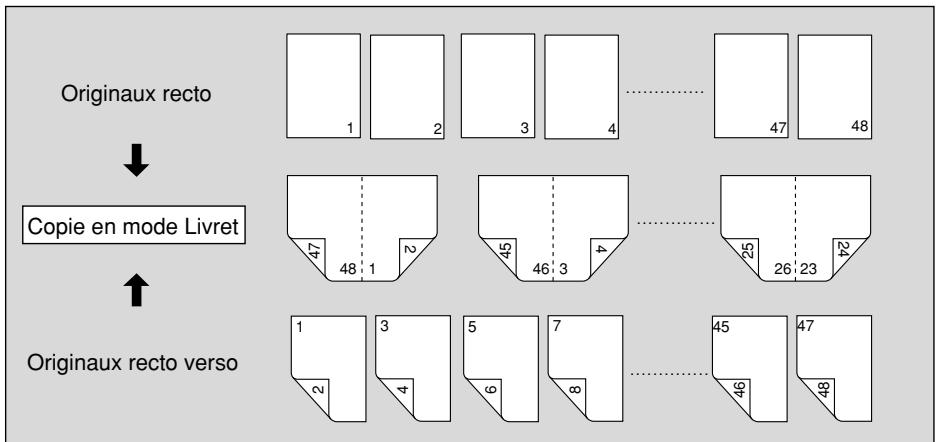
1. Appuyez sur APPLICATION dans l'écran général.
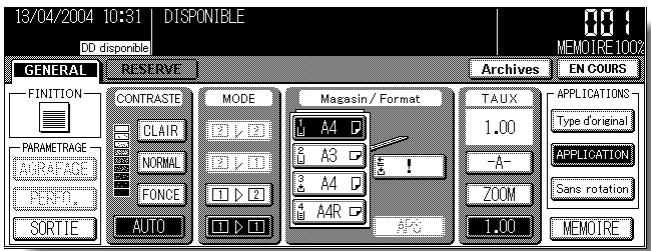
L'écran de sélection d'application s'affiche sur l'écran tactile.

Lorsque vous commencez un nouveau travail de copie, vérifie que le chargeur RADF est correctement fermé, puis appuyez sur la touche [AUTO].
2. Appuyez sur Livret dans l'écran de selection d'application.
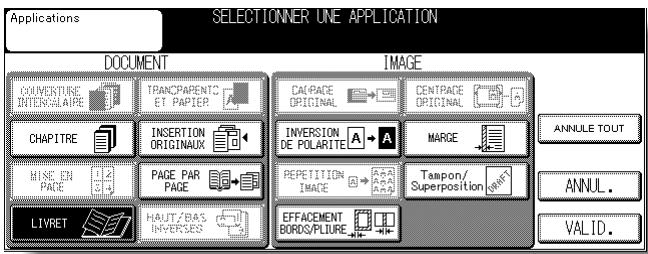
L'écran de sélection du mode Livret s'affiche.
3. Appuyez sur la touche du mode Livret souhaité pour la mesure en surbrillance.
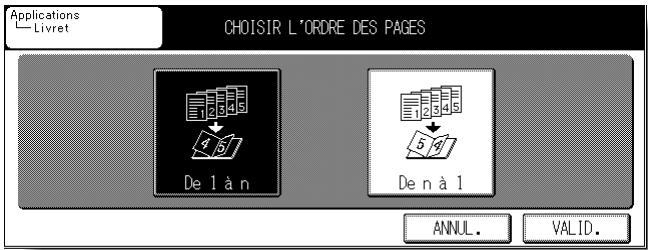
4. Appuyez sur VALID.
L'écran de sélection d'application est rétabli.
Sélectionnez des applications supplémentaires, le cas échéant.
5. Appuyez sur VALID. dans l'écran de selection d'application.
L'écran général est rétabli.
6. Sélectionnez le mode de copie 1-2 ou 2-2 et le format de papier voulu.
La sélection automatique du taux de restitution (AMS) est activée automatiquement.
Pour désactiver la sélection automatique du taux de restitution (AMS), Sélectionnez la restitution souhaïée puis le format de papier.
7. Entre la quantité à imprimer à l'aide du pavé numérique du tableau de commande.

CONSEIL
Pour plus de détails sur la définition de la quantité à imprimer, voir page 3-7.
8. Placez les originaux RECTO VERS LE HAUT dans le chargeur de document.

CONSEILS
Pour plus de détails sur le positionnement des originaux, voir pages 3-2 à 3-4.
- Utilisez le mode Mémoire du chargeur RADF (voir pages 3-26 à 3-27) lorsqu'el nombre d'originaux est supérieur à 50.

Rappel
Le nombre de pages originales doit correspondre à un multiple de 4 en mode 1-2 ou à un multiple de 2 en mode 2-2, sinon des pages vierges sont automatiquement ajoutées derrière la dernière page.
9. Appuyez sur [DéPART].
![KONICA MINOLTA KM 7145 COPIER - Appuyez sur [DéPART]. - 1](/content/2024/12/139730/images/88283229678f3e6b5e59c0187e43e0445070003e0bed03116e56e929e5524d06.jpg)
ATTENTION
Si le nombre de copies programme est supérieur à la capacité du module de finition, du bac de sortie ou du bac de réception interne, retirez les yeux de copie lors de leur sortie pour éviter de provoquer des bourrages.
Copie sur transparents (Transparents et intercalaires papier)
Utilisez la fonction Transparents et papier en mode 1-1 ou 2-1 pour copier sur des transparents pour rétroprojection et associer à chaque transparent copiedé un intercalaire vierge ou imprimé.
En mode Intercalaire vierge, vous obtiendrez une feuille intercalaire vierge avec chaque transparent pour empêcher les transparents d'adhérer les uns aux autres.
En mode Intercalaire imprimé, une feuille intercalaire imprimée est associée à chaque transparent afin de servir de référence lors d'une presentation, de version pour la photocopie ou de jeu à ranger ou à insérer dans un classeur.
\section*{Caracteristiques des transparents et des intercalaires papier}
Source de transparents : Passe-copie multifeuille
Quantité à imprimer : 1
- Les fonctions du module de finition ne peuvent pas etre utilisées. Le mode Empilage est utilise automatiquement et les feuilles imprimées arrivent dans le BAC 1 du module de finition FS-114 ou dans le magasin secondaire (supérieur) du module de finition FS-113.
La seLECTION automatique du taux de restitution (AMS) est activée automatiquement.
La fonction Transparens et intercalaires papier est incompatible avec les fonctions suivantes: APS, 1-2, 2-2, Tri, Agrafage, Perforation, Groupe, Pliage, Pliage & Agrafage, TRI ÉLECTRONIQUE +Tri, TRI ÉLECTRONIQUE +Groupe, Originaux de formats différents, Couvertures/intercalaires, Création de chapitre, Livret, Insertion d'originaux, Répartition image
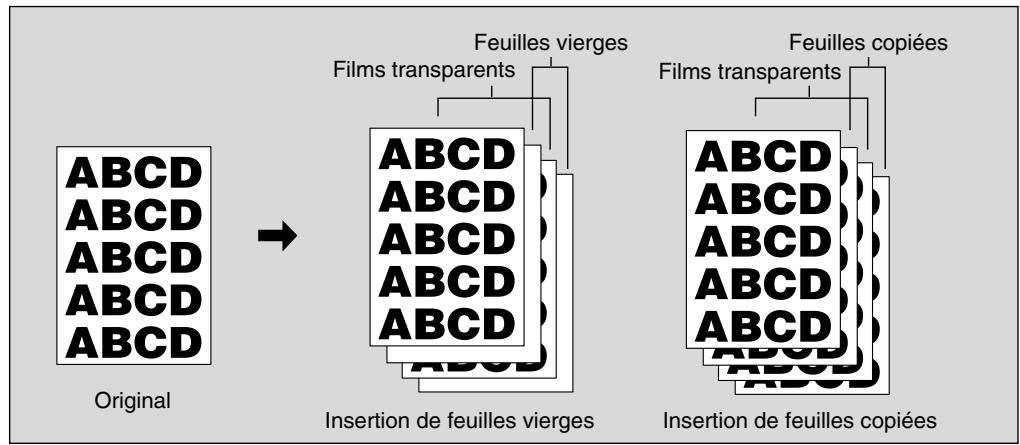
1. Insérez un transparent dans le passe-copie multifeuille.

Rappel
- Ne chargez pas les transparents dans un magasin autre que le passecopie.
- Spécifiez le type de papier du passé-copie (transparent). Voir page 3-24.
2. Si vous avez besoin d'intercalaires, chargez du papier de format identique à celui des transparents dans un autre magasin.
3. Appuyez sur APPLICATION dans l'écran général.
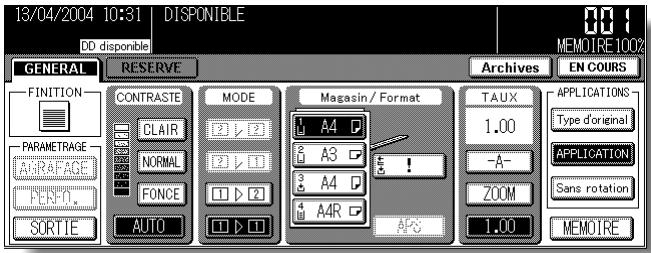
L'écran de sélection d'application s'affiche sur l'écran tactile.

Rappel
Lorsque vous commencez un nouveau travail de copie, vérifie que le chargeur RADF est correctement fermé, puis appuyez sur la touche [AUTO].
4. Appuyez sur Transparents et papier dans l'écran de sélection d'application.
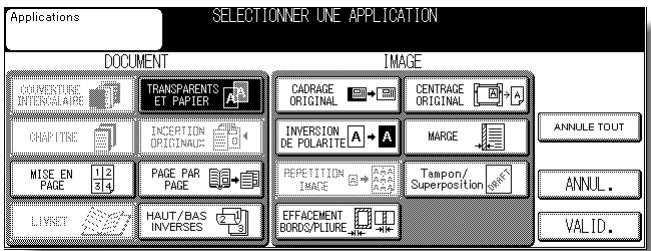
5. Sélectionnez le mode d'intercalaire voulu, puis appuyez sur VALID.
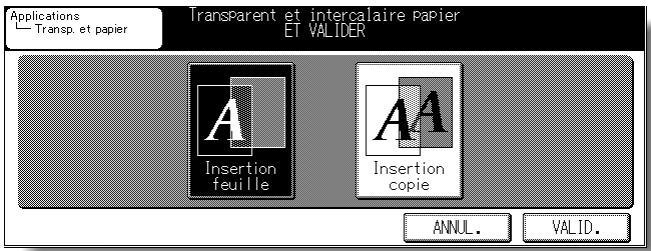
6. Appuyez sur VALID. dans l'écran de selection d'application.
L'écran général est rétabli.

DETAILS
- La sélection automatique du taux de restitution (AMS) est activée automatiquement.
Pour désactiver la fonction AMS, Sélectionnéz la restitution souhaïée. - La quantité à imprimer est déjà réglée sur 1. Vous ne pouvez pas entraîer d'autre quantité.
7. Placez les originaux RECTO VERS LE HAUT dans le chargeur de document ou RECTO VERS LE BAS sur la vitre d'exposition.

CONSEIL
Pour plus de détails sur le positionnement des originaux, voir pages 3-2 à 3-6.
8. Appuyez sur [DéPART].
Insertion d'originaux dans des jours imprimés (Insertion d'originaux)
Le mode Insertion d'originaux permet de combiner des images numériées à partir de la vitre d'exposition, telles que des photographies, des collages, des articles de journaux, des graphiques, etc., et des images numériées par le biais du chargeur de document, puis de copier ces différents originaux en les combinant en un jeu fini. Le format de papier de copie sélectionné est déterminé par le format des originaux placés dans le chargeur de document.
\section*{Caracteristiques de l'insertion d'originaux}
- Vous doivent utiliser le chargeur RADF et la vitre d'exposition.
Insertion maximaledoriginaux:15 positions,de 1a999
La fonction Insertion d'originaux est incompatible avec les fonctions suivantes : Groupe, TRI ÉLECTRONIQUE+Groupe, Originaux de formats différents, Formats non standard, Couvertures/intercalaires, Création de chapitre, Mise en page, Transparents et papier, Page par page, Cadrage original, Répétition image, Centrage original, Marge, Superposition
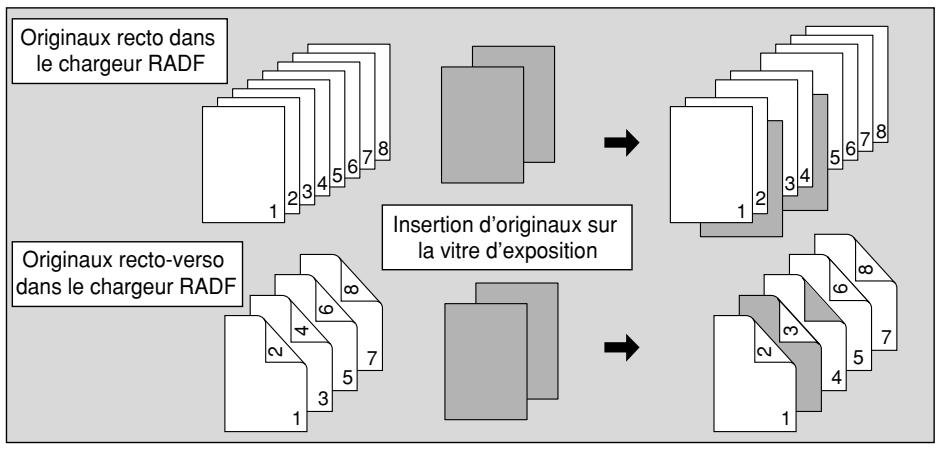
1. Appuyez sur APPLICATION dans l'écran général.
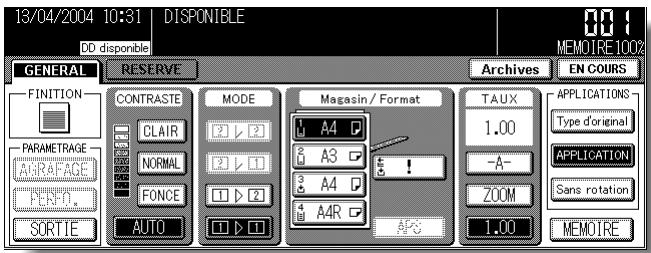

Rappel
Lorsque vous commencez un nouveau travail de copie, vérifie que le chargeur RADF est correctement fermé, puis appuyez sur la touche [AUTO].
Insertion d'originaux dans des jours imprimés (Insertion d'originaux) (suite)
2. Appuyez sur Insertion d'originaux dans l'écran de selection d'application.
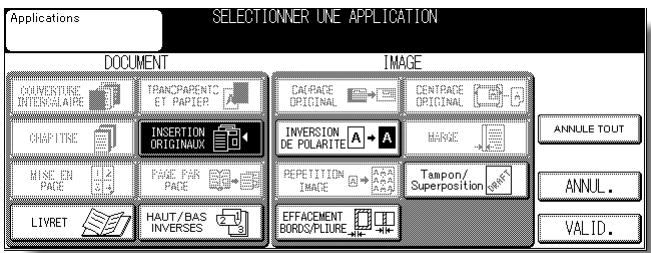
L'écran de configuration de l'insertion d'originaux s'affiche.
3. Utilisez le pavé numérique du tableau de commande pour entrer le numéro de page.
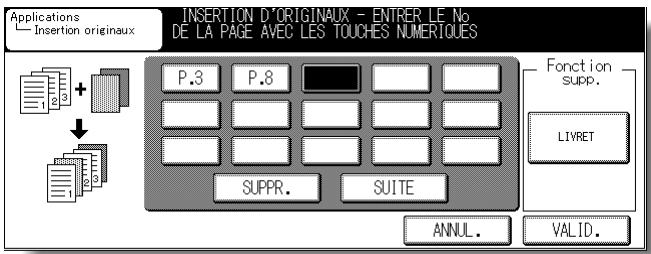
Appuyez sur SUITE après chaque entrée pour continuer.
Pour effacer une entrée incorrecte, appuyez sur SUPPR. Le numéro de page entré est supprimé.

CONSEIL
Pour un exemple détaillé, voir p. 9-20.

OPTION
Appuyez sur Livret dans l'écran de configuration de l'insertion d'originaux pour utiliser cette fonction.
Dans le menu contextuel de selection du mode Livret, appuyez sur la touche du mode Livret souhaitée, puis sur VALID. pour rétabir l'écran de selection du mode Page par page.
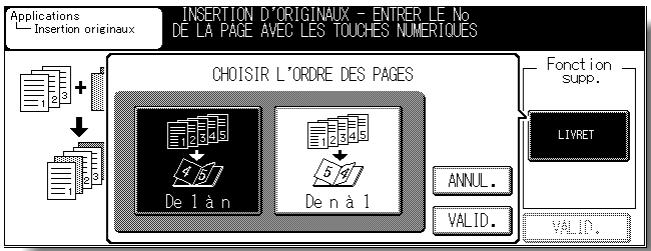
4. Lorsque vous avez terminé, appuyez sur VALID.
L'écran de sélection d'application est rétabli.
5. Appuyez sur VALID. dans l'écran de selection d'application.
L'écran général est rétabli. La touche Mémoire apparait en surbrillance pour indiquer que le mode Mémoire est automatiquement sélectionné.
6. Entre la quantité à imprimer à l'aide du pavé numérique du tableau de commande.

CONSEIL
Pour plus de détails sur la définition de la quantité à imprimer, voir page 3-7.
7. Placez les originaux RECTO VERS LE HAUT dans le chargeur de document.
Si le nombre d'originaux est supérieur à 50, divisez les originaux enlots ne dépassant pas 50 feuilles, puis chargez en commencerant par le lot de la première page.
8. Appuyez sur [DéPART].
Les originaux positionnés dans le chargeur de document sont numériés en mémoire.
Répétez les étapes 7 et 8 pour tous les originaux.
9. Numériséz les originaux de la vitre d'exposition.
Ouvrez le chargeur de document. Positionnez un original RECTO VERS LE BAS sur la vitre d'exposition, puis fermez le chargeur de document.

Rappel
PLACEZ ET NUMÉRISEZ LES ORIGINAUX DANS L'ORDRE DE LEUR PAGINATION.
10. Appuyez sur [DéPART].
Répétez les étapes 9 et 10 pour tous les originaux.
![KONICA MINOLTA KM 7145 COPIER - Appuyez sur [DéPART]. - 1](/content/2024/12/139730/images/1b0c8deb0071d3b15e8f04206e8c19c8b2edc5356310088787eb82298a2ca3ad.jpg)
CONSEILS
- Un dépassement de la capacité mémoire peut se produit lors de la numérisation. Voir pages 5-10 à 5-11.
- En cas de dépassement fréquent de la capacité mémoire, nous vous recommendons de contacter notre service après-vente pour éndre la capacité mémoire de votre machine.
11. Appuyez sur Mémoire pour quitter le mode Mémoire.
12. Appuyez sur [DéPART].
Lorsqu'il est prét, le photocopieur lance l'impression.
![KONICA MINOLTA KM 7145 COPIER - Appuyez sur [DéPART]. - 1](/content/2024/12/139730/images/ccbcd8b6fbdbb6bcf5480b8ffc9965ffcb5d03e990c480ee3d5cb109d6a72475.jpg)
ATTENTION
Si le nombre de copies programme est supérieur à la capacité du module de finition, du bac de sortie ou du bac de réception interne, retirez les yeux de copie lors de leur sortie pour éviter de provoquer des bourrages.

DETAILS:Entrée des numérodespage
Par exemple, si les positions d'insertion sont [2/2/6], les originaux numériés à partir de la vitre d'exposition sont insérés comme suit :
Le premier original numérique a partir de la vitre d'exposition est inséré après la page 2.
Le second original numérique a partir de la vitre d'exposition est inséré immédiatement après le premier original numérique inséré.
Le troisième original numérique à partir de la vitre d'exposition est inséré après la page 6.
REMARQUES :
- Lorsqu'un numéro de page est supérieur au nombre total de page originales, une feuille vierge est insérée en derniere page.
- Les insertions ont lieu dans l'ordre, même si les numérios de page sont entrés dans le désordre.
- L'entrée d'un même numéro de page deux fois provoque l'insertion de deux feuilles au même endroit.
Division d'une image sur les pages de droite et de gauche (Page par page)
Le mode Page par page divise l'image de l'original en deux parties. Utilisez cette fonction pour copier un livre ouvert ou une feuille de format A3/B4 sur deux feuilles A4/B5 en mode 1-1 ou 2-1, ou sur le recto et le verso d'une feuille A4/B5 en mode 1-2 ou 2-2. L'écran Page par page vous permet de sélectionner les trois modes suivants :
- Page / page : La division d'une image démarre à la première numérisation.
- Couverture puis page / page : La division d'une image démarre à la seconde numérisation, une fois que la première numérisation s'est déroulée normalement.
- Couverture et dos puis page / page : La division d'une image démarre à la troisième numérisation, une fois que la première et la seconde numérisations se sont déroulées normalement.
\section*{Caracteristiques du mode Page par page}
Le mode Mémoire est sélectionné automatiquement.
Type d'original:A3,B4,A4R,8,5"x11"R,11"x17"
REMARQUE :
Il n'y a pas de limite aux formats d'originaux. Toutefois, il convient de sélectionner soigneusement le taux de restitution et l'orientation lorsque vous copiez des originaux de formats autres que ceux mentionnés ci-dessus.
Format de papier : A4, A4R (avec Rotation), B5R (avec Rotation)
La fonction Page par page est incompatible avec les fonctions suivantes : APS, Originaux de formats différents, Originaux pliers en Z, Format non standard, Couvertures/intercalaires, Création de chapitre, Mise en page, Insertion d'originaux, Haut/Bas inversés, Répétition image, Effacement de la piuure, Marge, Tampon, Superposition
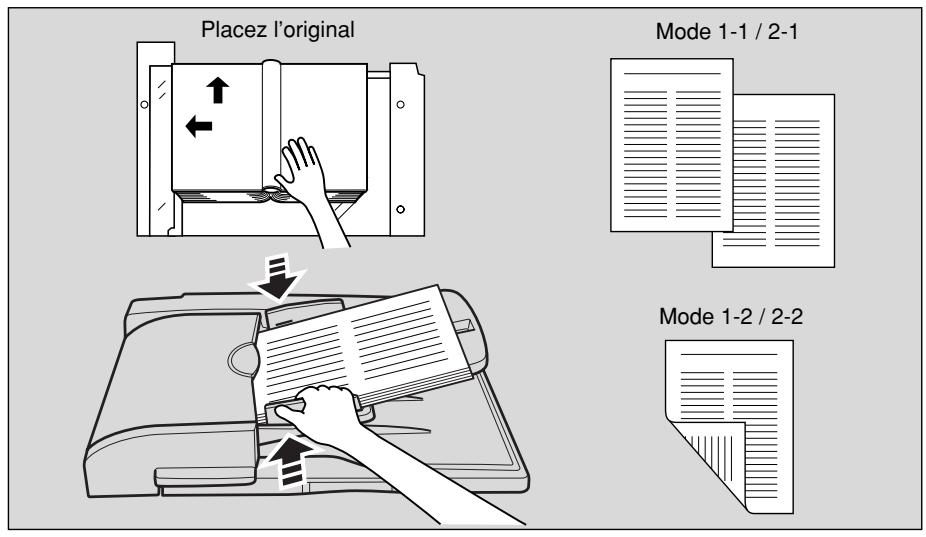
1. Appuyez sur APPLICATION dans l'écran général.
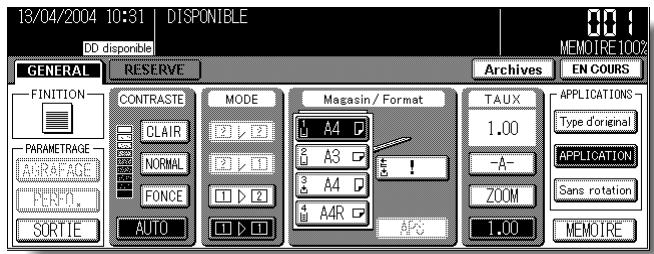

Rappel
Lorsque vous commencez un nouveau travail de copie, vérifie que le chargeur RADF est correctement fermé, puis appuyez sur la touche [AUTO].
2. Appuyez sur Page par page dans l'écran de selection d'application.
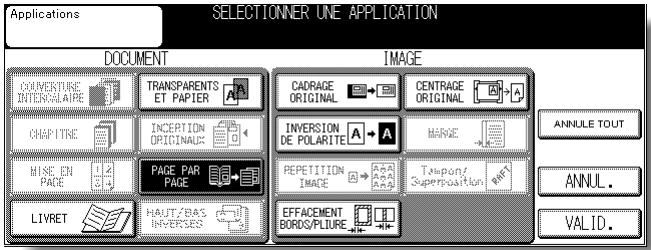
L'écran Page par page s'affiche.
3. Sélectionnez le mode Page par page souhaité.
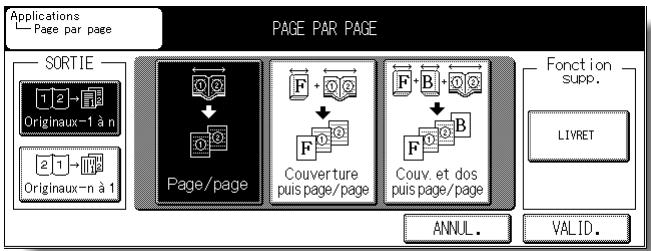
Appuyez sur la touche du mode souhaité pour la mesure en surbrillance.
4. Sélectionnez l'ordre de numérisation approprié selon la pagination des originaux.

OPTION
Appuyez sur Livret dans l'écran Page par page pour utiliser cette fonction. Dans le menu contextuel de selection du mode Livret, appuyez sur la touche du mode Livret souhaitée, puis sur VALID. pour rétabir l'écran de selection du mode Page par page.
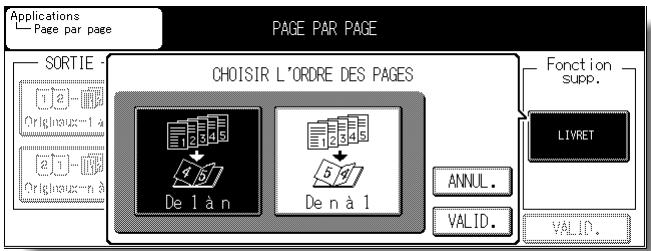
5. Appuyez sur VALID.
L'écran de sélection d'application est rétabli.
Division d'une image sur les pages de droite et de gauche
(Page par page) (suite)
6. Appuyez sur VALID. dans l'écran de selection d'application.
L'écran général est rétabli.
Les fonctions APS et AMS sont automatiquement désactivées et la touche Mémoire apparait en surbrillance pour indiquer que le mode Mémoire est automatiquement sélectionné.
7. Sélectionnez le mode de copie et le taux de restitution appropriés.

DETAILS
- Lorsque vous sélectionné le mode Page / page et que vous numérique了一场 partir de la vitre d'exposition, sélectionné le mode de copie 1-1 ou 1-2.
- Les fonctions APS et AMS sont désactivées et le taux de restitution 1,00 est sélectionné automatiquement. Si nécessaire, modifiez le taux de restitution manuellement.
8. Entre la quantité à imprimer à l'aide du pavé numérique du tableau de commande.

CONSEIL
Pour plus de détails sur la définition de la quantité à imprimer, voir page 3-7.
9. Placez les originaux.
Si vous utilisez la vitre d'exposition pour la numérisation, placez la première page RECTO VERS LE BAS et gardez le chargeur de document ouvert.
Si vous utilisez le chargeur de document, placez les originaux RECTO VERS LE HAUT. Pour plus de détails sur la numérisation d'originaux en mode Couverture puis page / page et Couverture et dos puis page / page, reportez-vous à la description de la page suivante.
10. Appuyez sur [DéPART] pour lancer la numérisation.
11. Répétez les étapes 9 et 10 pour tous les originaux.

Rappel
Lorsque vous utilisez la vitre d'exposition, les modes Cadrage original et Centrage original sont selectionnés automatiquement.
NE FERMEZ PAS le chargeur de document pendant le travail de numérisation.
12. Appuyez sur Mémoire pour quitter le mode Mémoire.
13. Appuyez sur [DéPART].
Lorsqu'il est prét, le photocopierre lance l'impression.
![KONICA MINOLTA KM 7145 COPIER - Appuyez sur [DéPART]. - 1](/content/2024/12/139730/images/4b95c04392cf14e1b7b454d657df463bf68ddc7626f063dc05a5f00792e3b356.jpg)
ATTENTION
Si le nombre de copies programme est supérieur à la capacité du module de finition, du bac de sortie ou du bac de réception interne, retirez les yeux de copie lors de leur sortie pour éviter de provoquer des bourrages.

DETAILS
Numérisation de l'original de couverture
Utilisez la vitre d'exposition pour numériser l'original qui doit servir de couverture.
1 Ouvrez le chargeur de document.
2 Placez l'original destiné à la couverture RECTO VERS LE BAS sur la vitre d'exposition.
3 Appuyez sur [DEPART] pour lancer la numérisation.
4 Si vous avez sélectionné le mode Couverture et dos puis page / page, numériquez l'original destiné au dos en suivant les étapes 2 et 3 ci-dessus.
5 Utilisez la vitre d'exposition ou le chargeur de document, selon le cas, pour la numérisation des originaux.
Pour produit un jeu dans le même ordre que les originaux, démarrez la numérisation par la première page.
6 Appuyez sur [DEPART] pour lancer la numérisation.
7 Repétez les étapes 5 et 6 pour les originaux suivants.
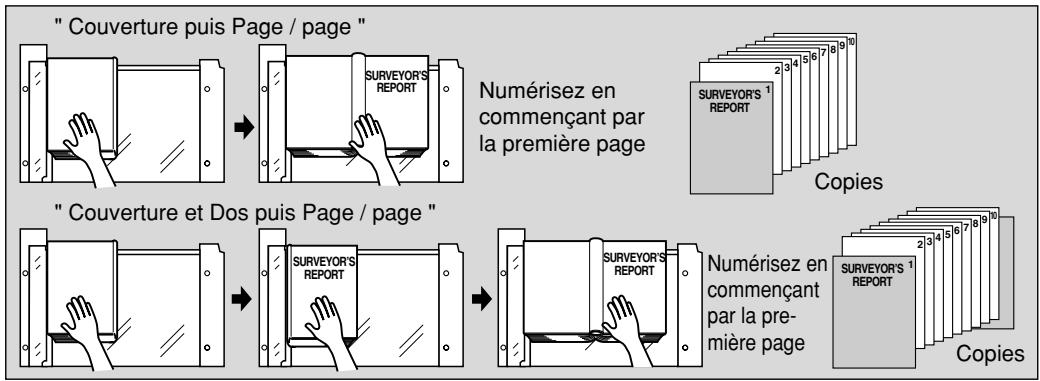
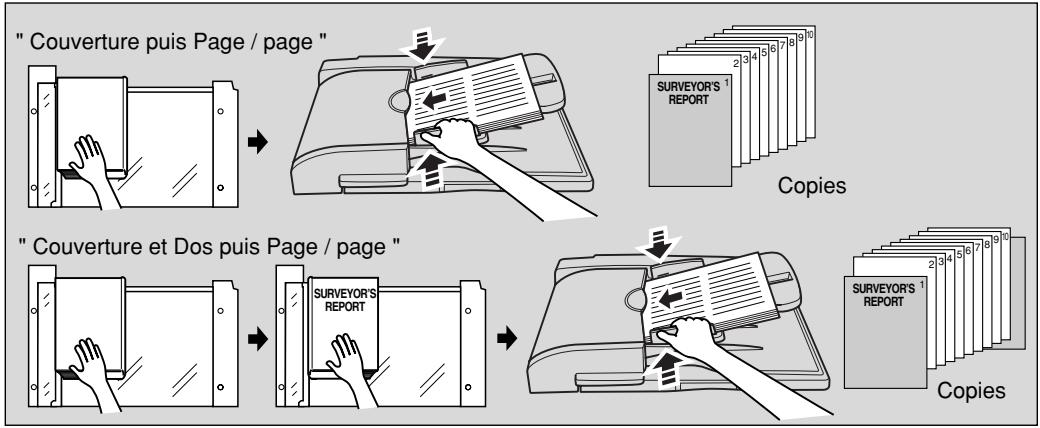
REMARQUES :
- Un dépassement de la capacité mémoire peut se produit lors de la numérisation. Voir pages 5-10 à 5-11.
- Lorsque vous utilisez la vitre d'exposition, les modes Cadrage original et Centrage original sont selectionnés automatiquement.
NE FERMEZ PAS le chargeur de document pendant le travail de numérisation.
Inversion du verso en mode 1-2 (Haut/Bas inversés)
Le mode Haut/Bas inversés 1-2 dispose les pages paires d'originaux recto en les returnant sur le verso de copies recto verso.
De même, le mode Haut/Bas inversés 2-1 returne le verso des originaux recto verso pour les placer correctement au recto des copies recto.
\section*{Caracteristiques du mode Haut/Bas inversés}
Le mode Haut/Bas inversés 1-2 ne fonctionne que lorsque le mode de copie 1-2 est sélectionné. Le mode Haut/Bas inversés 2-1 ne fonctionne que lorsque le mode de copie 2-1 est sélectionné et que le chargeur RADF est utilisé.
La fonction Haut/Bas inversés est incompatible avec les fonctions suivantes : Originaux de formats différents, Formats non standard, Mise en page, Livret, Page par page, Cadrage original, Répétition image, Centrage original, Marge
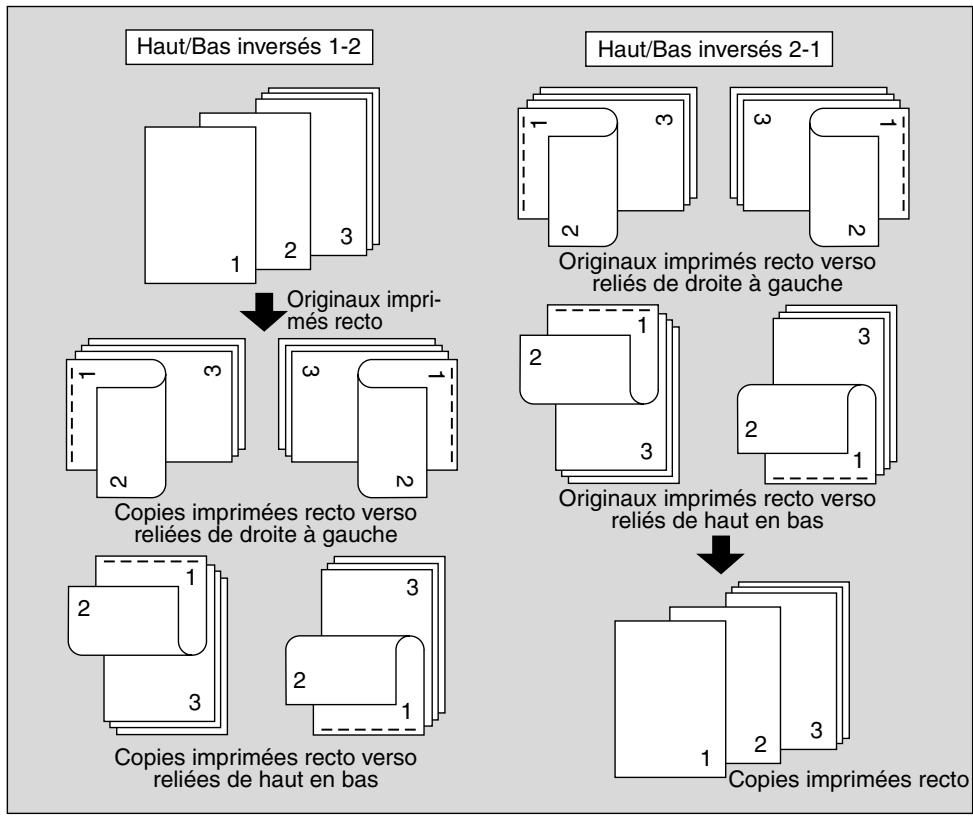
1. Appuyez sur APPLICATION dans l'écran général.
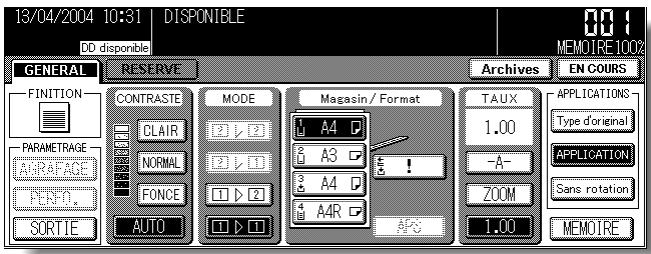

Rappel
Lorsque vous commencez un nouveau travail de copie, vérifie que le chargeur RADF est correctement fermé, puis appuyez sur la touche [AUTO].
2. Appuyez sur Haut/Bas inversés dans l'écran de selection d'application.
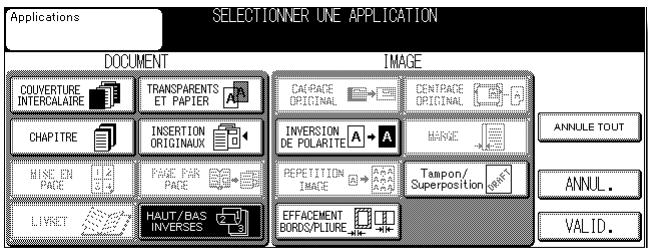
L'écran Haut/Bas inversés apparait.
3. Appuyez sur la touche du type de reliure souhaité.
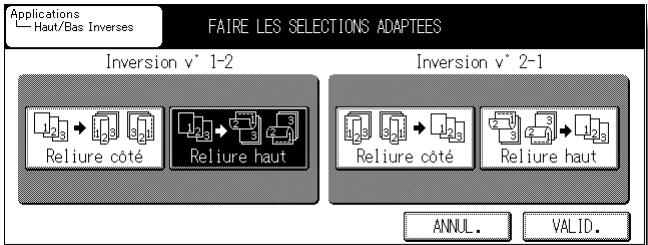
4. Appuyez sur VALID.
L'écran de sélection d'application est rétabli.
5. Appuyez sur VALID. dans l'écran de selection d'application.
L'écran général est rétabli.
6. Définissez les conditions de copie supplémentaires selon le résultat souhaité.
7. Entre la quantité à imprimer à l'aide du pavé numérique du tableau de commande.

CONSEIL
Pour plus de détails sur la définition de la quantité à imprimer, voir page 3-7.
8. Placez les originaux RECTO VERS LE HAUT dans le chargeur de document ou RECTO VERS LE BAS sur la vitre d'exposition.
Si vous sélectionnez le mode Haut/Bas inversés 2-1, utilisez le chargeur RADF pour numériser les originaux.

CONSEILS
Pour plus de détails sur le positionnement des originaux, voir pages 3-2 à 3-6.
- Utilisez le mode Mémoire du chargeur RADF (voir pages 3-26 à 3-27) lorsque le nombre d'originaux est supérieur à 50.
9. Appuyez sur [DéPART].
ATTENTION
Si le nombre de copies programme est supérieur à la capacité du module de finition, du bac de sortie ou du bac de réception interne, retirez les yeux de copie lors de leur sortie pour éviter de provoquer des bourrages.
Effacement de la zone autour de l'original (Cadrage original)
Le mode Cadrage original permet de copier des originaux non standard ou spéciaux, tels que des livres, des magazines, des collages, des graphiques, des matériaux écais ou fins, etc. à partir de la vitre d'exposition. La zone de la vitre d'exposition située au-delà des bords de l'original n'est pas copiee.
Caracteristiques de la fonction Cadrage original
- Vous doivent utiliser uniquement la vitre d'exposition. Laissez le chargeur de document ouvert pendant toute la procédure.
La fonction Cadrage original est incompatible avec les fonctions suivantes : Utilisation du chargeur RADF, 2-2, 2-1, APS, Tri, Agrafage, Groupe, TRI ÉLECTRONIQUE+Tri, TRI ÉLECTRONIQUE+Groupe, Originaux de formats différents, Originaux pliers en Z, Formats non standard, Couvertures/intercalaires, Création de chapitre, Mise en page, Livret, Insertion d'originaux, Haut/Bas inversés, Inversion de polarité, Marge, Tampon, Superposition
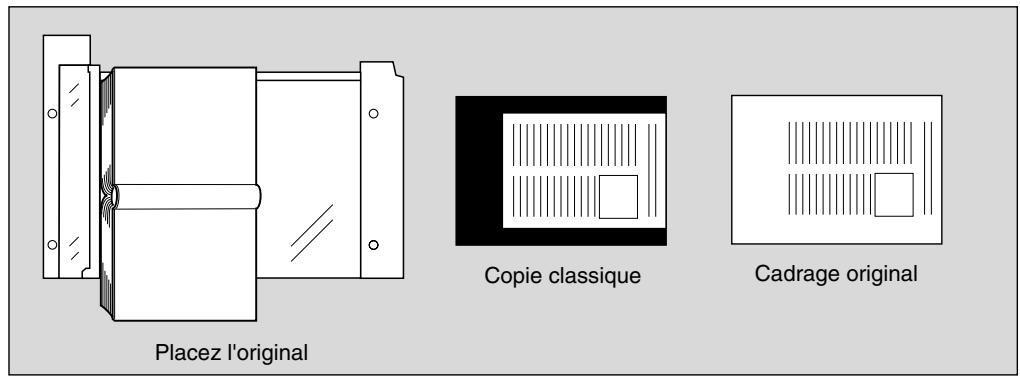
1. Appuyez sur APPLICATION dans l'écran général.
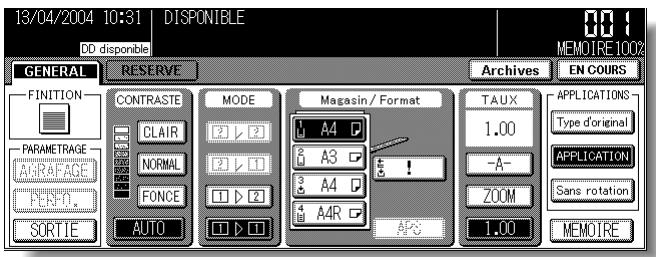

Rappel
Lorsque vous commencez un nouveau travail de copie, vérifie que le chargeur RADF est correctement fermé, puis appuyez sur la touche [AUTO].
2. Appuyez sur Cadrage original dans l'écran de selection d'application.
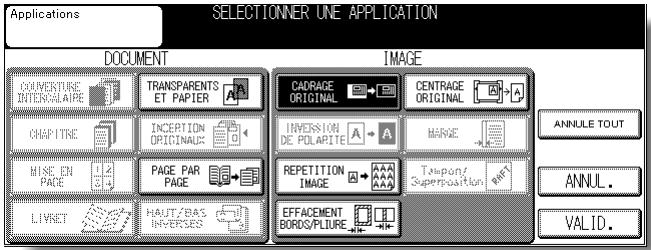
Les touches de fonction incompatibles sont grises pour indiquer qu'elles sont indisponibles.
- Appuyez sur VALID. dans l'écran de selection d'application.
L'écran général est rétabli. - Sélectionnez la restitution et le format de papier, selon vos besoin.

DETAILS
- Les fonctions de sélection automatique du format de papier (APS) et du taux de restitution (AMS) sont désactivées automatiquement.
-
Le mode de copie est automatiquement régle sur 1-1. Avec le mode 1-2, le mode Mémoire de la vitre d'exposition fonctionne automatiquement.
-
Entre la quantité à imprimer à l'aide du pavé numérique du tableau de commande.

CONSEIL
Pour plus de détails sur la définition de la quantité à imprimer, voir page 3-7.
- Placez l'original RECTO VERS LE BAS sur la vitre d'exposition.

Rappel
NE RABATTEZ PAS LE CHARGEUR DE DOCUMENT.
Le format de l'original doit être supérieur à 10mm× 10mm
- Appuyez sur [DéPART].

DETAILS
Modes Cadrage oblique et Cadrage rectangulaire
Il existe deux modes de cadrage : le cadrage rectangulaire et le cadrage oblique. Par défaut, le photocopieur est configuré en mode Cadrage oblique.
Si le résultat de la copie n'est pas satisfaisant avec cette configuration par défaut, vous pouvez demander au responsable de Sélectionner le mode de cadrage rectangulaire ou de définir un autre niveau de contraste afin d'obtenir un effet optimal sur les copies. Voir page 13-14.
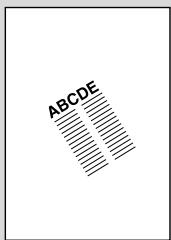
Cadrage oblique
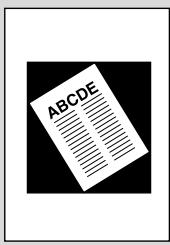
Cadrage rectangulaire

DETAILS
Cette option peut ne pas fonctionner correctement lorsque l'éclairage est directement dirigé sur la vitre d'exposition. Dans ce cas, consultez votre service après-vente pour déterminer un lieu d'installation approprié.
Inversion des images noir et blanc (Inversion de polarité)
L'inversion de polarité permet de modifier une image noir sur blanc en une image blanc sur noir, et inversement. Cette fonction est utile pour copier des originaux en blanc sur fond noir et d'inverser leur couleur pour les télécopier.
\section*{Caracteristiques de la fonction Inversion de polarité}
La fonction Inversion de polarité est incompatible avec les fonctions suivantes : Cadrage original, Centrage original
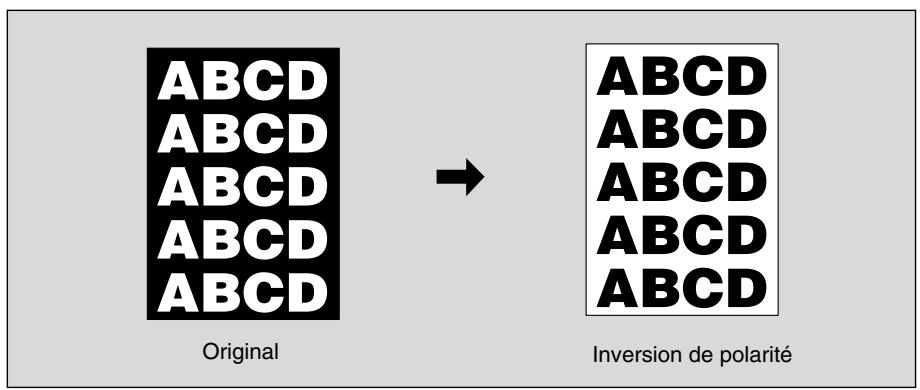
1. Appuyez sur APPLICATION dans l'écran général.
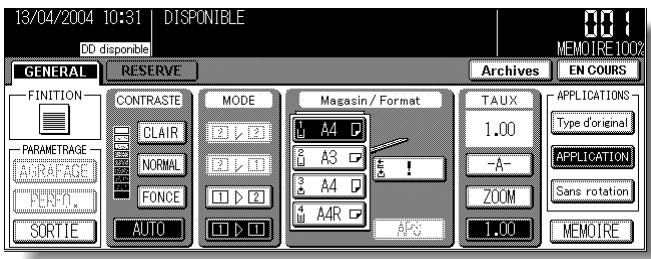

Rappel
Lorsque vous commencez un nouveau travail de copie, vérifie que le chargeur RADF est correctement fermé, puis appuyez sur la touche [AUTO].
2. Appuyez sur Inversion de polarité dans l'écran de sélection d'application.
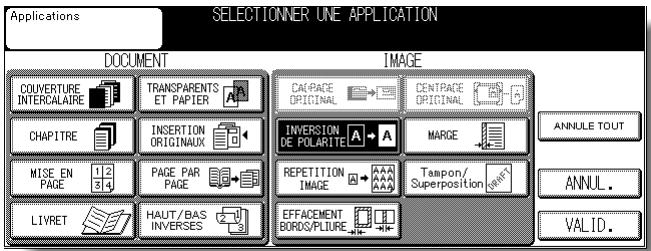
Les touches de fonction incompatibles sont grises pour indiquer qu'elles sont indisponibles.
- Appuyez sur VALID. dans l'écran de selection d'application. L'écran général est rétabli.
- Entre la quantité à imprimer à l'aide du pavé numérique du tableau de commande.

CONSEIL
Pour plus de détails sur la définition de la quantité à imprimer, voir page 3-7.
- Placez les originaux RECTO VERS LE HAUT dans le chargeur de document ou RECTO VERS LE BAS sur la vente d'exposition.

CONSEIL
Pour plus de détails sur le positionnement des originaux, voir pages 3-2 à 3-6.
- Appuyez sur [DéPART].

ATTENTION
Si le nombre de copies programme est supérieur à la capacité du module de finition, du bac de sortie ou du bac de réception interne, retirez les yeux de copie lors de leur sortie pour éviter de provoquer des bourrages.
Répétition de la zone d'image sélectionnée (Répétition image : mode vert./horiz.)
Cette fonction permet de repeter la zone d'image selectionnee de 10 mm à 150 mm en longueur et en hauteur à partir du coin arriere gauche de la zone de l'original de format A3, indiqué sur le bord gauche de la vitre d'exposition.
\section*{Caracteristiques du mode vert./horiz. de Répétition image}
Vous devez utiliser la vitre d'exposition. (Le chargeur RADF ne peut pas etre utilisé.)
- Cette fonction est incompatible avec les fonctions suivantes : Utilisation du chargeur RADF, 2-2, 2-1, APS, AMS, Tri, Agrafage, Groupe, TRI ÉLECTRONIQUE+Tri, TRI ÉLECTRONIQUE+Groupe, Originaux de formats différents, Originaux pliers en Z, Formats non standard, Couvertures/intercalaires, Création de chapitre, Mise en page, Livret, Transparents et papier, Insertion d'originaux, Page par page, Haut/Bas inversés, Cadrage original, Centrage original, Marge, Tampon, Superposition
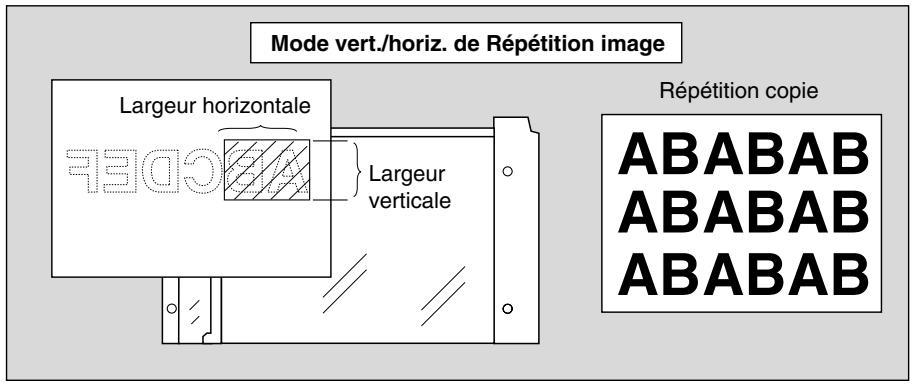
1. Appuyez sur APPLICATION dans l'écran général.
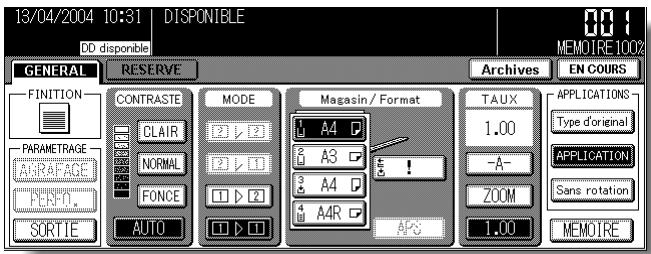
Rappel
Lorsque you commencez un nouveau travail de copie, vérifie que le chargeur RADF est correctement fermé, puis appuyez sur la touche [AUTO].
2. Appuyez sur Répartition image dans l'écran de selection d'application.
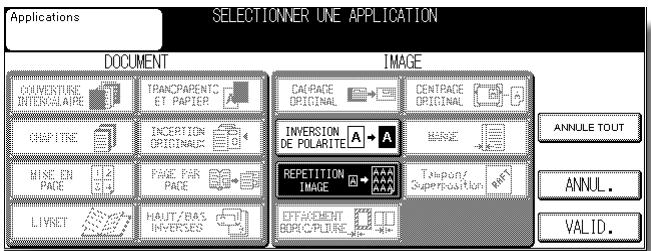
L'écran de sélection du mode de répétition s'affiche.
3. Appuyez sur Manuel.
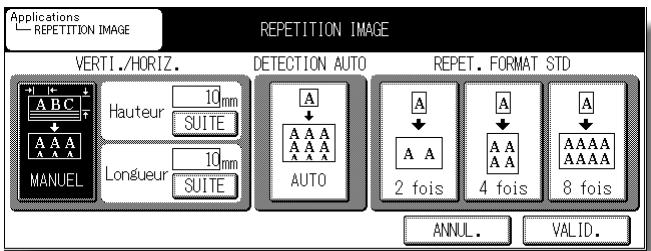
4. Définissez la hauteur et la longueur de la zone de numérisation.
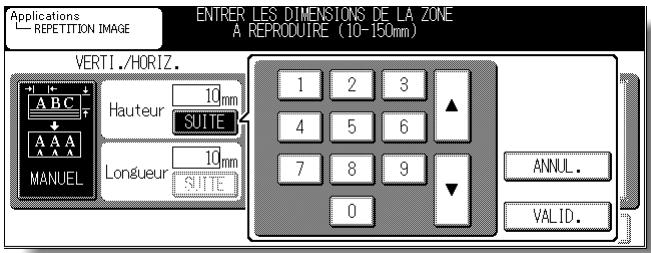
Appuyez sur SUITE pour afficher le menu contextual de définition de la zone à reproductive.
Utilisez les touches fléchées vers le haut et vers le bas ou le pavé numérique pour entrer les valeurs requises entre 10 et 150 mm par incrément de 1 mm.
Appuyez sur VALID. dans le menu contextual pour rétablier l'écran de sélection du mode de Répétable image.
5. Appuyez sur VALID.
L'écran de sélection d'application est rétabli.
6. Appuyez sur VALID. dans l'écran de selection d'application.
L'écran général est rétabli.
7. Sélectionnez le taux de restitution et le format de papier appropriés.

DETAILS
- Les fonctions de sélection automatique du format de papier (APS) et du taux de restitution (AMS) sont automatiquement désactivées, et un taux de restitution de 1,00 (100%) est sélectionné.
- Le mode de copie est automatiquement régé sur 1-1. Avec le mode 1-2, le mode Mémoire de la vitre d'exposition fonctionne automatiquement.
8. Entre la quantité à imprimer à l'aide du pavé numérique du tableau de commande.

CONSEIL
Pour plus de détails sur la définition de la quantité à imprimer, voir page 3-7.
Répétition de la zone d'image sélectionnée (Répétition image : mode vert./horiz.) (suite)
9. Placez l'original RECTO VERS LE BAS sur la vitre d'exposition.

CONSEIL
Pour plus de détails, reportez-vous à l'illustration de la page 9-31.
10. Appuyez sur [DéPART].
![KONICA MINOLTA KM 7145 COPIER - Appuyez sur [DéPART]. - 1](/content/2024/12/139730/images/4ff3b0a8e91b72cb85b04754940477ab43d8f98ac8f8df78569b9c3b75eaf6d2.jpg)
ATTENTION
Si le nombre de copies programme est supérieur à la capacité du module de finition, du bac de sortie ou du bac de réception interne, retirez les yeux de copie lors de leur sortie pour éviter de provoquer des bourrages.
Répétition automatique ou selection du nombre de répétitions (Répétition : mode AUTO/Répétition
Le mode Détction AUTO définit automatiquement la zone de répétition correspondant au format de l'original place sur la vitre d'exposition lorsque vous activez le mode Cadrage original.
Le mode Répétition numérique la zone d'image définie par le format de papier sélectionné et le mode (Répétition 2 fois, 4 fois ou 8 fois), puis dispose l'image sur une seule feuille en fonction du nombre de répétitions spécifique.
\section*{Caracteristiques du mode Détction AUTO / Repétition}
- Mode Détection AUTO : Vous doivent utiliser la vitre d'exposition. Le chargeur RADF ne peut pas être utilisé.
Taux de restitution en Mode Répétition : 1,00 (100 %) fixe - Ces modes sont incompatibles avec les fonctions suivantes : Utilisation du chargeur RADF (mode Détction AUTO uniquement), 2-2 (mode Détction AUTO uniquement), 2-1 (mode Détction AUTO uniquement), APS, AMS, Tri, Agrafage, Groupe, TRI ÉLECTRONIQUE+Tri, TRI ÉLECTRONIQUE+Groupe, Originaux de formats différents, Originaux pliers en Z (disponible en mode Répétition en utilisant le chargeur RADF pour numériser), Formats non standard, Couvertures/ intercalaires, Creation de chapitre, Mise en page, Livret, Transparents et papier, Insertion d'originaux, Page par page, Haut/Bas inversés, Inversion de polarité (mode Détction AUTO uniquement), Effacement des bords/de la piuure, Centrage original, Marge, Tampon, Superposition
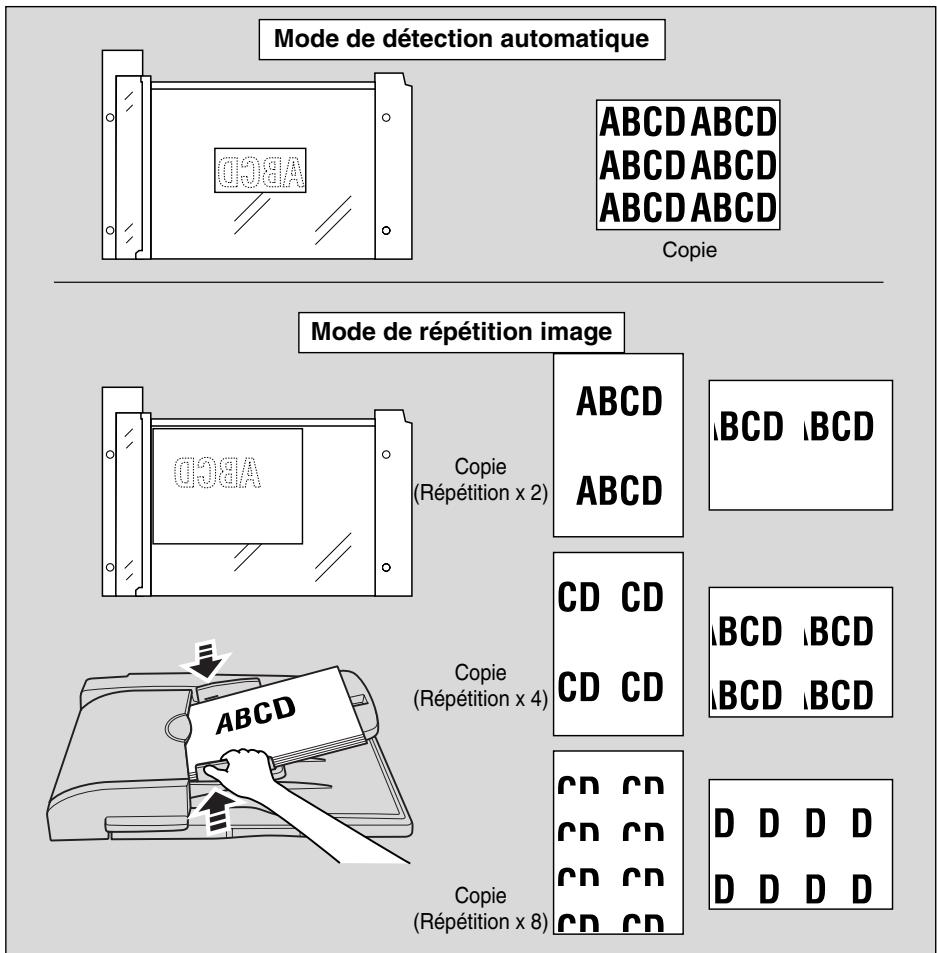
Répétition automatique ou selection du nombre de répétitions
(Répétition : mode AUTO/Répétition (suite)
1. Appuyez sur APPLICATION dans l'écran général.
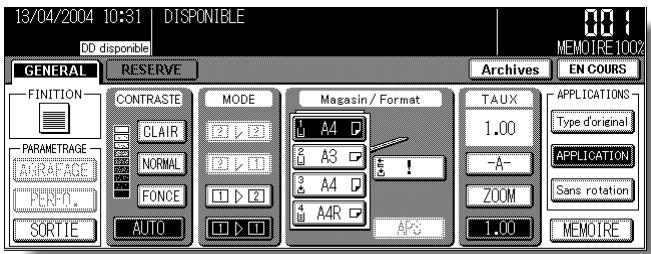

Rappel
Lorsque vous commencez un nouveau travail de copie, vérifie que le chargeur RADF est correctement fermé, puis appuyez sur la touche [AUTO].
2. Appuyez sur Répartition image dans l'écran de selection d'application.
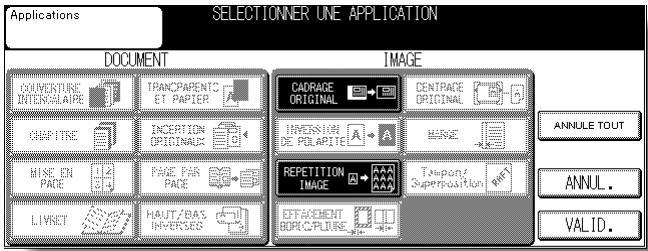
L'écran de sélection du mode de répétition s'affiche.
3. Appuyez sur AUTO, Répét. 2 fois, Répét. 4 fois ou Répét. 8 fois, selon vos besoin.
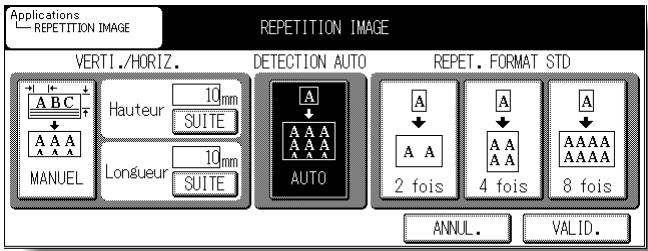
Appuyez sur VALID. pour revenir à l'écran de sélection du mode de répétition.
4. Appuyez sur VALID.
L'écran de sélection d'application est rétabli.

DETAILS
En mode AUTO, le cadrege original est selectionné automatiquement dans l'écran de selection d'application.
5. Appuyez sur VALID. dans l'écran de selection d'application.
L'écran général est rétabli.
6. Sélectionnez le taux de restitution et le format de papier appropriés.

DETAILS
- Les fonctions de sélection automatique du format de papier (APS) et du taux de restitution (AMS) sont automatiquement désactivées, et un taux de restitution de 1.00 (100%) est sélectionné.
- Lorsque vous sélectionnez Répét. 2 fois, 4 fois ou 8 fois, la zone de numérisation devient une partie du format de papier sélectionné, qui est divisé en sections égales selon le mode choisi.
Dans ce cas, le taux de restitution est fixé à 1,00 (100%).
- Le mode de copie est automatiquement régle sur 1-1. Avec le mode 1-2, le mode Mémoire de la vitre d'exposition fonctionne automatiquement.
7. Entre la quantité à imprimer à l'aide du pavé numérique du tableau de commande.

CONSEIL
Pour plus de détails sur la définition de la quantité à imprimer, voir page 3-7.
8. Positionnez les originaux.
En mode AUTO, ouvre le chargeur de document, puis placez l'original RECTO VERS LE BAS sur la vitre d'exposition.
Pour les originaux en mode Répétition 2, 4 ou 8 fois, le chargeur RADF est également disponible.

CONSEIL
Pour plus de détails, reportez-vous à l'illustration de la page 9-34.

Rappel
En mode AUTO, la fonction Cadrage original est activée automatique. NE RABATTEZ PAS le chargeur de document.
9. Appuyez sur [DéPART].
![KONICA MINOLTA KM 7145 COPIER - Appuyez sur [DéPART]. - 1](/content/2024/12/139730/images/262719774fbe60fbf1f7a077e86093dea545ee5fbdb92994e8b58f338260f039.jpg)
ATTENTION
Si le nombre de copies programme est supérieur à la capacité du module de finition, du bac de sortie ou du bac de réception interne, retirez les yeux de copie lors de leur sortie pour éviter de provoquer des bourrages.

DETAILS
Le mode AUTO peut ne pas fonctionner correctement lorsqu'eléclairage du lieu de travail est directement dirigé sur la vitre d'exposition. Dans ce cas, consultez votre service après-vente pour déterminer un lieu d'installation approprié.
Effacement des traces noires le long des bords de la copie (Effacement bords/pliure)
La fonction Effacement bords/pliure permet d'éliminer les traces de copie noires le long des bords pour nettoyer et améliorer la presentation de la copie.
Le mode Effacement Bord supérieur et Bord inférieur permet d'effacer les traces de copie noires des bords supérieur ou inférieur de la copie.
Caracteristiques de la fonction Effacement bords/pliure
Le mode Effacement bords et Effacement Bord supérieur/inférieur est incompatible avec les fonctions suivantes : Formats non standard, Mise en page, Répartition image
Le mode Effacement pliure est incompatible avec les fonctions suivantes : Originaux de formats différents, Formats non standard, Mise en page, Livret, Page par page, Repétition image
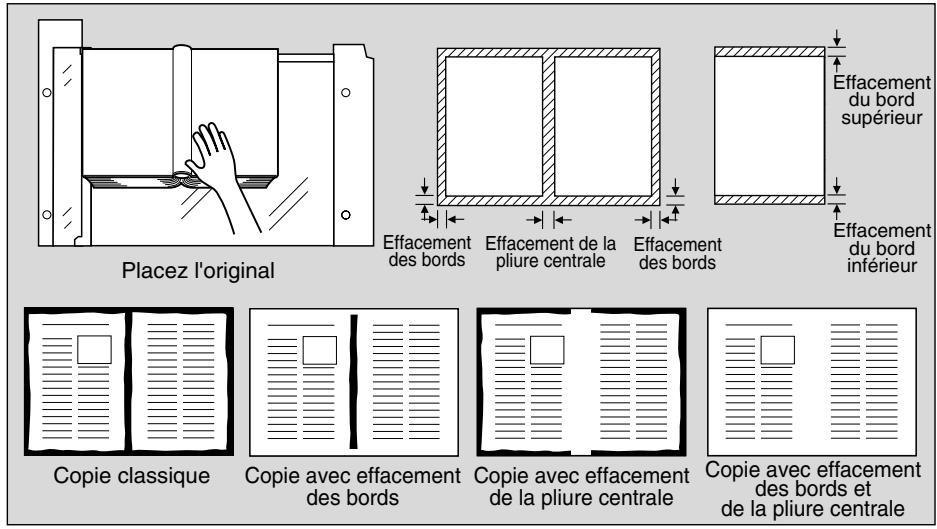
1. Appuyez sur APPLICATION dans l'écran général.
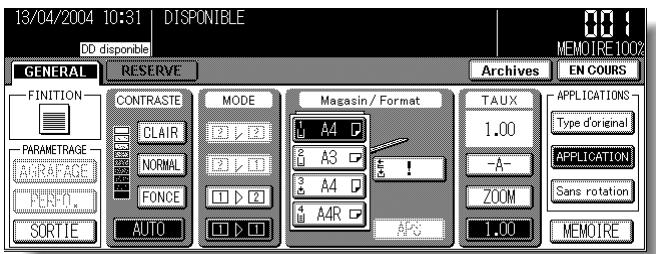

Lorsque vous commencez un nouveau travail de copie, vérifie que le chargeur RADF est correctement fermé, puis appuyez sur la touche [AUTO].
2. Appuyez sur Effacement bords/pliure dans l'écran de sélection d'application.
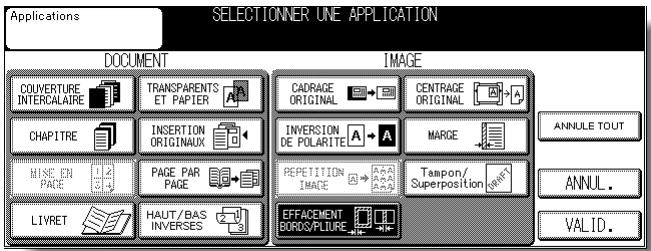
L'écran de sélection de l'effacement des bords et de la piure centrale s'affiche.
3. Sélectionnez le mode d'effacement souhaité, puis définissee le degré d'effacement.
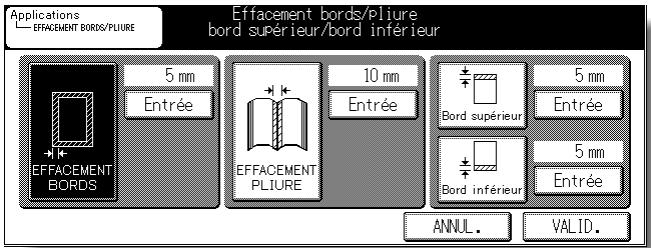
Appuyez sur Effacement bords, Effacement pliure, Bord supérieur ou Bord inférieur pour la dette en surbrillance.
Pour spécifique le degré d'effacement, appuyez sur Entre dans la zone du mode d'effacement sélectionnée pour afficher le menu contextuel, puis utilisez les touches fléchées ou le pavé numérique pour indiquer le degré d'effacement souhaité, de 1 à 15 mm (Effacement des bords) / 1 à 30 mm (Effacement de la pliure) / 1 à 100 mm (Effacement bord sup.inf) par incrément de 1 mm.
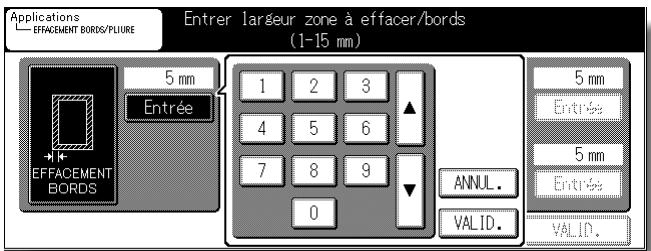
Appuyez sur VALID. dans le menu contextual pour rétablier l'écran de sélection du mode Effacement bords/pliure.
Effacement des bords, Effacement de la pliure et Effacement du bord sup/inf peuvent être sélectionnés conjointement.
4. Appuyez sur VALID.
L'écran de sélection d'application est rétabli.
5. Appuyez sur VALID. dans l'écran de selection d'application.
L'écran général est rétabli.
Effacement des traces noires le long des bords de la copie
(Effacement bords/pliure) (suite)
6. Entre la quantité à imprimer à l'aide du pavé numérique du tableau de commande.

CONSEIL
Pour plus de détails sur la définition de la quantité à imprimer, voir page 3-7.
7. Placez les originaux RECTO VERS LE HAUT dans le chargeur de document ou RECTO VERS LE BAS sur la vente d'exposition.

CONSEIL
Pour plus de détails sur le positionnement des originaux, voir pages 3-2 à 3-6.

DETAILS
Lorsque vous rabattez le chargeur de document sur un original épais (p. ex. un livre ouvert), n'appuyez pas trop fort. Au besoin, laissez le chargeur de document ouvert.
8. Appuyez sur [DéPART].
![KONICA MINOLTA KM 7145 COPIER - Appuyez sur [DéPART]. - 1](/content/2024/12/139730/images/704cd57f9d00336b18ec7f1a26dc7d69b65773113aad10181cdf756e79c5f473.jpg)
ATTENTION
Si le nombre de copies programme est supérieur à la capacité du module de finition, du bac de sortie ou du bac de réception interne, retirez les yeux de copie lors de leur sortie pour éviter de provoquer des bourrages.
Copie de l'image au centre du papier de copie (Centrage original)
Cette fonction permet de détecter la zone d'image de l'original et de centerr l'image entière sur le papier de copie, afin de facilititer la copie d'originaux de petite taille.
Caracteristiques de la fonction Centrage original
- Utilisez la vitre d'exposition. Le chargeur RADF ne peut pas etre utilisé.
Cadrage original est automatiquement selectionné (peut être désactivement manuellement).
La fonction Centrage original est incompatible avec les fonctions suivantes : Utilisation du chargeur RADF, 2-2, 2-1, APS, Tri, Agrafage, Groupe, TRI ÉLECTRONIQUE+Tri, TRI ÉLECTRONIQUE+Groupe, Originaux de formats différents, Originaux pliers en Z, Formats non standard, Couvertures/intercalaires, Création de chapitre, Mise en page, Livret, Insertion d'originaux, Haut/Bas inversés, Inversion de polarité, Répartition image, Marge, Tampon, Superposition
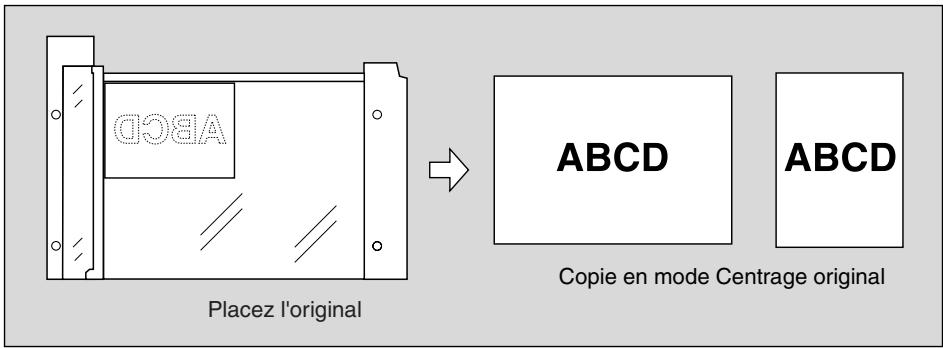
1. Appuyez sur APPLICATION dans l'écran général.
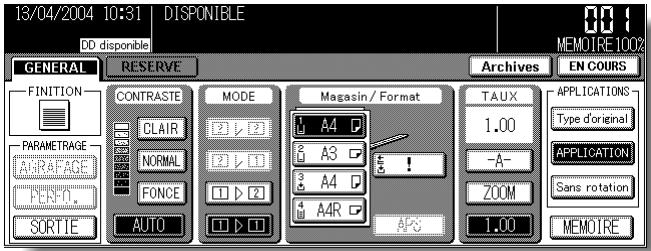
Rappel
Lorsque you commencez un nouveau travail de copie, vérifie que le chargeur RADF est correctement fermé, puis appuyez sur la touche [AUTO].
2. Appuyez sur Centrage original dans l'écran de sélection d'application.
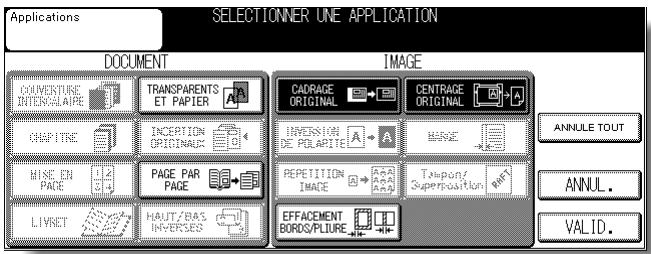
Les touches de fonction incompatibles sont grises pour indiquer qu'elles sont indisponibles.

DETAILS
- La fonction Cadrage original est sélectionné automatiquement.
- Si vous utilisez le mode Page par page avec cette fonction, l'original de plus petite taille que le format de papier utilisé sera imprimé au centre du papier de copie sans que l'image soit divisée.
3. Appuyez sur VALID. dans l'écran de selection d'application.
L'écran général est rétabli.
4. Sélectionnez la restitution et le format de papier souhaités dans l'écran général.

DETAILS
- Les fonctions de sélection automatique du format de papier (APS) et du taux de restitution (AMS) sont automatiquement désactivées, et un taux de restitution de 1,00 (100%) est sélectionné.
- Le mode de copie est automatiquement régle sur 1-1. Avec le mode 1-2, le mode Mémoire de la vitre d'exposition fonctionne automatiquement.
5. Entre la quantité à imprimer à l'aide du pavé numérique du tableau de commande.

CONSEIL
Pour plus de détails sur la définition de la quantité à imprimer, voir page 3-7.
6. Placez les originaux RECTO VERS LE HAUT dans le chargeur de document ou RECTO VERS LE BAS sur la vitre d'exposition.

CONSEIL
Pour plus de détails sur le positionnement des originaux, voir pages 3-2 à 3-6.

Rappel
NE FERMEZ PAS le chargeur RADF lorsque le cadrage original est sélectionné.
Un original placé de biais sur la vitre d'exposition peut être à l'origine de traces noires sur la copie.
7. Appuyez sur [DéPART].
![KONICA MINOLTA KM 7145 COPIER - Appuyez sur [DéPART]. - 1](/content/2024/12/139730/images/f2ceae69e96fd6c74017d445d93ca822da98415f540a62cd724ad6a4dc7d1b81.jpg)
ATTENTION
Si le nombre de copies programme est supérieur à la capacité du module de finition, du bac de sortie ou du bac de réception interne, retirez les yeux de copie lors de leur sortie pour éviter de provoquer des bourrages.

DETAILS
La fonction Centrage original peut ne pas fonctionner correctement lorsqu'el'éclairage est directement dirigé sur la vitre d'exposition. Dans ce cas, consultez votre service après-vente pour déterminer un lieu d'installation approprié.
Ajustement de la position de l'image copiee (Marge)
La fonction Marge permet d'ajuster la position des images copiées, par exemple pour creer une nouvelle marge de reliure sur des originaux afin de pouvoir les classer plus facilement.
Lorsqu'une perte d'image est probable, Sélectionnez le mode Marge et réduction au lieu du mode Marge standard. Voir page 9-44.
Caracteristiques du mode Marge
Plage de décalage: -250 à +250 mm par incrément de 1 mm
La fonction Marge est incompatible avec les fonctions suivantes : APS, Originaux de formats différents, Formats non standard, Livret, Insertion d'originaux, Page par page, Haut/Bas inversés, Répétition image, Centrage image, Cadrage original, Tampon, Superposition
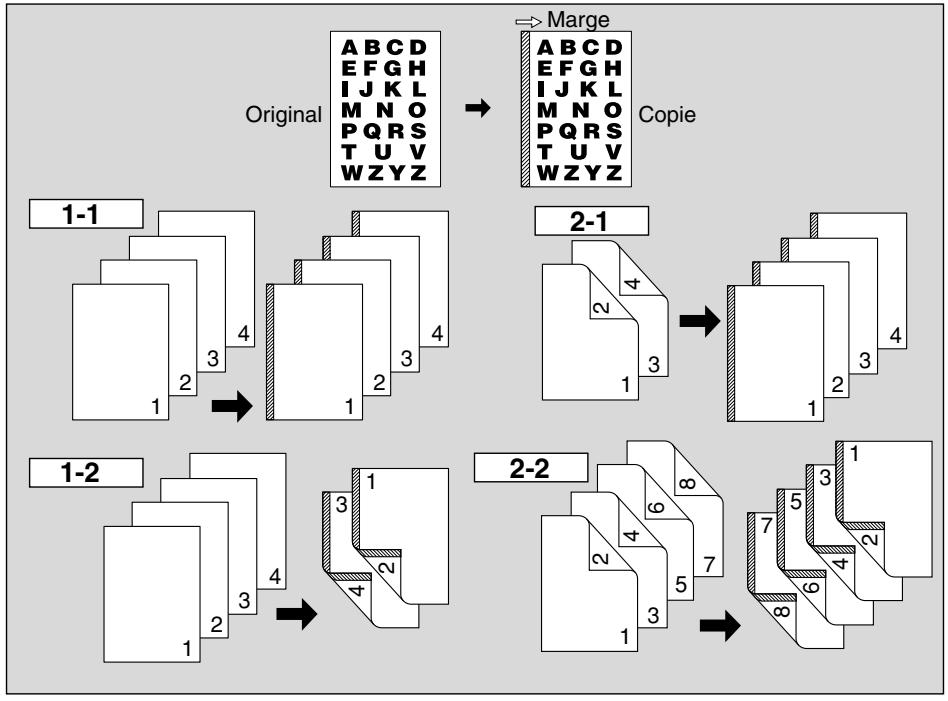
1. Appuyez sur APPLICATION dans l'écran général.
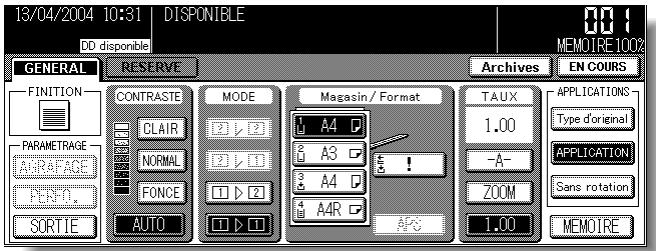

Lorsque vous commencez un nouveau travail de copie, vérifie que le chargeur RADF est correctement fermé, puis appuyez sur la touche [AUTO].
2. Appuyez sur Marge dans l'écran de sélection d'application.
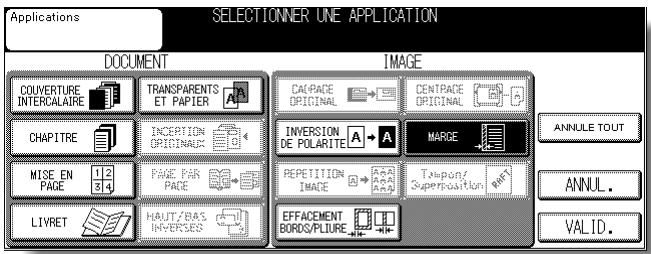
L'écran de configuration de la marge s'affiche.
3. Appuyez sur Marge, puis indiquez le décalage de marge.
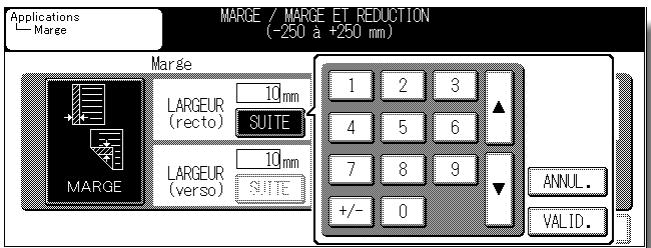
Appuyez sur SUITE pour afficher le menu contextual, puis utilisez les touches fléchéées haut et bas ou le pavé numérique pour entrer le décalage de marge souhaïte, entre -250 et +250 mm par incrément de 1 mm.
Appuyez sur VALID. dans le menu contextuel pour rétabrir l'écran de configuration de la marge.
4. Appuyez sur VALID.
L'écran de sélection d'application est rétabli.
5. Appuyez sur VALID. dans l'écran de selection d'application.
L'écran général est rétabli.
6. Entre la quantité à imprimer à l'aide du pavé numérique du tableau de commande.

CONSEIL
Pour plus de détails sur la définition de la quantité à imprimer, voir page 3-7.
7. Placez les originaux RECTO VERS LE HAUT dans le chargeur de document ou RECTO VERS LE BAS sur la vente d'exposition.

CONSEIL
Pour plus de détails sur le positionnement des originaux, voir pages 3-2 à 3-6.
8. Appuyez sur [DéPART].
ATTENTION
Si le nombre de copies programme est supérieur à la capacité du module de finition, du bac de sortie ou du bac de réception interne, retirez les yeux de copie lors de leur sortie pour éviter de provoquer des bourrages.
Réduction de l'image pour créé une marge de reliure (Marge et réduction)
La fonction Marge et réduction, au contraire de la fonction Marge, prévient toute perte d'image lors de la création d'une marge de reliure.
Caracteristiques de la fonction Marge et réduction
La fonction AMS est selectionnée automatiquement et ne peut pas etre désactivere.
Plage de décalage: -250 à +250 mm par incrément de 1 mm
La fonction Marge et réduction est incompatible avec les fonctions suivantes : APS, Originaux de formats différents, Formats non standard, Insertion d'originaux, Page par page, Haut/Bas inversés d'originaux spécifiques, Répétiption image, Centrage image, Cadrage original, Tampon, Superposition
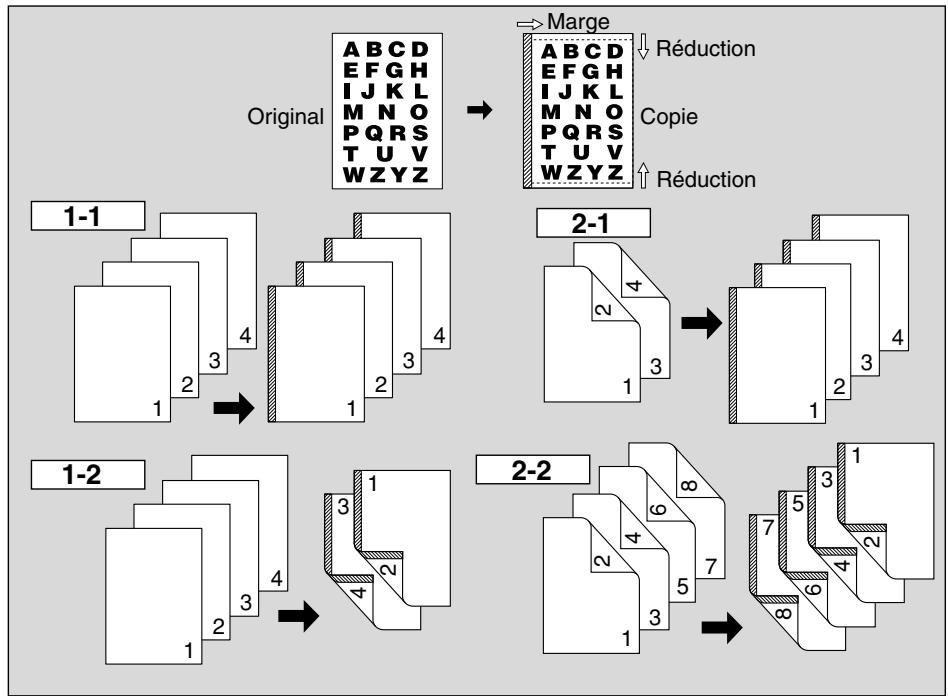
1. Appuyez sur APPLICATION dans l'écran général.
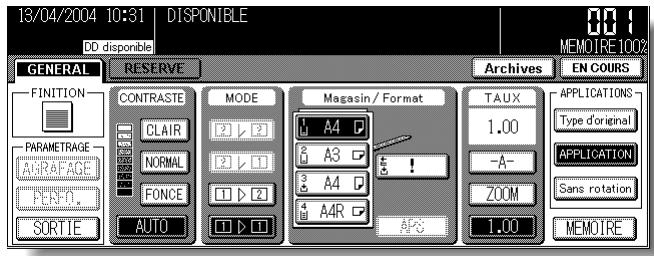

Lorsque vous commencez un nouveau travail de copie, vérifie que le chargeur RADF est correctement fermé, puis appuyez sur la touche [AUTO].
Réduction de l'image pour créé une marge de reliure
(Marge et réduction) (suite)
2. Appuyez sur Marge dans l'écran de sélection d'application.
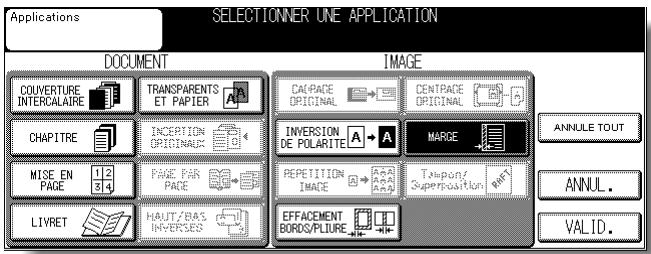
L'écran de configuration de la marge s'affiche.
3. Appuyez sur Marge et réduction, puis indiquez le décalage de marge.
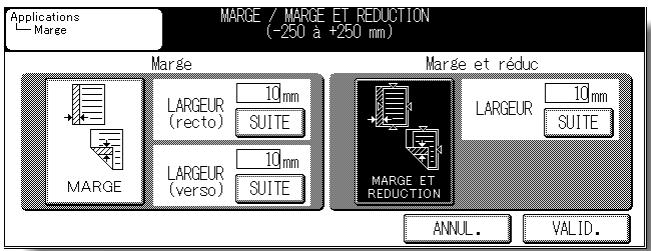
Appuyez sur SUITE pour afficher le menu contextuel, puis utilisez les touches fléchéées haut et bas ou le pavé numérique pour entrer le décalage de marge souhaité, entre -250 et +250 mm par incrément de 1 mm.
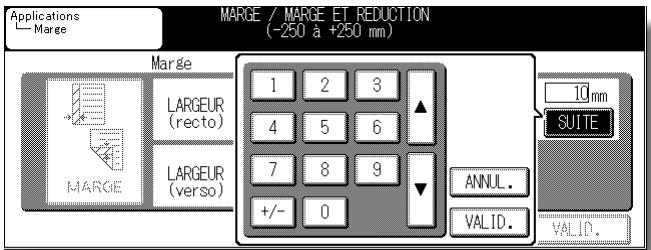
Appuyez sur VALID. dans le menu contextuel pour rétablier l'écran de configuration de la marge.

DETAILS
La fonction AMS détermine automatiquement le taux de restitution selon le décalage défini. Le décalage et le taux de restitution définis sont appliqués automatiquement à la première page (couverture) et à la dernière page (dos de couverture).
4. Appuyez sur VALID.
L'écran de sélection d'application est rétabli.
5. Appuyez sur VALID. dans l'écran de selection d'application.
L'écran général est rétabli.
- Entre la quantité à imprimer à l'aide du pavé numérique du tableau de commande.

CONSEIL
Pour plus de détails sur la définition de la quantité à imprimer, voir page 3-7.
- Placez les originaux RECTO VERS LE HAUT dans le chargeur de document ou RECTO VERS LE BAS sur la vente d'exposition.

CONSEIL
Pour plus de détails sur le positionnement des originaux, voir pages 3-2 à 3-6.
- Appuyez sur [DéPART].

ATTENTION
Si le nombre de copies programme est supérieur à la capacité du module de finition, du bac de sortie ou du bac de réception interne, retirez les yeux de copie lors de leur sortie pour éviter de provoquer des bourrages.
Impression de tampons et de filigranes sur les copies (Tampon)
Cette fonction permet d'imprimer sur les copies des marques de type tampon, date/昼夜, numéro de page et numérotation, à l'endetroit approprié définir à l'écran, ou un motif déterminé au centre de la page (filigrane).
Les quatre types de tampons et le filigrane proposés dans l'écran du menu Tampon peuvent être utilisés individuellement ou selon une combinaison quelconque.
\section*{Caracteristiques de la fonction Tampon}
- Cette fonction est incompatible avec les fonctions suivantes : Groupe (avec N° JEU), TRI ÉLECTRONIQUE + Groupe (avec N° JEU), Originaux de formats différents, Formats non standard, Page par page, Inversion de polarité, Répétiption image, Centrage original, Marge, Cadrage original, Superposition
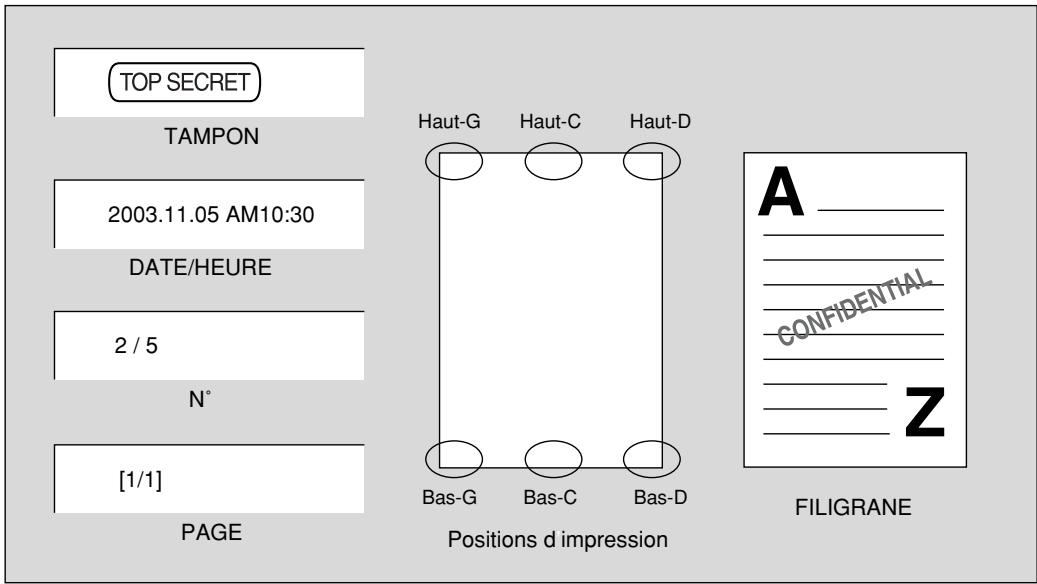
1. Appuyez sur APPLICATION dans l'écran général.
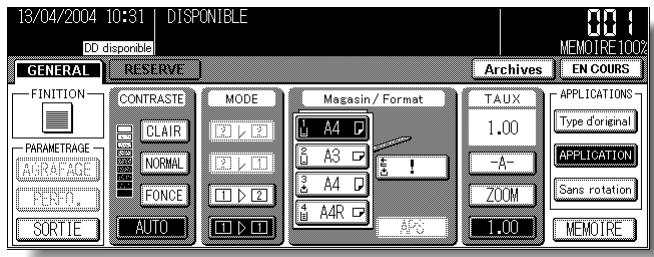

Rappel
Lorsque vous commencez un nouveau travail de copie, vérifie que le chargeur RADF est correctement fermé, puis appuyez sur la touche [AUTO].
2. Appuyez sur TAMPON/SUPERPOSITION dans l'écran de sélection d'application.
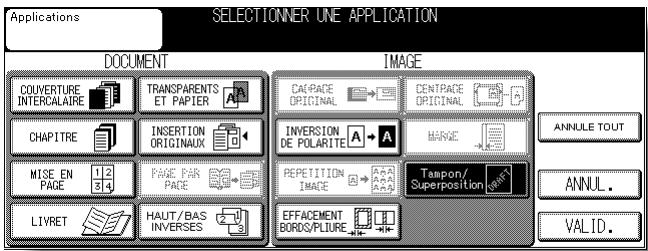
L'écran du menu Tampon s'affiche.
3. Appuyez sur ORIENTATION.
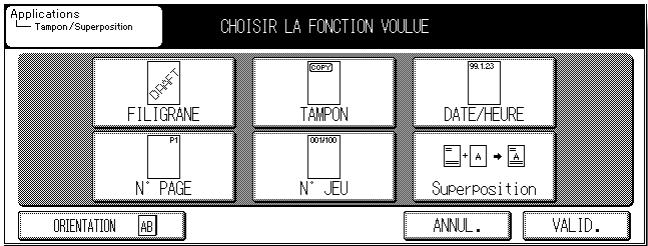
Le menu contextual Orientation de l'original s'affiche.
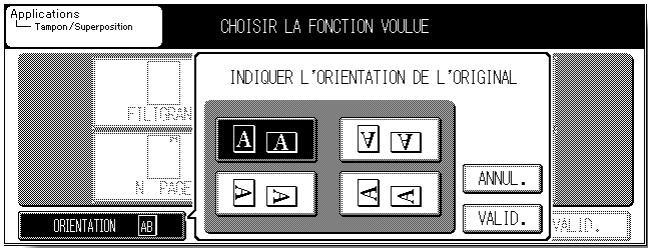
Appuyez sur la touche correspondant aux originaux à copier, puis sur VALID. pour revenir à l'écran du menu Tampon.
4. Appuyez sur la touche souhaïée.
L'écran qui s'affiche ensuite vous permet de définir le type de tampon.
5. FILIGRANE : Définissez le type de filigrane ainsi que les pages sur lesquelles il doit être imprimé.
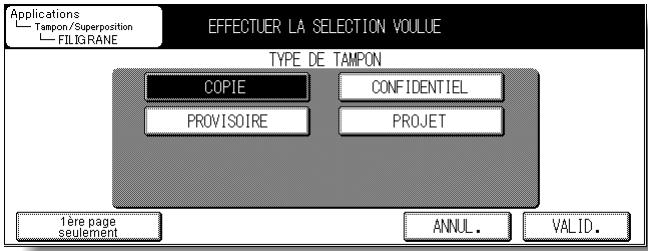
Appuyez sur la touche du filigrane souhaité pour la dette en surbrillance.
Appuyez sur 1ère page seulement pour imprimer le filigrane sélectionné uniquement sur la première page.
TAMPON : Définissez le type de tampon, la position d'impression ainsi que les pages sur lesquelles il doit être imprimé.
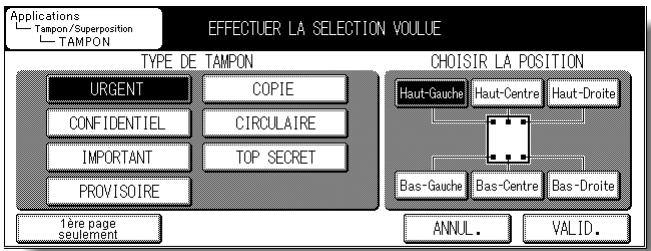
Appuyez sur la touche du tampon souhaité pour la mesure en surbrillance.
Appuyez sur la touche de position requise pour selectionner la position du tampon.
Appuyez sur 1ère page seulement pour imprimer le tampon sélectionné uniquement sur la première page.
DATE/HEURE : Définissez le type de date/heure, la position d'impression ainsi que les pages sur lesquelles elle doit être imprimée.
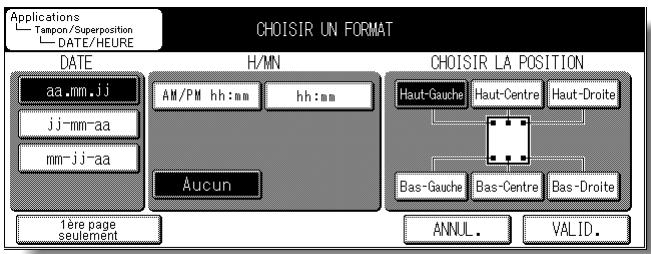
Appuyez sur les touches appropriées pour les metre en surbrillance.
Appuyez sur la touche de position requise pour selectionner la position du tampon.
Appuyez sur 1ère page seulement pour imprimer le tampon sélectionné uniquement sur la première page.
N° PAGE : Définissez le type de numéro de page et la position d'impression.
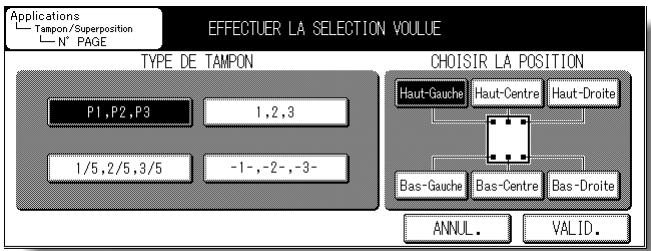
Appuyez sur la touche du type de numéro de page approprié pour la mesure en surbrillance.
Appuyez sur la touche de position requise pour selectionner la position du tampon.

DETAILS
Le service après-vente peut configurer la machine pour garder vierge la zone d'impression du numero de page, afin que celui-ci soit lisible même lorsqu'il chevauche l'image copiee. Au besoin, contactez le service après-vente.
N° JEU : Définissez le type de numérotation, la position d'impression ainsi que les pages sur lesquelles elle doit être imprimée.
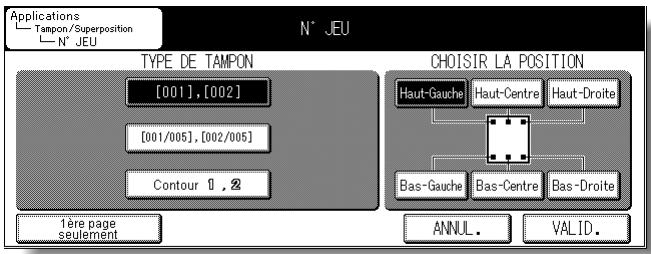
Appuyez sur la touche du type de numérotation approprié pour la mesure en surbrillance.
Appuyez sur la touche de position requise pour sélectionner la position du tampon.
Appuyez sur 1ère page seulement pour imprimer le tampon sélectionné uniquement sur la première page.

DETAILS
Le service après-vente peut configurer la machine pour garder vierge la zone d'impression de la numérorotation, afin que celle-ci soit lisible même lorsqu'elle chevauché l'image copiee. Au besoin, contactez le service après-vente.
6. Appuyez sur VALID.
L'écran du menu Tampon est rétabli.
Si vous souhaitez utiliser un autre tampon en combinaison avec celui que vous venez de définir, appuyez sur la touche correspondante.
7. Appuyez sur VALID. dans l'écran Menu Tampon.
L'écran de sélection d'application est rétabli.
8. Appuyez sur VALID. dans l'écran de selection d'application.
L'écran général est rétabli.
9. Entre la quantité à imprimer à l'aide du pavé numérique du tableau de commande.

CONSEIL
Pour plus de détails sur la définition de la quantité à imprimer, voir page 3-7.
10. Placez les originaux RECTO VERS LE HAUT dans le chargeur de document ou RECTO VERS LE BAS sur la vente d'exposition.

CONSEIL
Pour plus de détails sur le positionnement des originaux, voir pages 3-2 à 3-6.
11. Appuyez sur [DéPART].
![KONICA MINOLTA KM 7145 COPIER - Appuyez sur [DéPART]. - 1](/content/2024/12/139730/images/2d25f07e5ca67947f75f333dbb83a4202984716a4db1fd2af6c15abb9da909d3.jpg)
ATTENTION
Si le nombre de copies programme est supérieur à la capacité du module de finition, du bac de sortie ou du bac de réception interne, retirez les yeux de copie lors de leur sortie pour éviter de provoquer des bourrages.
Superposition d'une image sur chaque page copiee dans le travail (Superposition)
Cette fonction permet de numériser une image, puis de superposer cette image sur chaque page copiee du travail en cours.
\section*{Caracteristiques de la superposition}
Le mode Mémoire est sélectionné automatiquement.
Superposition est incompatible avec les fonctions suivantes : APS, AMS, TRI ÉLECTRONIQUE + Tri, TRI ÉLECTRONIQUE + Groupe, Originaux de formats différents, Couvertures/intercalaires, Mise en page, Livret, Insertion d'originaux, Page par page, Cadrage original, Répétition image, Centrage original, Marge, Tampon
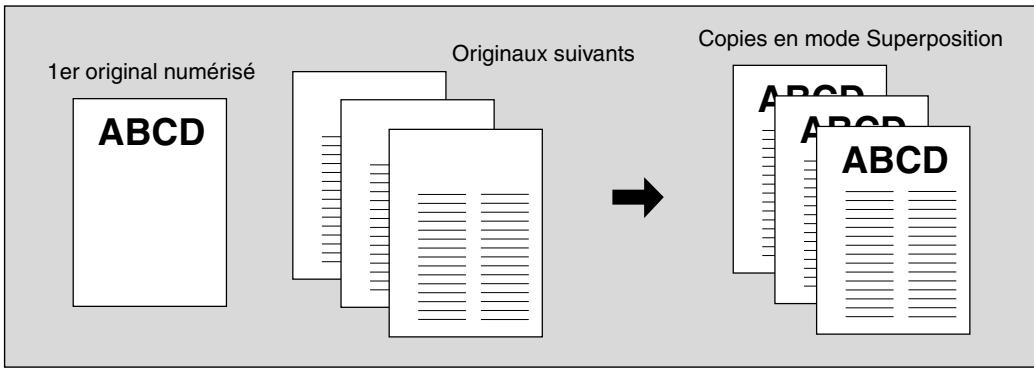
1. Appuyez sur APPLICATION dans l'écran général.
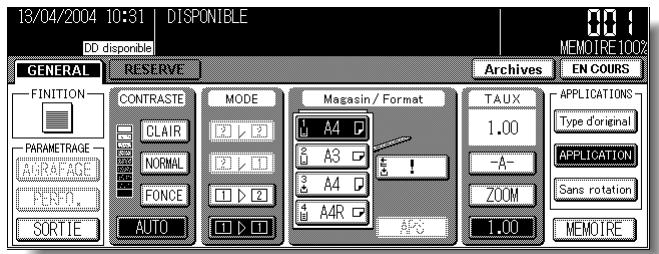

Rappel
Lorsque vous commencez un nouveau travail de copie, vérifie que le chargeur RADF est correctement fermé, puis appuyez sur la touche [AUTO].
2. Appuyez sur TAMPON/SUPERPOSITION dans l'écran de sélection d'application.
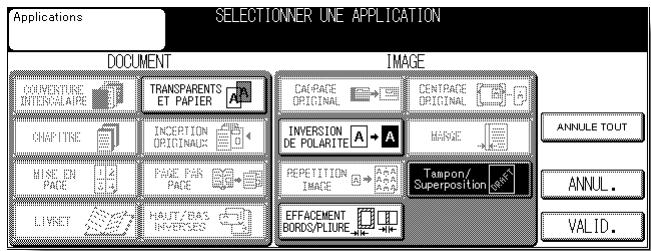
L'écran du menu Tampon s'affiche.
Superposition d'une image sur chaque page copiee dans le travail (Superposition) (suite)
3. Appuyez sur Superposition.
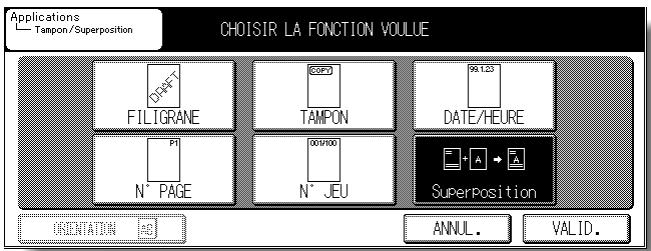
4. Appuyez sur VALID. dans l'écran de sélection du mode Tampon/ Superposition.
L'écran de sélection d'application est rétabli.
5. Appuyez sur VALID. dans l'écran de selection d'application.
L'écran général est rétabli. La touche Mémoire apparait en surbrillance pour indiquer que le mode Mémoire est automatiquement sélectionné.
6. Sélectionnez la restitution et le format de papier souhaités dans l'écran général.
7. Entre la quantité à imprimer à l'aide du pavé numérique du tableau de commande.

CONSEIL
Pour plus de détails sur la définition de la quantité à imprimer, voir page 3-7.
8. Placez l'original à superposer.
Placez les originaux RECTO VERS LE HAUT dans le chargeur de document ou RECTO VERS LE BAS sur la vitre d'exposition.

CONSEIL
Pour plus de détails sur le positionnement des originaux, voir pages 3-2 à 3-6.
9. Appuyez sur [DéPART].
L'original est numérique en mémoire.
10. Placez les originaux qui doivent faire l'objet d'une superposition.
Placez les originaux RECTO VERS LE HAUT dans le chargeur de document ou RECTO VERS LE BAS sur la vitre d'exposition.
11. Appuyez sur [DéPART] pour lancer la numérisation.
12. Repétez les étapes 10 et 11 pour tous les originaux.
13. Appuyez sur Mémoire pour quitter le mode Mémoire.
14. Appuyez sur [DéPART] pour lancer l'impression.
![KONICA MINOLTA KM 7145 COPIER - Appuyez sur [DéPART] pour lancer l'impression. - 1](/content/2024/12/139730/images/58aba5cde2793dca285db0fe6f7ec85eb471051ade259761290703ee42dba1f6.jpg)
ATTENTION
Si le nombre de copies programme est supérieur à la capacité du module de finition, du bac de sortie ou du bac de réception interne, retirez les yeux de copie lors de leur sortie pour éviter de provoquer des bourrages.
CHAPITRE
10
Informations relatives au papier et aux originaux
Informations sur le papier 10-2
Informations relatives aux originaux 10-9
Informations sur le papier
Informations sur l'original
10 Informations sur le papier et l'original
Informations sur le papier
Cette machine est équipée des magasins suivants pour le chargement du papier de copie :
- Magasins 1 et 2 (magasins supérieurs)
- Magasin 3 (Unité inférieure DB-211/DB-411)
- Magasin 4 (Unité inférieure DB-211)
- Magasin grande capacité LCT (LT-203)
- Passe-copie multifeuille
Les équipements suivants sont également fournis pour le transport et la sortie des copies :
- Module recto verso automatique ADU
- Module de finition (FS-112/FS-113/FS-114)
Kit de perforation (PK-114)
Kit de pliage/agrafage (SK-114) - Bac de sortie du module de finition (FT-107)
Kit de tablette (BK-114) - Bac de réception interne (IT-101)
- Bac de sortie (ET-101) (pour la machine sans module de finition)
Pour plus de détails sur la capacité papier de chaque module, reportez-vous aux informations suivantes.
Grammage
| Magasins de papier | Grammage |
| Magasins 1 et 2 (magasins supérieurs)Magasin 3 (DB-211/411)Magasin 4 (DB-211)Magasin grande capacité LCT (LT-203) | 60 à 105 g/m2 |
| Passe-copie multifeuille | 50 à 130 g/m250 à 59 g/m2 lorsqu'indiqué comme étant Fin106 à 130 g/m2 lorsqu'indiqué comme étant Épais 1* Avec du papier peu fixateur, spécifique le type de papierÉpais 2,quel que soit son grammaque Spécial (transparents,étiquettes,papier perforé) |
| Équipement | Grammage |
| Module recto versus automatique(ADU) | 60 à 105 g/m2 |
| Module de finition (IT-101) | 50 à 130 g/m2 |
| Bac de sortie du module de finition(FS-112) | |
| Module de finition (FS-114) | 50 à 130 g/m260 à 90 g/m2 en mode Tri, Groupe ou Agrafage |
| Kit de tablette (BK-114) | |
| Module de finition (FS-113) | 50 à 130 g/m260 à 90 g/m2 en mode Agrafage |
| Module de finition (FS-114)avec kit de perforation (PK-114) | 50 à 130 g/m2 |
| Module de finition (FS-114)avec kit de pliage/agrafage (SK-114) | 60 à 90 g/m2 |
| Bac de réception interne (IT-101) | 50 à 130 g/m2 |
| Bac de sortie (ET-101) |

CONSEIL
Pour plus de détails sur les types de papier acceptés par les différents magasins, voir p. 13-28.
Capacité des magasins et des bacs de sortie
| Magasins de papier | Capacité |
| Magasins 1 et 2 (magasins supérieurs) | 500 feuilles (80 g/m2) |
| Magasins 3 et 4 (DB-211) | 500 feuilles (80 g/m2) |
| Magasin 3 (DB-411) | 1500 feuilles (80 g/m2) |
| Magasin grande capacité LCT (LT-203) | 2000 feuilles (80 g/m2) |
| Passé/copie multifeuille | 50 feuilles (80 g/m2)1 feuille pour stock spécifique |
| Équipement | Capacité |
| Module recto versus automatique (ADU) | Illimitée |
| Module de finition (FS-112) | Voir les tableaux, page suivante. |
| Module de finition (FS-113) | Magasin secondaire (supérieur):250 feuilles (ou 36 mm max) (80 g/m2)20 feuilles max. pour papier épais et transparentsMagasin principal (inférieur):1500 feuilles max. (ou 187,5 mm max.):A3, B4, F43000 feuilles max. (ou 375 mm max.):A4, A4R, B5, A5RVoir le tableau ci-dessous pour la capacité papier en mode Agrafage. |
| Module de finition (FS-114) | Voir les tableaux pages 10-4 à 10-5. |
| Bac de réception interne (IT-101) | 50 feuilles max. pour le bac de sortie 1100 feuilles max. pour le bac de sortie 2 |
| Bac de sortie (ET-101) | 100 feuilles au maximum |

DETAILS
Capacité du magasin pour le module de finition FS-112
| Bac de sortie/mode de finition | Format de papier/type de papier | |||||
| A5R | A4, B5 | A3, B4 | Epais/fin papier, Transparent | Non standard | ||
| Bac de sortie 1 | Empilage | 100 feuilles | 100 feuilles | 100 feuilles | 10 feuilles | 10 feuilles |
| Tri | - | 100 feuilles | 100 feuilles | - | - | |
| Groupe | 100 feuilles | 100 feuilles | 100 feuilles | - | - | |
| Agrafage | 10 feuilles | 10 jours | 10 jours | - | - | |
| Bac de sortie 2 | Empilage | - | 1.000 feuilles | 300 feuilles | 50 feuilles | - |
| Tri/Groupe | - | 1.000 feuilles | 300 feuilles | 50 feuilles | - | |
| Agrafage | - | 50 jours | 20 jours | - | - | |
| Bac de sortie/mode de finition | Format de papier/type de papier | |||||
| A5R | A4, B5 | A3, B4 | Epais/fin papier, Transparent | Non standard | ||
| Bac de sortie 1 | Empilage | 100 feuilles | 100 feuilles | 100 feuilles | 10 feuilles | 10 feuilles |
| Tri | - | 100 feuilles | 100 feuilles | - | - | |
| Groupe | 100 feuilles | 100 feuilles | 100 feuilles | - | - | |
| Agrafage | 10 feuilles | 10 jours | 10 jours | - | - | |
| Bac de sortie 2 | Empilage | - | 100 feuilles | 100 feuilles | 10 feuilles | - |
| Tri/Groupe | - | 100 feuilles | 100 feuilles | 10 feuilles | - | |
| Agrafage | - | 10 jours | 10 jours | - | - | |
| Bac de sortie 3 | Empilage | - | 600 feuilles | 200 feuilles | 50 feuilles | - |
| Tri/Groupe | - | 600 feuilles | 200 feuilles | 50 feuilles | - | |
| Agrafage | - | 30 jours | 15 jours | - | - | |
| Bac de sortie/modèle de finition | Format de papier/type de papier | |||||
| A5R | A4, B5 | A3, B4 | Epais/fin papier, Transparent | Non standard | ||
| Bac de sortie 1 | Empilage | 100 feuilles | 100 feuilles | 100 feuilles | 10 feuilles | 10 feuilles |
| Tri | - | 100 feuilles | 100 feuilles | - | - | |
| Groupe | 100 feuilles | 100 feuilles | 100 feuilles | - | - | |
| Agrafage | 10 heures | 10 heures | 10 heures | - | - | |
| Bac de sortie 2 | Empilage | - | 100 feuilles | 100 feuilles | 10 feuilles | - |
| Tri/Groupe | - | 100 feuilles | 100 feuilles | 10 feuilles | - | |
| Agrafage | - | 10 heures | 10 heures | - | - | |
| Bac de sortie 3 | Empilage | - | 100 feuilles | 100 feuilles | 10 feuilles | - |
| Tri/Groupe | - | 100 feuilles | 100 feuilles | 10 feuilles | - | |
| Agrafage | - | 10 heures | 10 heures | - | - | |
| Bac de sortie 4 | Empilage | - | 100 feuilles | 100 feuilles | 10 feuilles | - |
| Sort/Groupe | - | 100 feuilles | 100 feuilles | 10 feuilles | - | |
| Agrafage | - | 10 heures | 10 heures | - | - | |

DETAILS
Capacité du magasin pour le module de finition FS-113 en mode Agrafage
| Nbre de copies | Capacité du magasin (jeu) | Capacité du magasin (feuille) |
| 2 feuilles | 100 heures | 200 feuilles |
| 3 - 5 feuilles | 80 heures | 400 feuilles |
| 6 - 10 feuilles | 60 heures | 600 feuilles |
| 11 - 20 feuilles | 40 heures | 800 feuilles |
| 21 - 30 feuilles | 60 heures | 1 800 feuilles |
| 31 - 40 feuilles | 60 heures | 2 400 feuilles |
| 41 - 50 feuilles | 60 heures | 3 000 feuilles |

DETAILS
Capacité du magasin pour le module de finition FS-114
Module de finition FS-114 uniquement : 2 bacs de sortie
| Bac de sortie/ mode de finition | Format de papier/type de papier | ||||
| A5R | A4, B5 | A3, B4 | Papier épais/fin, Transparent | ||
| Bac de sortie 1 | Empilage | 200 feuilles | 200 feuilles | 200 feuilles | 20 feuilles |
| Tri/Groupe | - | 200 feuilles | 200 feuilles | - | |
| Agrafage | - | 200 feuilles/20 jours | 200 feuilles/20 jours | - | |
| Bac de sortie 2 | Empilage | 1000 feuilles | 1000 feuilles | 500 feuilles | 20 feuilles |
| Tri/Groupe | - | 1000 feuilles | 500 feuilles | - | |
| Agrafage | - | 1000 feuilles/100 jours | 500 feuilles/50 jours | - | |
Module de finition FS-114 avec kit de tablette BK-114 : 3 bacs de sortie
| Bac de sortie/ mode de finition | Format de papier/type de papier | ||||
| A5R | A4, B5 | A3, B4 | Papier épais/fin, Transparent | ||
| Bac de sortie 1 | Empilage | 200 feuilles | 200 feuilles | 200 feuilles | 20 feuilles |
| Tri/Groupe | - | 200 feuilles | 200 feuilles | - | |
| Agrafage | - | 200 feuilles/20 jours | 200 feuilles/20 jours | - | |
| Bac de sortie 2 | Empilage | 200 feuilles/20 jours | 200 feuilles/20 jours | 200 feuilles/20 jours | 20 feuilles |
| Tri/Groupe | - | 200 feuilles/20 jours | 200 feuilles/20 jours | - | |
| Agrafage | - | 200 feuilles/20 jours | 200 feuilles/20 jours | - | |
| Bac de sortie 3 | Empilage | 500 feuilles | 500 feuilles | 250 feuilles | 20 feuilles |
| Tri/Groupe | - | 500 feuilles | 250 feuilles | - | |
| Agrafage | - | 500 feuilles/50 jours | 250 feuilles/25 jours | - | |
Module de finition FS-114 avec kit de piage/agrafage SK-114 : Bac livre + 2 bacs de sortie
| Bac de sortie/ mode de finition | Format de papier/type de papier | ||||
| A5R | A4, B5 | A3, B4 | Papier épais/fin, Transparent | ||
| Bac livre | Pliage/Pliage&Agrafage | - | 200 feuilles/20 jours | 200 feuilles/20 jours | - |
| Bac de sortie 1 | Empilage | 200 feuilles | 200 feuilles | 200 feuilles | 20 feuilles |
| Tri/Groupe | - | 200 feuilles | 200 feuilles | - | |
| Agrafage | - | 200 feuilles/20 jours | 200 feuilles/20 jours | - | |
| Bac de sortie 2 | Empilage | 500 feuilles | 500 feuilles | 250 feuilles | 20 feuilles |
| Tri/Groupe | - | 500 feuilles | 250 feuilles | - | |
| Agrafage | - | 500 feuilles/50 jours | 250 feuilles/25 jours | - | |
Module de finition FS-114 avec kit de piage/agrafage SK-114 et kit de tablette BK-114 : Bac livre +3 bacs de sortie
| Bac de sortie/ mode de finition | Format de papier/type de papier | ||||
| A5R | A4, B5 | A3, B4 | Papier épais/fin, Transparent | ||
| Bac livret | Pliage/Pliage&Agrafage | - | 200 feuilles/20 yeux | 200 feuilles/20 yeux | - |
| Bac de sortie 1 | Empilage | 200 feuilles | 200 feuilles | 200 feuilles | 20 feuilles |
| Tri/Groupe | - | 200 feuilles | 200 feuilles | - | |
| Agrafage | - | 200 feuilles/20 yeux | 200 feuilles/20 yeux | - | |
| Bac de sortie 2 | Empilage | 500 feuilles | 500 feuilles | 250 feuilles | 20 feuilles |
| Tri/Groupe | - | 500 feuilles | 250 feuilles | - | |
| Agrafage | - | 500 feuilles/50 yeux | 250 feuilles/25 yeux | - | |
| Bac de sortie 2 | Empilage | 200 feuilles | 200 feuilles | 100 feuilles | 20 feuilles |
| Tri/Groupe | - | 200 feuilles | 100 feuilles | - | |
| Agrafage | - | 200 feuilles/20 yeux | 100 feuilles/10 yeux | - | |
Format de papier
| Magasins de papier | Formats disponibles |
| Magasin 1 (magasin supérieur) | B4, F4, A4, A4R, B5, A5R, 8,5"x14", 8,5"x11", 8,5"x11"R, 5,5"x8,5"R |
| Magasin 2 (magasin supérieur) | A3, B4, F4, A4, A4R, B5, A5R, 11"x17", 8,5"x11", 8,5"x11"R |
| Magasin 3 (DB-211) | A3, B4, F4, A4, A4R, B5, A5R, 11"x17", 8,5"x11", 8,5"x11"R |
| Magasin 3 (DB-411) | A4, A4R, B5, B5R, 8,5"x11", 8,5"x11"R |
| Magasin 4 (DB-211) | A3, B4, F4, A4, A4R, B5, A5R, 11"x17", 8,5"x11", 8,5"x11"R |
| Magasin grande capacité LCT (LT-203) | A4 fixe |
| Passe/copie multifeuille | A3, B4, F4, A4, A4R, B5, B5R, A5R, B6R, 8,5"x11" |
| Équipement | Formats disponibles |
| Module recto verso automatique (ADU) | A3, B4, F4, A4, A4R, B5, B5R, A5R*, 11"x17", 8,5"x14", 8,5"x11", 8,5"x11"R, 5,5"x8,5"* * Alimentation bord court uniquement |
| Module de finition (FS-112) | A3, B4, F4, A4, A4R, B5, B5R, A5R*, 11"x17", 8,5"x14", 8,5"x11", 8,5"x11"R, 5,5"x8,5"* * Alimentation bord court uniquement |
| Module de finition (FS-113) | Bac secondaire (supérieur): A3, B4, F4, A4, A4R, B5, B5R, A5R, 11"x17", 8,5"x14", 8,5"x11", 8,5"x11"R, 5,5"x8,5" Bac principal (inférieur): A3, B4, A4, A4R, B5, B5R |
| Module de finition (FS-114) unquivalent / avec kit de tablette (BK-114) | A3, B4, F4, A4, A4R, B5, B5R, A5R, 11"x17", 8,5"x14", 8,5"x11", 8,5"x11"R, 5,5"x8,5" |
| Module de finition (FS-114) avec kit de pliage/agrafage (SK-114) | Bac livret: A3, B4, A4R, B5R Bac 1, 2, 3: A3, B4, F4, A4, A4R, B5, B5R, A5R, 11"x17", 8,5"x14", 8,5"x11", 8,5"x11"R, 5,5"x8,5" |
| Bac de réception interne (IT-101) | A3, B4, F4, A4, A4R, B5, B5R, A5R, 11"x17", 8,5"x14", 8,5"x11", 8,5"x11"R, 5,5"x8,5" |
| Bac de sortie (Standard / ET-101) |
Informations sur le papier
Informations sur l'original
10 Informations sur le papier et l'original
Chargement de papier spécial dans le passe-copie multifeuille
Le magasin du passé/copie multifeuille prend en charge les types de papier spécial suivants qui ne peuvent pas'être charges dans les magasins supérieur.
Transparents,étiquettes,papierperforé,papierpeu fixateur
ATTENTION
N'utilisez pas de papier agrafé ou du papier conducteur d'électricité (papier argenté, papier carbone, etc.), car ces papiers peuvent provoquer des incendies.
Rappel
Pour éviter tout dysfonctionnement de la machine, n'utilise pas de papier sensible à la chaleur, de transparents en couleur ou de papier pour imprimantes à jet d'encre comme le papier photo.
Stockage du papier de copie
- Conservez le papier dans un endroit frais et sec. L'utilisation de papier de copie humide peut provoquer des bourrages.
Veillez à bien refermer les emballages utilisés partiellement lors du stockage.
- Ne stockez pas les rames de papier à la verticale.
Du papier courbe suite à un stockage à la verticale peut provoquer des bourrages.
Vous pouvez utiliser la vitre d'exposition ou le chargeur de document pour positionner les originaux à copier.
Originaux sur la vitre d'exposition
La vitre d'exposition doit être utilisée lorsque les originaux ne convennent pas au chargeur de document, par exemple lorsque le format est incompatible ou lorsque les originaux sont pliers, agrafés, déchirés ou en mauvais état.

CONSEIL
Pour plus de détails sur les conditions de copie dans lesquelles il n'est pas possible d'utiliser le chargeur de document pour numériser les originaux, reportez-vous aux différents chapitres de ce manuel utiliseur.
Originaux qui ne convennent pas au chargeur RADF
| 1 Originaux Incuvés, froissés ou pliers | 2 Collages ou découpages | 3 Livre |
| 4 Originaux brillants ou transparents, papier couché, cellophane | 5 Originaux doubles, perforés ou agrafés | 6 Originaux trop fins ou trop épais |
\section*{Caracteristiques des originaux sur la vente d'exposition}
□ Format maximal : A3, feuille ou livre
Poids/epaisseur max. du livre: 6,8 kg / 30 mm
□ Placement des originaux: recto vers le vas aligné du côté gauche de la vitre d'exposition
Informations sur le papier
Informations sur l'original
10 Informations sur le papier et l'original
ATTENTION
Ne placez pas d'originaux trop lourds et n'appuyez pas trop fort sur le chargeur RADF pour maintainir en place un original épais. Vous risqueriez de briser la vitre et de vous blesser.
Originaux dans le chargeur RADF
Les trois modes suivants peuvent être utilisés avec le chargeur de document (RADF) pour numériser les originaux :
Mode Normal
Mode Originaux de formats différents
Mode Originaux plies en Z
Description des caractéristiques de chaque mode :
Mode Normal
□ Format des originaux déetectés : A3, B4, F4, A4, A4R, B5, B5R, A5, A5R, 11"x17", 8,5"x11"
Grammage des originaux : 50 à 130 g/m²
Capacité maximale du chargeur : 50 feuilles (papier de 80 g/m²)
Tolerance de courbure : 10 mm maximum
Positionnement des originaux: recto vers le haut, orientation identique au papier de copie
Mode Originaux de formats différents
Le mode Originaux de formats différents permet de copier ensemble des originaux de différents formats. Pour plus de détails, voir pages 8-4 à 8-5.
□ Format des originaux :
Trois types de combinaisons de format peuvent être déterminés par le guide du chargeur RADF.
A3, B4, A4, A4R, B5 et A5 en combinaison
B4, A4R, B5, B5R et A5 en combinaison
A4R, B5R et A5 en combinaison
Grammage des originaux : 50 à 130 g/m²
Capacité maximal du chargeur : 50 feuilles (papier de 80 g/m²)
Tolerance de courbure : 10 mm maximum
Positionnement des originaux : recto vers le haut (pour plus de détails, voir p. 3-3).

DETAILS
La largeur du guide pour chaque combinaison est illustrée ci-après.
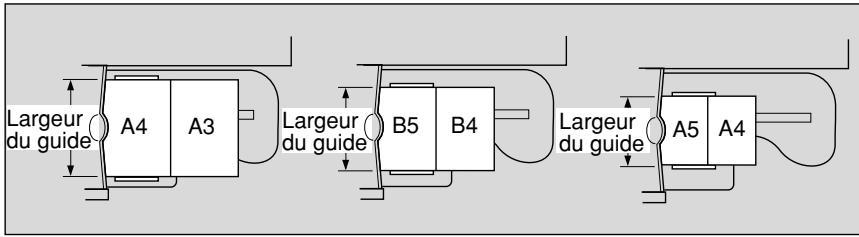
Mode Originaux plies en Z
Le mode Originaux piés en Z permet de numériser des originaux piés sans utiliser le détecteur de format du chargeur RADF. Pour plus de détails, voir pages 8-6 à 8-7.
□Format des originaux déetectés : A3, B4, F4, A4, A4R, B5, B5R, A5, A5R, 11"x17", 8.5"x11"
Grammage des originaux : 50 à 130 g/m² (aucun stock spécial)
Capacité maximale du chargeur : 50 feuilles (papier de 20 g/m²)
Tolerance de courbure : 10 mm maximum
Positionnement des originaux: recto vers le haut, orientation identique au papier de copie
CHAPITRE
11
Fournitures
Comment ajouter du toner, remplacer la cartouche d'agrafes et vider la corbeille
Ajout de toner 11-2
Introduction d'une nouvelle cartouche d'agrafes dans le module de finition FS-112 11-6
Introduction d'une nouvelle cartouche d'agrafes dans le module de finition FS-113 11-10
Vider la corbeille du module de finition FS-113 11-14
Introduction d'une nouvelle cartouche d'agrafes dans le module de finition FS-114 11-16
Introduction d'une nouvelle cartouche d'agrafes dans le kit de piage/ agrafage SK-114 11-20
Vider la corbeille de l'unité de perforation PK-114 11-24
Ajout de toner
Lorsque le niveau de toner est faible, le message "AJOUTER DU TONER" et l'icone (Lajouter doton) s'affichent à l'écran tactile.

Voudevezutiliserdescartouchesde toner correspondant exactementa la refERENCEindiquee surI'etiquette danslecoin supérieurgauche du couvercle de la cartouche de toner.Toutautoremodèlepeutprovoquerdes incidentsdefonctionnementde lamachine.
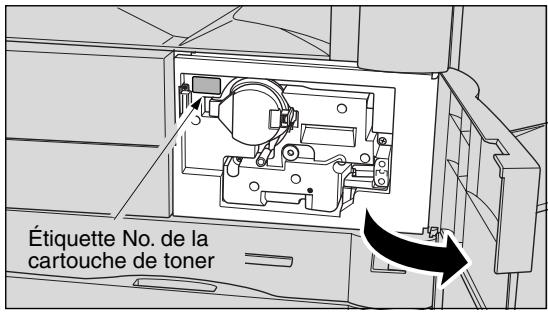
Pour ajouter du toner, procedede que comme suit :
- Préparez le toner en tapotant au moins cinq fois le haut et le bas de la nouvelle cartouche de toner contre une surface dure, puis en secouant au moins cinq fois la cartouche.
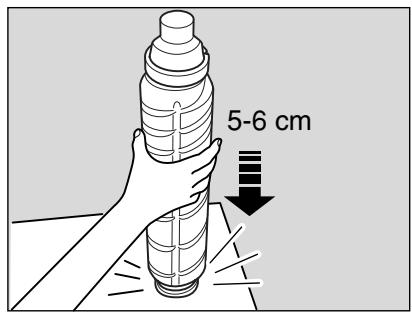
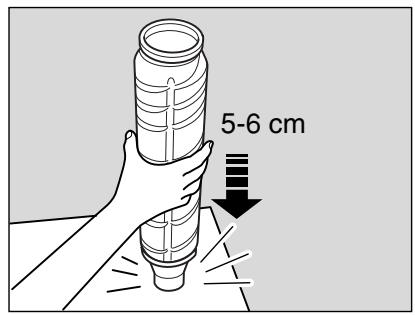
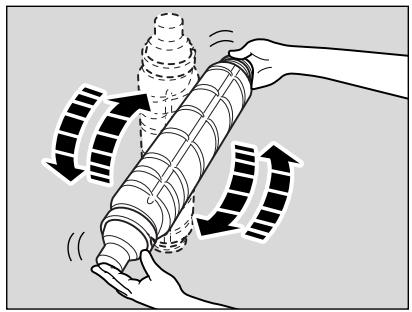
- Ouvrez la porte avant de la machine, puis déverrouillez et ouvre le couvercle de la cartouche de toner.
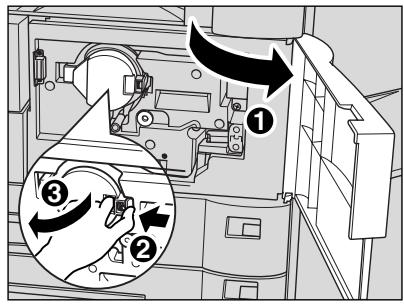
- Tirez la cartouche de toner vers l'extérieur, puis tournez-la dans le sens des aiguilles d'une montre pour positionner la flèche vers le haut en haut.
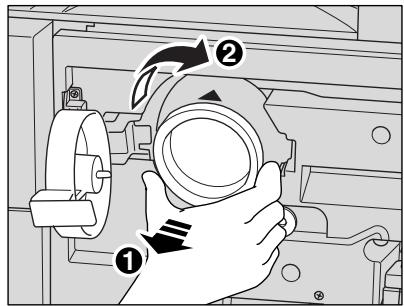
- Sortez complètement la cartouche de toner à l'horizontal pour la retirer.
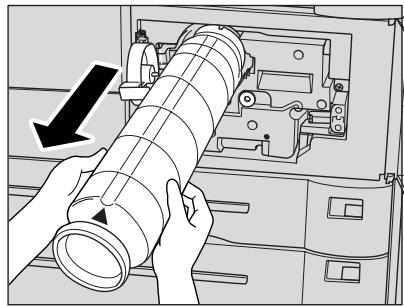
5. Retirez le capuchon de la nouvelle cartouche de toner.
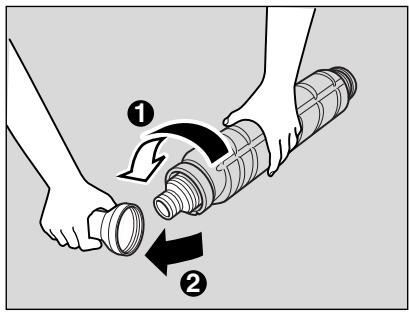
6. Introduisez entièrement la nouvelle cartouche de toner jusqu'à ce qu'elle s'enclenché dans la machine en positionnant la flèche vers le haut en haut.
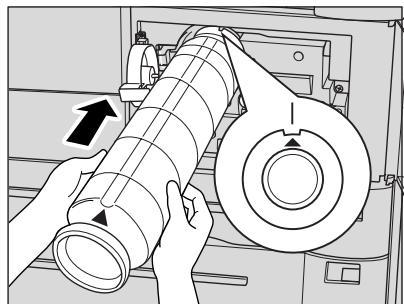

Rappel
Veillez à positionner la flèche vers le haut de la cartouche de toner en haut, sinon la cartouche de toner ne peut pas être installée correctement.
7. Fermez et verrouillez le couvercle de la cartouche de toner, puis fermez la porte avant de la machine.
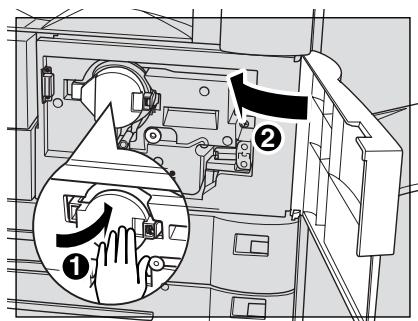

DETAILS
Le couvercle de la cartouche de toner ne peut pas etre verrouillé si la cartouche n'est pas installee correctement.
ATTENTION
Conservez la cartouche de toner hors de portée des enfants. Le toner n'est pas toxique. Toutefois, en cas d'inhalation ou de contact accidentel avec les yeux, rincez abondamment à l'eau et consultez un médecin.
ATTENTION
Ne brûlez pas les cartouches de toner vides. Une cartouche de toner jetée au feu peut s'enflammer etprésenter un danger.
Introduction d'une nouvelle cartouche d'agrafes dans le module de finition FS-112
Lorsque la cartouche d'agrafes du module de finition FS-112 est vide, les copies ne sont pas agrafées, même si le mode Agrafage est selectionné.
Pour remplacer la cartouche d'agrafes, suivez la procEDURE ci-dessous.

Rappel
N'utilisez que les agrafes de notre marque. Pour en obtenir, veuillez contacter le service après-vente.
1. Appuyez sur [SORTIE] dans l'écran général pour afficher le menu contextuel de finition.
![KONICA MINOLTA KM 7145 COPIER - Appuyez sur [SORTIE] dans l'écran général pour afficher le menu contextuel de finition. - 1](/content/2024/12/139730/images/1bd8a13b41af29064e3a7f4cecb5f337667a70bf1aca892edd061d9bccec60e8.jpg)
2. Appuyez sur AJOUTER AGRAFES.
L'écran Déplacement de l'agrafeuse s'affiche pendant le déplacement de l'agrafeuse du fond du module de finition vers la porte avant.
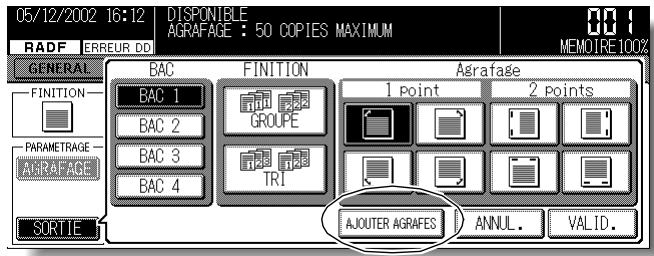

Rappel
N'ouvre PAS la porte avant du module de finition tant que l'écran Déplacement de l'agrafeuse est affché, sinon l'agrafeuse s'arrête en cours de mouvement et vous ne pourrez pas l'atteindre pour remplaçer la cartouche d'agrafes.
Introduction d'une nouvelle cartouche d'agrafes dans le module de finition FS-112 (suite)
- Lorsque l'écran d'ouverture de la porte s'affiche, ouvre la porte avant du module de finition.
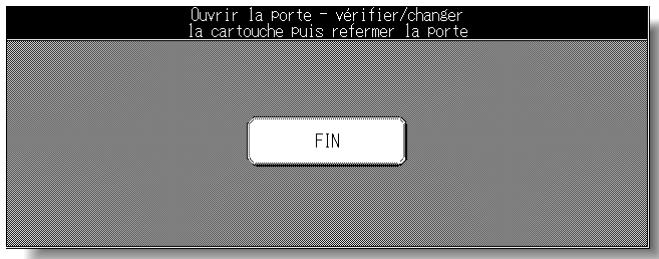
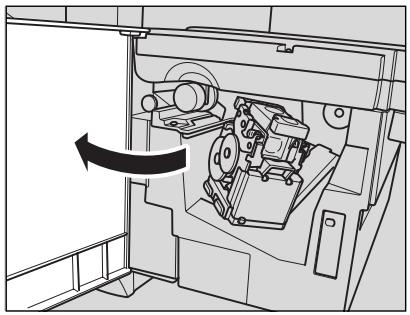
- Appuyez sur le levier de déverrouillage du porte-cartouche.
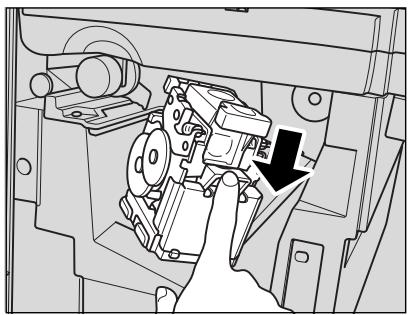
- Retirez le portecartouche de I'agrafeuse.
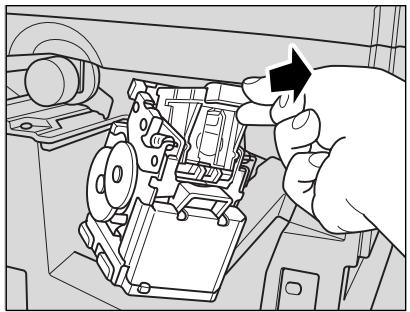
- Appuyez sur les deux boutons "PUSH" du porte-cartouche pour faire glisser le couvercle supérieur vers le haut, puis retirez la cartouche d'agrafes vide.
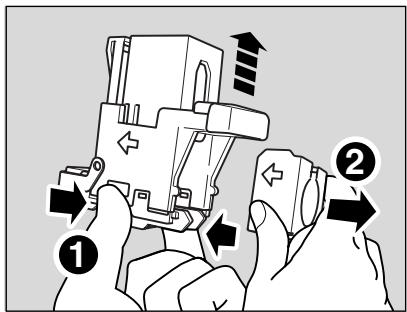

Rappel
La cartouche d'agrafes ne peut pas etre retiree du portec-artouche si elle contient enore des agrafes. Ne la retirez pas en forcant sous peine d'endommager le portec-artouche.
- Insérez fermement la nouvelle cartouche d'agrafes dans le porte-cartouche.
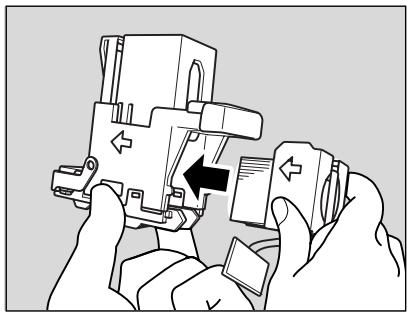
- Appuyez sur le couvercle supérieur pour le remettre à sa position initiale.
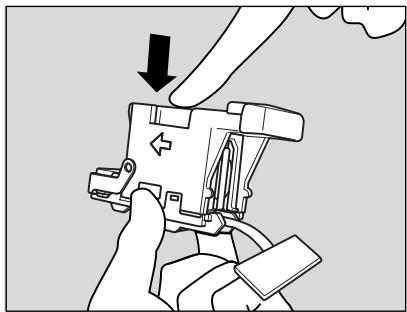
9. Retirez le ruban de sécurité.
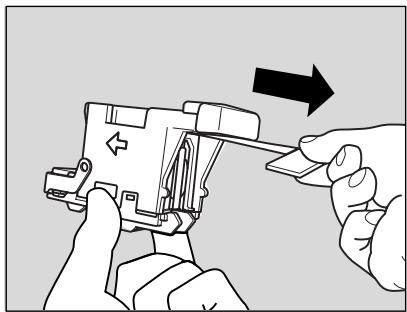
10. Replacez le porte-cartouche dans l'agrafeuse comme illustré ci-dessous.
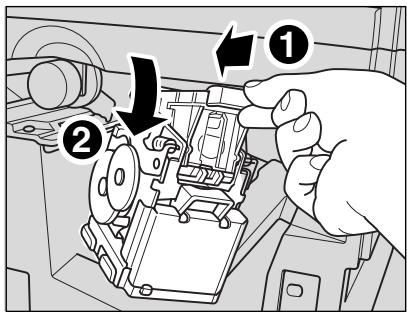
- Fermez la porte avant du module de finition.
- Appuyez sur VALID. dans le menu contextuel de finition pour revenir à l'écran général.
Introduction d'une nouvelle cartouche d'agrafes dans le module de finition FS-113
Lorsque la cartouche d'agrafes du module de finition FS-113 est vide, l'écran général affiche le message suivant dans la zone de message.
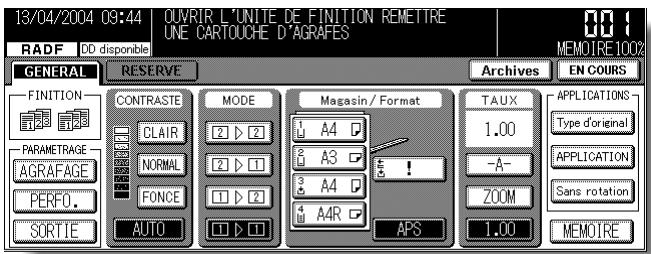
Pour remplacer la cartouche d'agrafes, suivez la procEDURE ci-dessous.

N'utilise que les agrafes fournies par Konica. Pour en obtenir, veuillez contacter le service après-vente.
1. Tenez la poignée supérieure du module de finition et faites glisser le module de finition vers la gauche jusqu'à ce qu'il s'arrête.
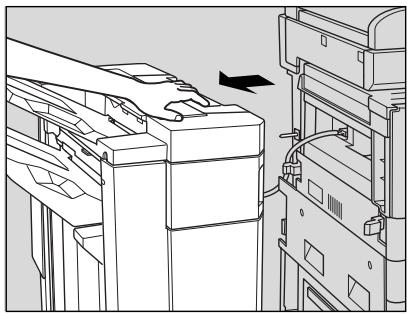
2. Ouvrez la porte droite du module de finition.
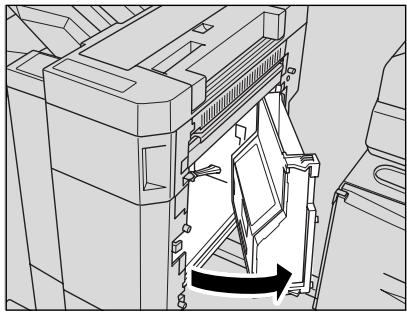
- Tournez la molette vers le gauche jusqu'à ce que les deux agrafeuses soient centrées.
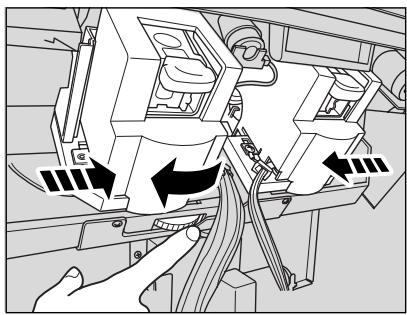
- Tirez vers le haut, puis vers vous le porte-cartouche pour le retarder de l'agrafeuse.
Retirez chaque portec-artouche de I'agrafeuse 1 (à droite) et de I'agrafeuse 2 (à gauche).
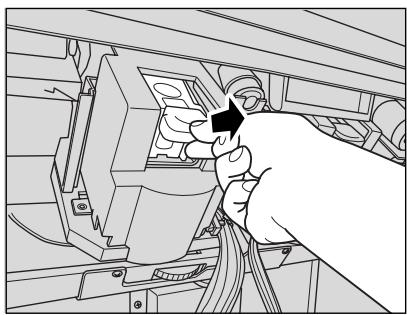
- Appuyez sur les deux boutons "PUSH" du porte-cartouche pour faire glisser le couvercle supérieur vers le haut, puis retirez la cartouche d'agrafes vide.
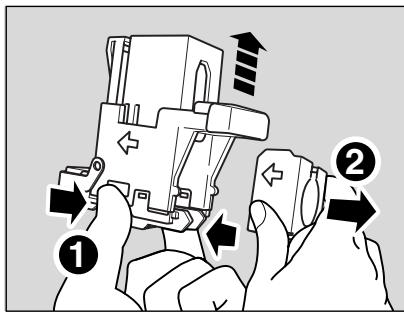
Rappel
La cartouche d'agrafes ne peut pas etre retiree du portec-artouche si elle contient enore des agrafes. Ne la retirez pas en forcant sous peine d'endommager le portec-artouche.
- Insérez fermement la nouvelle cartouche d'agrafes dans le portecartouche.
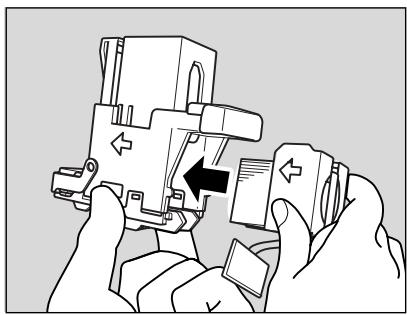
- Appuyez sur le couvercle supérieur pour le remetre à sa position initiale.
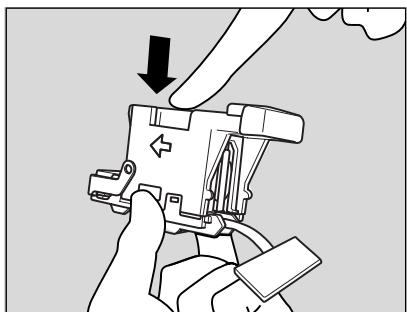
- Retirez le ruban de sécurité.
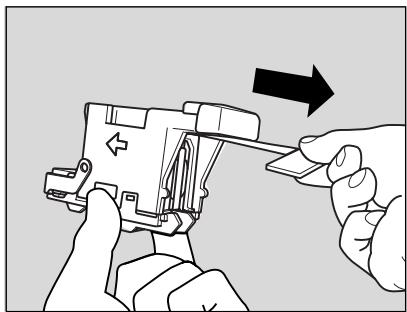
- Replacez le porte-cartouche dans l'agrafeuse et appuyez dessus jusqu'à entendre un clic.
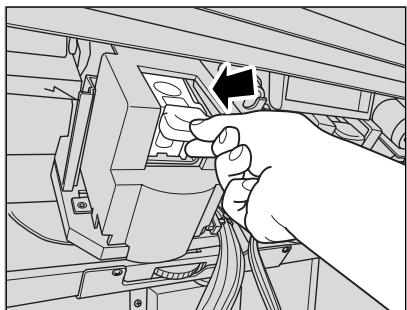
Introduction d'une nouvelle cartouche d'agrafes dans le module de finition FS-113 (suite)
- Fermez la porte droite du module de finition, puis faites glisser le module de finition vers la droite pour le remettre à sa position initiale.
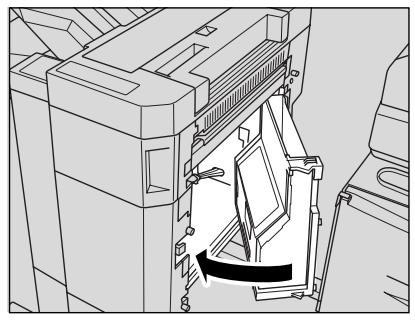
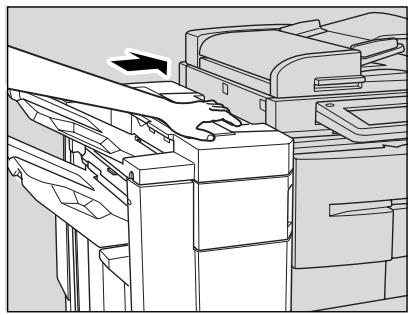
| Ajout de toner |
| Introduction d'une cartouche d'agrales (FS-112) |
| Introduction d'une cartouche d'agrales (FS-113) |
| Vider la corbeille (FS-113) |
| Introduction d'une cartouche d'agrales (FS-114) |
| Introduction d'une cartouche d'agrales (SK-114) |
| Vider la corbeille (PK-114) |
Vider la corbeille du module de finition FS-113
Avant d'utiliser le mode Perforation, procédez comme suit pour vérifier si la corbeille est pleine, et la vider si nécessaire.
- Tenez la poignée supérieure du module de finition et faites glisser le module de finition vers la gauche jusqu'à ce qu'il s'arrête.
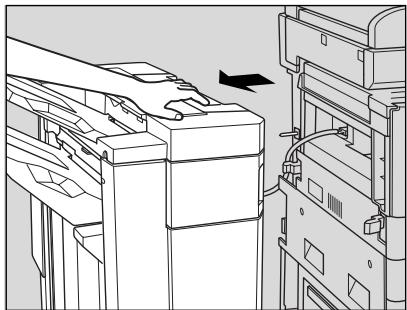
- Ouvrez la porte droite du module de finition.
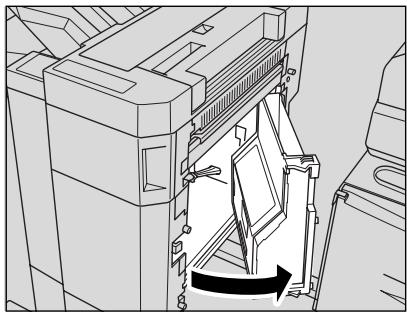
- Retirez la corbeille.
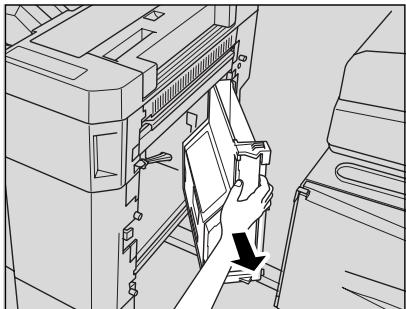
4. Videz la corbeille.
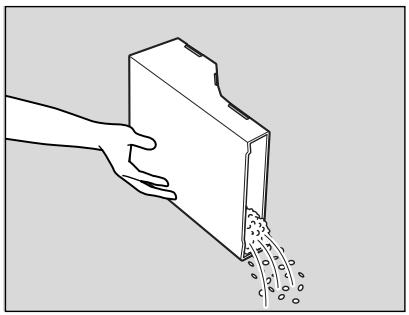
5. Remettez la corbeille en place, fermez la porte droite du module de finition, puis faites glisser le module de finition vers la droite pour le remetre à sa position initiale.
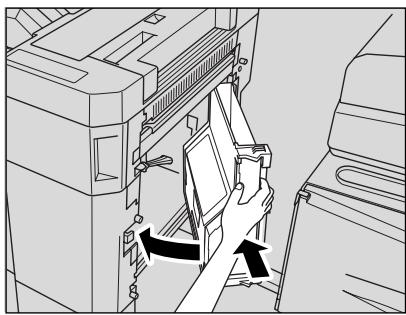
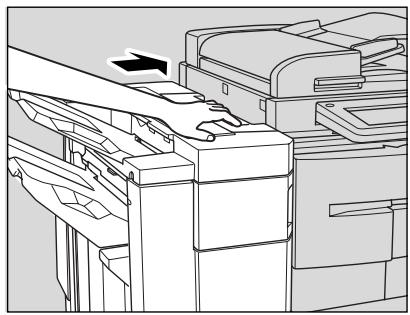

Rappel
La corbeille n'est pas jetable. Veiliez à la remetre à sa position initiale.
Introduction d'une nouvelle cartouche d'agrafes dans le module de finition FS-114
Lorsque la cartouche d'agrafes du module de finition FS-114 est vide, l'écran général affiche le message suivant dans la zone de message.
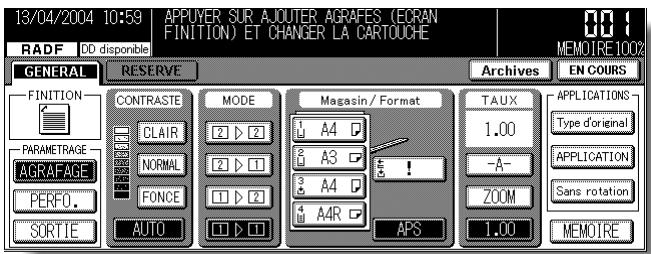
Pour remplaçer la cartouche d'agrafes, suivez la procédure ci-dessous.

Rappel
N'utilise que les agrafes fournies par Konica. Pour en obtenir, veuillez contacter le service après-vente.
1. Appuyez sur [SORTIE] dans l'écran général pour afficher le menu contextuel de finition.
2. Appuyez sur AJOUTER AGRAFES.
L'écran Déplacement de l'agrafeuse s'affiche pendant le déplacement de l'agrafeuse du fond du module de finition vers la porte avant.
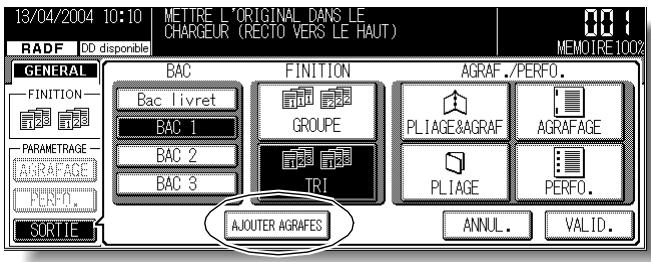

Rappel
N'ouvre PAS la porte avant du module de finition tant que l'écran Déplacement de l'agrafeuse est affché, sinon l'agrafeuse s'arrête en cours de mouvement et vous ne pourrez pas l'atteindre pour remplaner la cartouche d'agrafes.
Introduction d'une nouvelle cartouche d'agrafes dans le module de finition FS-114 (suite)
- Lorsque l'écran d'ouverture de la porte s'affiche, ouvre la porte avant du module de finition.
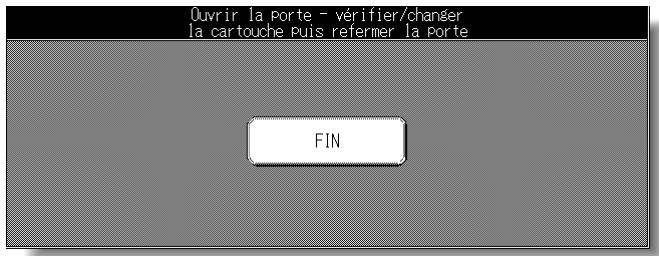
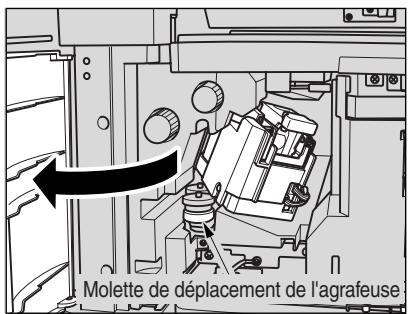

DETAILS
Le cas échéant, tournez la molette de l'agrafeuse pour la déplacer plus avant.
- Retirez le portecartouche de I'agrafeuse.
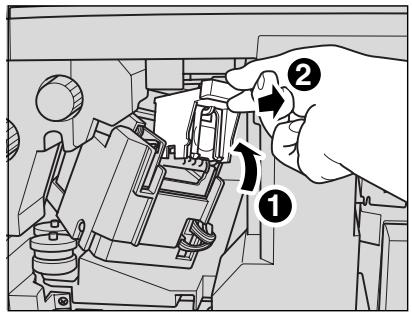
- Appuyez sur les deux boutons "PUSH" du porte-cartouche pour faire glisser le couvercle supérieur vers le haut, puis retirez la cartouche d'agrafes vide.
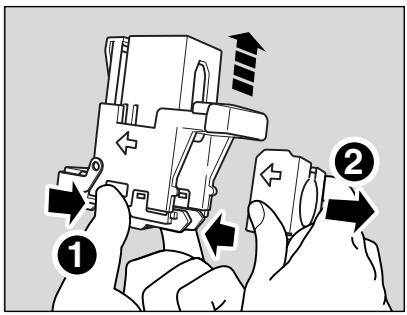
- Insérez fermement la nouvelle cartouche d'agrafes dans le portecartouche.
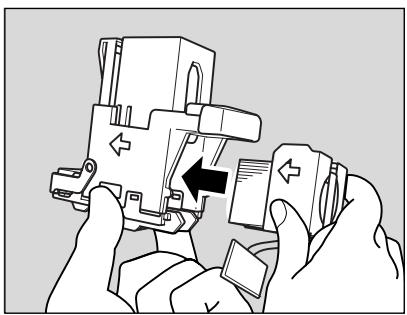
- Appuyez sur le couvercle supérieur pour le remettre à sa position initiale.
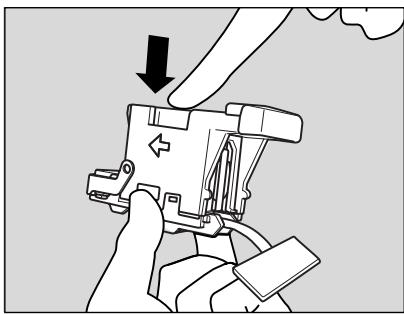
8. Retirez le ruban de sécurité.
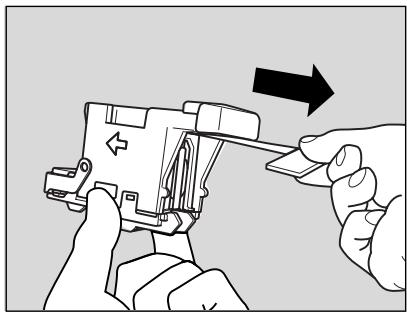
9. Replacez le porte-cartouche dans l'agrafeuse comme illustré ci-dessous.
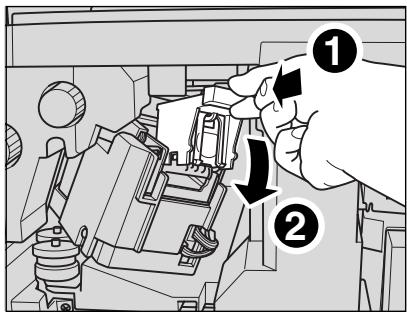
10. Fermez la porte avant du module de finition.
11. Appuyez sur VALID. dans le menu contextuel de finition pour revenir à l'écran général.
Introduction d'une nouvelle cartouche d'agrafes dans le kit de pliage/agrafage SK-114
Lorsque l'une des deux cartouches d'agrafes du kit de piage/agrafage SK-114 installé sur le module de finition FS-114 est vide, l'écran général affiche le message suivant dans la zone de message.
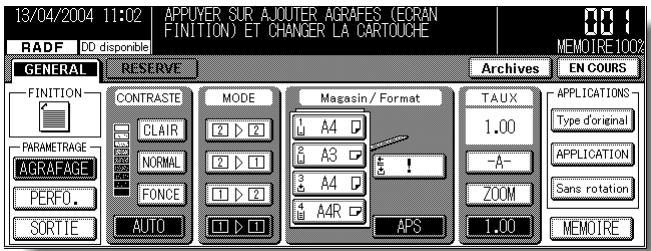
Pour remplaçer la cartouche d'agrafes, suivez la procédure ci-dessous.
Le message ne précise pas quel porte-cartouche est vide. Retirez les deux porte-cartouches et vérifie qu'elle cartouche d'agrafes doit'être remplacée.

Rappel
N'utilise que les agrafes fournies par Konica. Pour en obtenir, veuillez contacter le service après-vente.
1. Ouvrez le bac livret et maintenez-le ouvert.
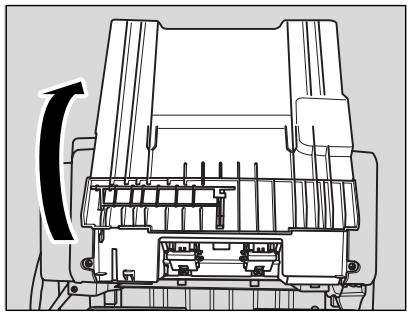

DETAILS
Si le bac extensible du bac de sortie 1, sous le bac livret, est déployé, repousseze-le car il pourrait vous génér ou entraîner un dysfonctionnement de la machine.
Introduction d'une nouvelle cartouche d'agrafes dans le kit de pliage/agrafage SK-114 (suite)
2. Retirez le porte-cartouche.
Poussez le porte-cartouche vers le bas, puis tirez-le vers vous, comme illustré ci-dessous.
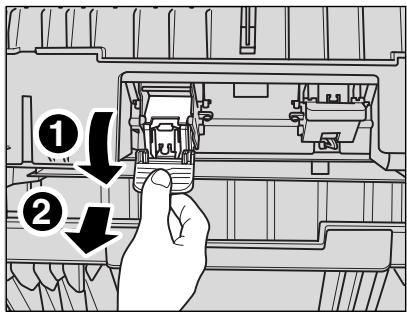
Remettez doucement le bac livret dans sa position initiale.

Rappel
Soutenez-le pour ne pas risquer de vous blesser.
3. Appuyez sur les deux boutons "PUSH" du porte-cartouche pour faire glisser le couvercle supérieur vers le haut, puis retirez la cartouche d'agrafes vide.
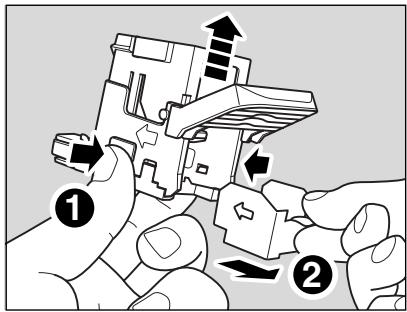
4. Insérez fermement la nouvelle cartouche d'agrafes dans le portecartouche.
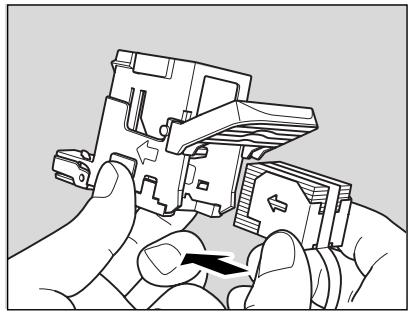
- Appuyez sur le couvercle supérieur pour le remettre à sa position initiale.
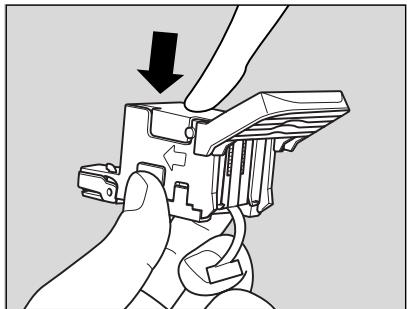
- Retirez le ruban de sécurité.
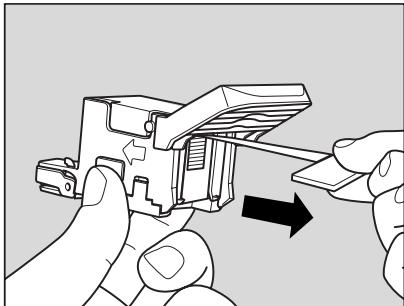
- Replacez le porte-cartouche dans l'agrafeuse comme illustré ci-dessous.
Tenez le porte-cartouche comme illustré. Maintenez ouvert le bac livre, poussez le porte-cartouche en position initiale, puis soulevez-le jusqu'à entendre un déclic.
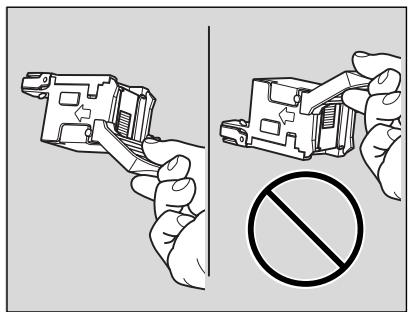
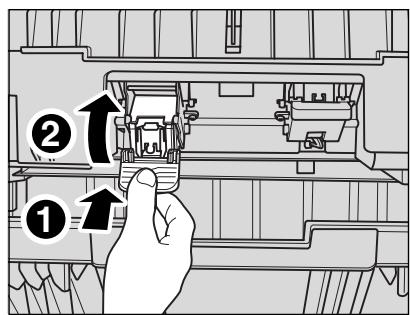
Introduction d'une nouvelle cartouche d'agrafes dans le kit de pliage/agrafage SK-114 (suite)
8. Ouvrez, puis refermez la partie agrafeuse du kit de piage/agrafage.
Ce kit est replaced, et la copie en mode Pliage & Agrafage est disponible.
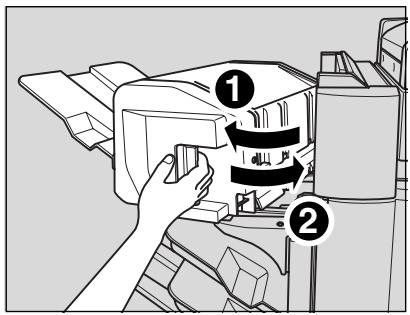
Vider la corbeille de l'unité de perforation PK-114
Lorsque la corbeille du kit de perforation PK-114 installé sur le module de finition FS-114 est pleine, le message suivant s'affiche sur l'écran tactile et le jeu est sorti sans perforation.
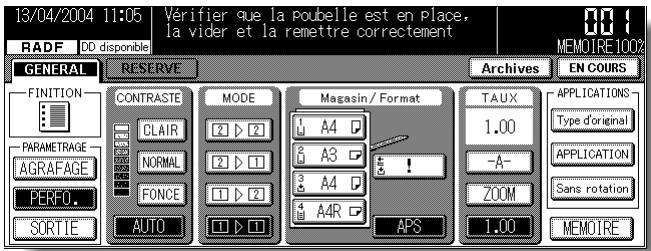
Pour vider la corbeille, suivez la procEDURE suivante.
1. Ouvrez la porte avant du module de finition, et videz la corbeille.
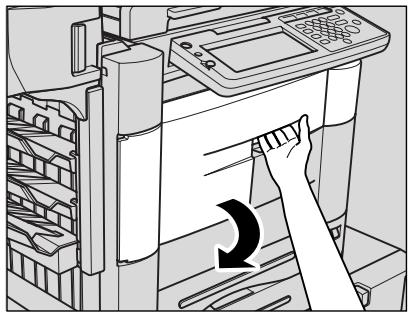
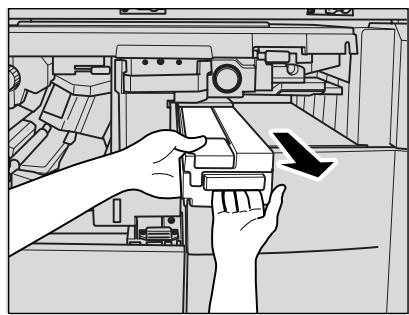
2. Videz la corbeille.
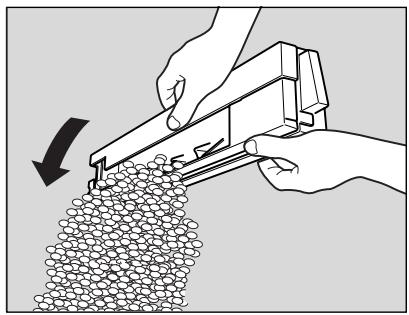
- Remettez en place la corbeille, et refermez la porte avant du module de finition.
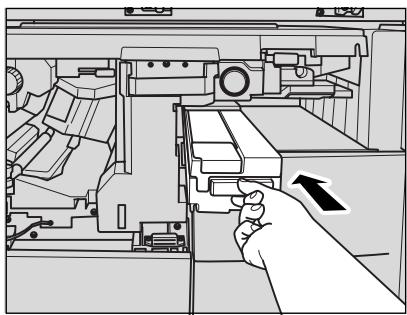
CHAPITRE
12
Entretien
Entretien du photocopieur
Nettoyage de la section de numérisation 12-2
Nettoyage de la section d'impression 12-5
Contrôle du nombre de copies 12-7
Nettoyage de la section de numérisation Nettoyage de la section d'impression
Controle du nombre de copies
12 Entretien
Nettoyage de la section de numérisation
Pourmaintenir une qualite de copie optimale,il convient de garder les zones suivantes toujours propres:
Nettoyage de la vitre d'exposition
Soulevez le chargeur de document et nettoyez la vitre avec un chiffon propre et doux. Si le nettoyage s'avere difficile, vous pouvez également nettoyer la vitre avec un chiffon doux légèrement humide.
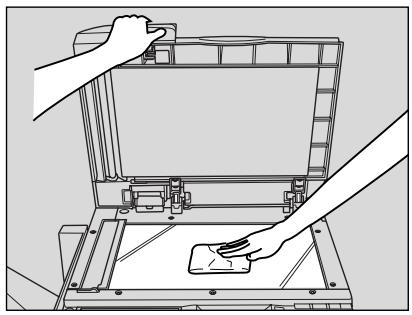

Rappel
N'utilisez jamais de solvants pour peinture, tels que du benzène ou des diluants, pour nettoyer la vente d'exposition.
Nettoyage du chargeur RADF
Nettoyage de la vitre de séparation de gauche
La vitre d'exposition doit rester propre, sinon des traces noires peuvent apparaitre sur les copies.
Soulevez le chargeur de document et nettoyez la vitre de séparation de gauche avec un chiffon propre et doux.
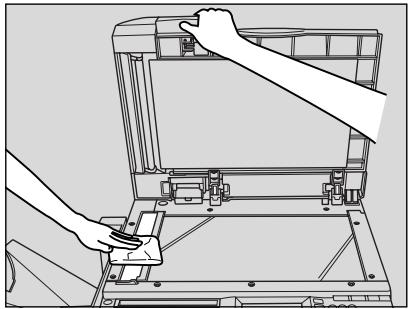
Nettoyage du couvercle interieur du chargeur RADF
Le couvercle interieur du chargeur RADF doit rester propre, faute de quoi des traces noires peuvent apparaitre sur les copies ou le format de l'original peut ne pas etre détecte correctement.
Soulevez le chargeur de document et nettoyez la surface interieure du chargeur RADF avec un chiffon propre et doux.
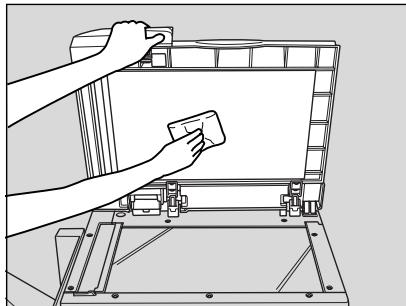

Rappel
N'utilisez jamais de solvants pour peinture, tels que du benzène ou des diluants, pour nettoyer le couvercle interieur du chargeur RADF.
Nettoyage du rouleau du chargeur RADF
Soulevez le chargeur de document et nettoyez le rouleau du chargeur RADF avec un chiffon propre et doux.
Vous pouvez également le nettoyer à l'aide d'un chiffon doux légèrement humide si le nettoyage s'avéré difficile.
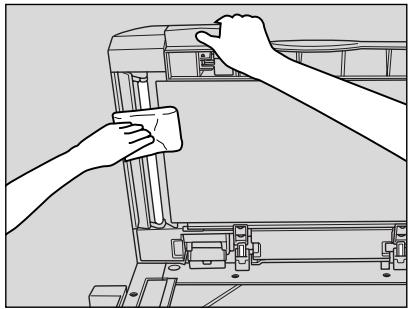

Rappel
N'utilisez jamais de solvants pour peinture, tels que du benzène ou des diluants, pour nettoyer le rouleau du chargeur RADF.
Nettoyage de la section d'impression
Nettoyage de la vitre de l'unité d'écriture et des fils d'électrode
La vitre de l'unité d'écriture et les fils d'électrode (fil corona, fil de l'unité de transfert et fil de l'unité de séparation) doivent rester propres, faute de quoi des marques de saleté peuvent être copies et entraîner l'apparition de lignes noires sur les copies.
Pour les nettoyer régulièrement, suivez la procédure suivante :
- Ouvrez la porte avant de la machine.
- Tirez et enoncez plusieurs fois le bouton de nettoyage de la vitre de l'unité d'écriture et celui du fil corona.
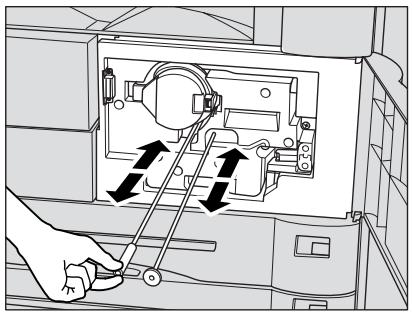
- Enforcez fermement ces boutons, puis fermez la porte avant de la machine.
- Ouvrez la porte droite de la machine, dégagez les deux crochets du bord supérieur du capot 6 de l'unité de transport, puis ouvrez son capot avant.
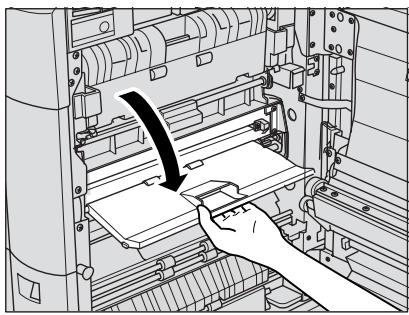

DETAILS
Si les crochets ne s'enlèvent pas facilement, ouvrez le capot 6 de l'unité de transport et procédez aux étapes suivantes.
Lorsque cette situation se présente, prenez soin de ne pas toucher le tambour situé sous le capot 6 de l'unité de transport, et exécutez la procédure de nettoyage rapidement avant de referrer le capot le plus vite possible. Sinon le tambour risque d'être endommagé par suite d'une exposition prolongée.

AVERTISSEMENT
La zone proche du capot 6 de l'unité de transport génére des courants à haute tension. En cas de contact, vous risquez une électrocution. NE LA TOUCHEZ PAS!
- Appuyez sur le levier de nettoyage du fil de l'unité de transfert/ séparation et faites-le glisser plusieurs fois vers la gauche et vers la droite.
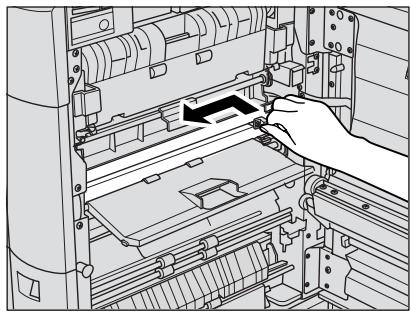
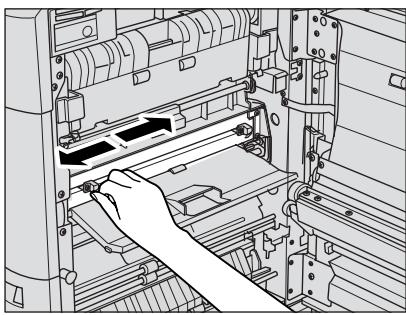
- Déplacez le levier vers la croite jusqu'à ce qu'il s'arrête, puis fermez le capot avant.
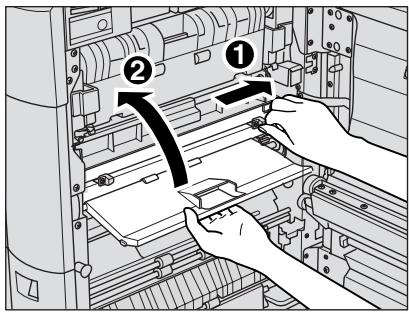
- Fermez le volet létral droit de l'unité principale.
Contrôle du nombre de copies
Cette fonction permet de prendre connaissance des informations suivantes sous forme de liste affichée sur l'écran tactile : Compteur totalisateur, Nombre de pages émises/ reçues (lorsque le module de télécopie est installé), Compteur imprimante (lorsque le module IP est installé) et Compteur scanner (lorsque la fonction de numérisation est disponible).
Vous pouvez vérifier les valeurs des compteurs et les imprimer, si nécessaire, à partir de l'écran Liste des compteurs.
Pour afficher l'écran Liste des compteurs
1. Appuyez sur [COMPTEUR] dans le tableau de commande.
![KONICA MINOLTA KM 7145 COPIER - Appuyez sur [COMPTEUR] dans le tableau de commande. - 1](/content/2024/12/139730/images/0da4201b0ea951ee9653e3986c183702c4fba928dc61effd89c9a4960b55d62e.jpg)
![KONICA MINOLTA KM 7145 COPIER - Appuyez sur [COMPTEUR] dans le tableau de commande. - 2](/content/2024/12/139730/images/03e5b76ab447045983bfc36794b380e5133ab1b32dd97afcaa8c854b190261aa.jpg)
L'écran Liste des compteurs s'affiche.
![KONICA MINOLTA KM 7145 COPIER - Appuyez sur [COMPTEUR] dans le tableau de commande. - 3](/content/2024/12/139730/images/de8cfa25df9d3b8781adc10015255e8e61dc30c5e8e2b4be834ec5b6ab27e4e5.jpg)
DETAILS
L'écran Liste des compteurs peut être affiché même si un travail d'impression est en cours.
Pour afficher l'écran Compteur d'entretien, appuyez sur [CONTRôle]. Pour revenir à l'écran Liste des compteurs, appuyez sur la touche fléchée vers le haut dans l'écran Compteur d'entretien.
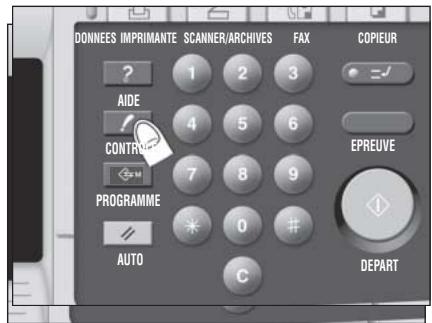
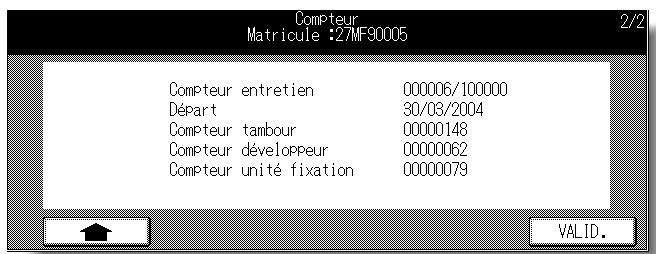
2. Appuyez sur VALID. pour revenir à l'écran général.
Pour imprimer la liste des compteurs
1. Appuyez sur [COMPTEUR] dans le tableau de commande.
![KONICA MINOLTA KM 7145 COPIER - Appuyez sur [COMPTEUR] dans le tableau de commande. - 1](/content/2024/12/139730/images/a870a23f10bdd67aa5ac3c875722206445a6985503ed5d0b051306c8d9a6e219.jpg)
L'écran Liste des compteurs s'affiche.
![KONICA MINOLTA KM 7145 COPIER - Appuyez sur [COMPTEUR] dans le tableau de commande. - 2](/content/2024/12/139730/images/f3dd4b09f244c950f483950400361e186ca2f10b62fef68a7fdbad0d377430ea.jpg)
DETAILS
L'écran Liste des compteurs peut être affiché même si un travail d'impression est en cours.
2. Appuyez sur IMPR.
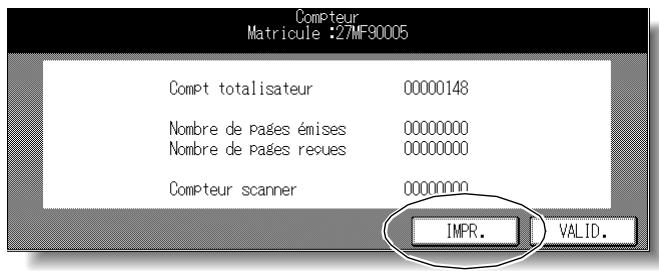
L'écran général s'affiche.
3. Appuyez sur la touche de magasin requise pour selectionner le format de papier.
4. Appuyez sur [DéPART].
La liste des compteurs s'imprime.
Lorsque l'impression est terminée, le mode Liste des compteurs est désactivé automatiquement et l'écran général est rétabli.
CHAPITRE
13
Mode Responsible
Contrôle de l'activité du photocopierre et modification de la configuration de la machine
Accès au mode Responsible 13-2
[1] Paramètres de départ du système 13-4
[2] Paramètres de départ du copieur 13-6
[3] Touches programmables 13-16
[4] Compteur utiliseur (CCE) 13-18
[5]Programmesutilisateur. 13-27
[6]Supports 13-28
[7] Contraste de l'écran 13-29
[8] Coordonnées responsable 13-30
[9]Programmateur. 13-33
[10] Touches écran 13-41
[11] Économie d'énergie 13-42
[12] Fonctions spéciales 13-43
[13] Impression de listedes 13-47
[14] Personaliser 13-48
[15] Décalage densité 13-49
[16] Centre serveur 13-50
[17] Adr. e-mail machine 13-51
[18] Menu de gestion DD. 13-52
[19] Régl. finition 13-55
Accès au mode Responsible
Le responsable est formé à la gestion de toutes les fonctions spéciales qui ne sont pas accessibles à l'utilisateur ordinaire, telles que le contrôle de l'ensemble des activités du photocopieur, des performances de la machine et des informations de service, la modification de la configuration de la machine et le contrôle de l'activité des utilisateurs à des fins de facturation.
Un code de responsable unique de 1 à 8 chiffres est généralement défini par le service après-vente au moment de l'installation. Si le service après-vente ne configure pas ce code unique, le photocopierre n'affiche pas l'écran d'entrée du code du responsable lorsque vous passez en mode Responsible et:aucun code de responsable n'est requis. Le responsable doit entre un code de compteur utiliser à 8 chiffres (défini par le service après-vente) pour acceder aux fonctions du compteur utilisé électronique et un code deprogrammateur à 4 chiffres (défini par le service après-vente) pour acceder aux fonctions du programmeur.
Pour assurer la sécurité du mode responsable, nous vous recommendons d'établier un code de responsable unique, en plus des codes de compteur utilisateur et deprogrammateur, et de les conserv dans un fichier confidentiel.
Affichage de l'écran du mode Responsible
- Appuyez sur [AIDE] dans le tableau de commande pour afficher l'écran d'aide.
- Appuyez sur Mode responsable dans l'écran d'aide.
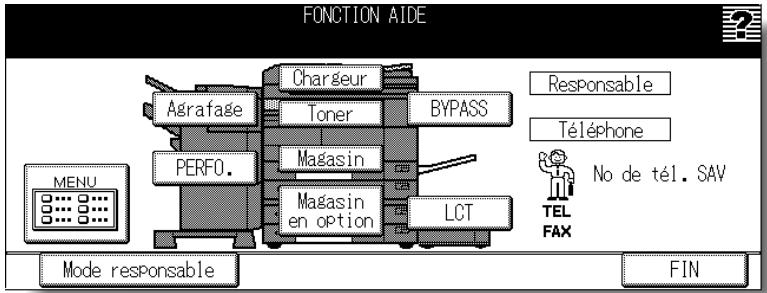
- Appuyez sur Code, entrez votre code responsable (jusqu'à 8 caractères alphanumerices) à l'aide du pavé numérique de l'écran tactile ou du tableau de commande, puis appuyez sur VALID. dans l'écran de saisie des données et dans l'écran d'entrée du code responsable.
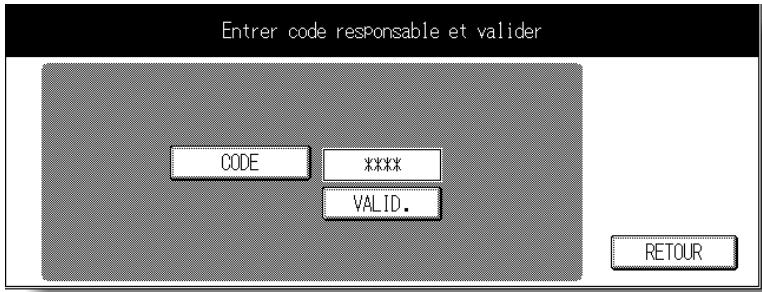
DETAILS
Si l'accès sécurisé a été activé sur la machine, la procédure d'entrée du code est légèrement différente. Voir le manuel d'utilisation fourni avec le mode Sécurité.
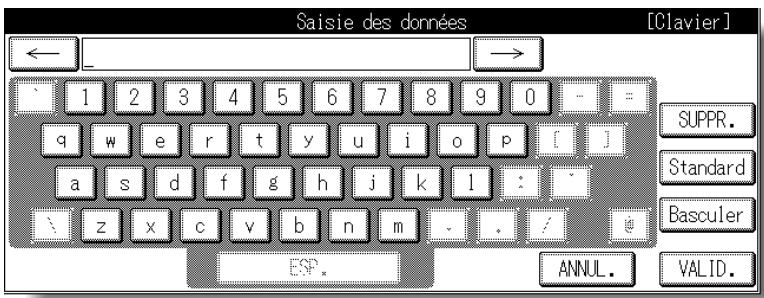
L'écran du mode Responsible est affché.

DETAILS
- Si vous vous étés trompé de code de responsable, continuez en entrant le code correct. Si le code de responsable n'est pas correct, vérifie-le auprès du service après-vente.
- Si le code se compose uniquement de chiffres, entrez le code responsable à partir du pavé numérique du tableau de commande, sans toucher la touche Code.
4. Appuyez sur la touche 1. Syst./copieur.
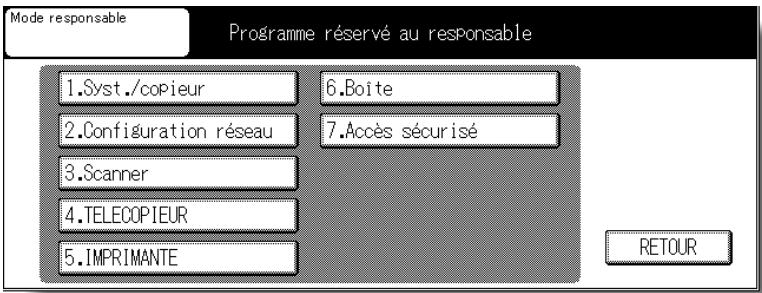
L'écran Paramétrage système/copieur apparait.
5. Modify la configuration depuis l'écran Paramétrage système/copieur, comme indiqué dans les pages suivantes.
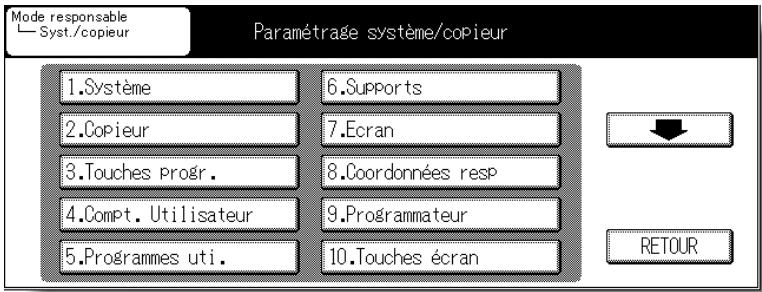

DETAILS
Pour acceder aux menus 11 à 19, appuyez sur Pour revenir à l'écran précédent, appuyez sur
- La fonction numero 16. Centre serveur apparait grisée et ne peut pas être seLECTIONnée si les diagnostics à distance ne sont pas actifs.
- La fonction numero 18. Menu de gestion DD n'est pas affichée si l'unité de disque dur n'est pas installée sur la machine.
- Appuyez sur RETOUR pour rétablier l'écran du mode Responsible et désir une autre fonction.
[1] Paramètres de départ du système
Cet écran permet de définir les conditions initiales de fonctionnement du photocopierre.
- Date/heure : date et heures actuelles, heures d'été, décalage horsaire
- Langue : langue utilisé dans l'écran tactile (français)
[1] Date/heure
Définissez la date et l'heure actuelles, l'heure d'étaient si que le décalage hora.
Configuration par défaut: Heure d'étée désactivée
![KONICA MINOLTA KM 7145 COPIER - [1] Date/heure - 1](/content/2024/12/139730/images/c109ce8a44711ab44de692c62628797d6808e51a3c0fead85fc0c7f79013824a.jpg)
Écran des paramètres Systeme
![KONICA MINOLTA KM 7145 COPIER - [1] Date/heure - 2](/content/2024/12/139730/images/f4622bd04fae94a18d3d7c1134e6f32e2de79bef3bd39789eb02f24ed0c06ca3.jpg)
Écran de configuration de la date et de l'heure
Procedure
1 Appuyez sur la touche 1. Système dans l'écran Paramétrage système/copieur pour afficher l'écran des paramètres Système.
2 Appuyez sur la touche 1. Date/heure pour afficher l'écran des paramètres de date et d'heure.
3 Reglez l'heure.
La date et l'heure actuelles du photocopierre sont affichées sur la ligne VALEUR ACTUELLE dans l'ordre suivant : jour, mois, année et heures (horloge de 24 heures).
(1) Appuyez sur ou sur pour placer le curseur sur la valeur à modifier.
(2) Utilisez le pavé numérique du tableau de commande pour entrer le chiffre correct.
4 Pour activer la fonction de l'heure d'été, appuyez sur HEURE D'ETE afin de la mesure en surbrillance. L'heure actuelle est augmentede'une heures.
5 Le paramètre Décalage horsaire permet de calculer le décalage horsaire lors de la réception de messages électroniques.
Pour définir cette fonction, procédez comme suit :
(1) Appuyez sur Decalage hora pour la mesure en surbrillance.
(2) Appuyez sur + / - pour afficher "+" si l'heure locale est en retard sur l'heure universelle ou "-" si l'heure locale est en avance.
(3) Appuyez sur ou sur pour placer le curseur sur la valeur à modifier.
(4) Utilisez le pavé numérique du tableau de commande pour entrer l'écart entre l'heure universelle et l'heure locale dans la zone de paramétrage de la machine. (P. ex. entrez “-09:00” pour définit une heures en avance de 9 heures par rapport à l'heure universelle.)
(5) Appuyez sur VALID. pour terminer le paramétrage et revenir à l'écran des paramètres de date et d'heure.
6 Appuyez sur VALID. pourmettre à jour l'heure actuelle avec l'heure définie et returner à l'écran des paramètres Système ou appuyez sur ANNUL. pour rétablir la configuration précédente.
7 Appuyez sur RETOUR pour rétablier l'écran Paramétrage système/copier.
8 Si aucune autre modification n'est requise, eteignez puis rallumez la machine pour des opérations de copie normales.
[2] Langue
Sélectionne la langue utilisé dans l'écran tactile.
Configuration par défaut: English (anglais)
![KONICA MINOLTA KM 7145 COPIER - [2] Langue - 1](/content/2024/12/139730/images/3f503d8f2aa966490e1f19a10771141ab476512eb750e3a232a505e96e44bf82.jpg)
Écran des paramètres Systeme
![KONICA MINOLTA KM 7145 COPIER - [2] Langue - 2](/content/2024/12/139730/images/e1ae18d59194814995c3b5fffbc96edfb04ad8b459a8bec8651bf28c01f65a98.jpg)
Écran de seLECTION de la langue
Procedure
1 Appuyez sur la touche 1. Système dans l'écran Paramétrage système/copieur pour afficher l'écran des paramètres Système.
2 Appuyez sur la touche 2. Langue pour afficher l'écran de seLECTION de la langue.
3 Sélectionnez le mode de langue souhaïte.
4 Appuyez sur VALID. pour terminer la configuration et revenir à l'écran des paramètres Systeme.
5 Appuyez sur RETOUR pour rétablier l'écran Paramétrage système/copier.
6 Si aucune autre modification n'est requise, eteignez puis rallumez la machine pour des opérations de copie normales.
[2] Paramètres de départ du copieur
Les paramètres de départ sont ceux affichés automatiquement à la mise sous tension du photocopierre, lorsque vous utilisez la fonction Paramètres de départ ou lorsque vous appuyez sur [AUTO]. Ces paramètres peuvent être modifiés par le responsable, comme indiqué dans cette section.
Par défaut, c'est-à-dire à l'installation, l'écran général affiche la condition suivante pour répondre aux exigences fixées par la norme Energy Star :
Paramètres de départ
| Mode Copie : 1-1 Contraste : AE activé Restitution : 1,00 Magasin : APS activé Mode de finition : Tri par décalage (pour les machines équipées d'un module de finition) Tri (avec bac de réception interne ou sans module de finition) Type d'original : Photo/Texte |
Lorsque les paramètres de départ sont modifiés par le responsable, les nouveaux paramètres sont affichés à la mise sous tension du photocopieur, quand vous utilisez la fonction Paramètres de départ ou lorsque vous appuyez sur [AUTO].
Les paramètres de départ suivants peuvent être modifiés par le responsable :
| Mode copie : [RADF ; 1-1, 1-2, 2-2, 2-1] | |
| Contraste : [AE ; manuel] | |
| Restitution : [AMS ; taux de 0,25 à 4,00] | |
| Magasin : [APS ; magasins 1, 2, 3, 4 ou passée/copie multifeuille] | |
| Mode de sortie : [Bac inférieur, Bac supérieur ; Empilage, Tri, Groupe, Agra- fage, Perforation; Points d'agrafage ; Points de perforation] (machine avec FS-113) [Bac de sortie 1, 2, 3, Bac livret ; Empilage, Tri, Groupe, Agrafage, Perforation, Pliage, Pliage&Agrafage ; Points d'agrafage ; Points de perforation] (machine avec FS-114) [Bac de sortie 1, 2 ; Empilage, Groupe, TRI ÉLECTRO- NIQUE + Tri, TRI ÉLECTRONIQUE + Groupe] (machine équipée d'un bac de réception interne) : [Empilage, Groupe, TRI ÉLECTRONIQUE + Tri, TRI ÉLEC- TRONIQUE + Groupe] (machine sans module de finition) | |
| Cadrage original : [AUTO, Cadrage oblique, Cadrage rectangulaire ; Contraste original] | |
| Type d'original : [Photo/Texte, Contraste plus, Photo, Texte] |
Les procédures de configuration sont décrites aux pages suivantes.
REMARQUES :
- Les paramètres les plus féquement utilisés sont établis à l'installation. Avant toute modification des paramètres du photocopierre, assurez-vous de bien cerner l'effet global et à long terme de la modification.
- La machine rétablit la configuration de départ spécifique par le responsable excepté si le commutateur No. 19 "Rappel automatique du programme utilisateur" est activé avec le programme utilisateur No. 15 enregistré.
[1] Mode Copie
Ce paramètre permet de définir le mode de copie à activer à la mise sous tension ou suite à l'utilisation de la touche AUTO.
□ Options de configuration : RADF; 1-1; 1-2; 2-2; 2-1
□ Configuration par défaut : RADF activé, 1-1
Écran Paramétrage système/copieur
Écran Paramètres de départ copieur
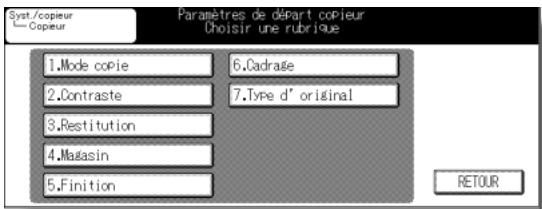
Écran Paramètres de départ Mode copie
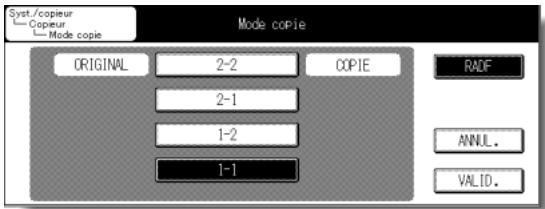
Procedure
1 Appuyez sur la touche 2. Copieur dans l'écran Paramétrage système/copieur pour afficher l'écran Paramétres de départ copieur, puis appuyez sur 1. Mode copie pour afficher l'écran Paramétres de départ Mode copie.
2 Appuyez sur le paramètre de départ que vous souhaitez du photocopierre.
Lorsque vous sélectionné le mode 1-2, 2-2 ou 2-1, le chargeur RADF est également sélectionné automatiquement. Dans ce cas, le chargeur RADF doit être fermé à la mise sous tension ou lors de l'utilisation de la touche AUTO. Sinon le message FERMER LE CHARGEUR s'affiche.
3 Appuyez sur VALID. pour valider la configuration et revenir à l'écran Paramétres de départ copieur.
Si vous souhaitez apporter d'autres modifications aux paramètres de départ du photocopierre, appuyez sur la touche appropriée.
4 Appuyez sur RETOUR pour rétablit l'écran Paramétrage système/copieur.
5 Si aucune autre modification n'est requise, eteignez puis rallumez la machine pour des opérations de copie normales.
[2] Contraste
Ce paramètre permet de définir le contraste à la mise sous tension ou suite à l'utilisation de la touche AUTO.
□ Options de configuration : AE ; manuel
□ Configuration par défaut : AE activé
Écran Paramétrage système/copieur
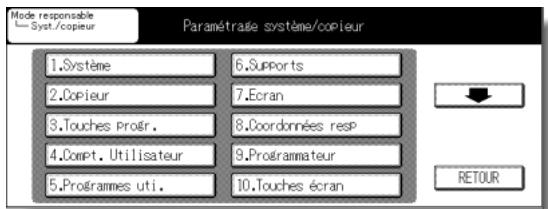
Écran Paramètres de départ copieur
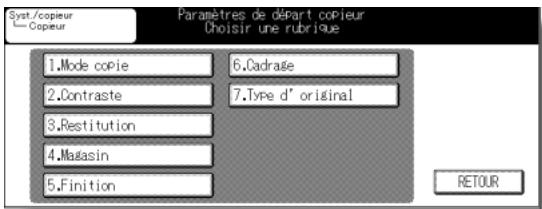
Écran Paramètres de départ Contraste
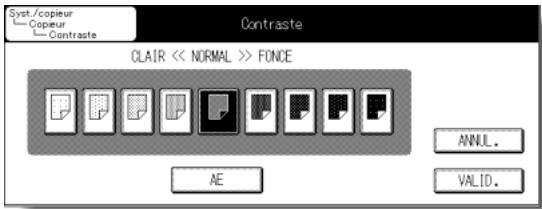
Procedure
1 Appuyez sur la touche 2. Copieur pour afficher l'écran Paramètres de départ Copieur, puis appuyez sur 2. Contraste pour afficher l'écran Paramètres de départ Contraste.
2 Appuyez sur AE pour selectionner le mode de réglage automatique du contraste, ou appuyez sur le niveau de contraste requis.
Neuf niveaux d'exposition sont affichés.
3 Appuyez sur VALID. pour valider la configuration et revenir à l'écran Paramètres de départ copieur.
Si vous souhaitez apporter d'autres modifications aux paramètres de départ du photocopieur, appuyez sur la touche appropriée.
4 Appuyez sur RETOUR pour rétablit l'écran Paramétrage système/copier.
5 Si aucune autre modification n'est requise, eteignez puis rallumez la machine pour des opérations de copie normales.
[3] Restitution
Ce paramètre permet de définir le taux de restitution à afficher lorsque l'utilisateur met la machine sous tension ou après rétablissement des paramètres de départ à l'aide de la touche AUTO.
REMARQUE :
Ce paramètre ne doit pas entraîr en conflit avec le paramètre de départ du magasin papier. Si, par exemple, le mode de sélection automatique du format de papier (APS) est sélectionné pour le paramètre de départ du magasin, toute valeur de taux autre que celle de la sélection automatique du taux de restitution (AMS) est ignorée.
□ Options de configuration : Sélection automatique du taux de restitution (AMS) ; 1,00 ; taux de 0,25 à 4,00
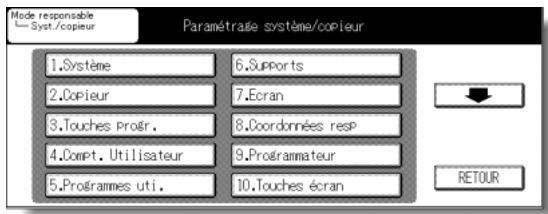
Écran Paramétrage système/copieur
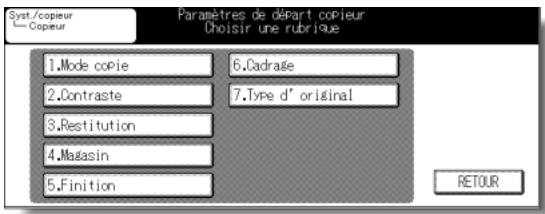
Écran Paramètres de départ copieur
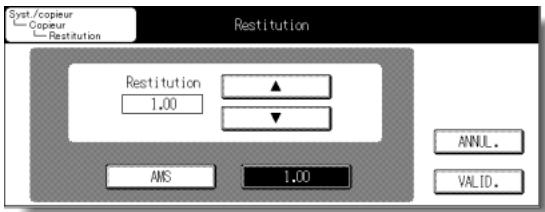
Écran Paramètres de départ du taux de restitution
Procedure
1 Appuyez sur la touche 2. Copieur pour afficher l'écran Paramètres de départ Copieur, puis appuyez sur 3. Restitution pour afficher l'écran Paramètres de départ du taux de restitution.
2 La configuration par défaut est 1,00.
Selectionnez le paramètre souhaité dans l'écran Paramètres de départ du taux de restitution :
Pour désir la valeur 1,00 (si elle n'est pas déjà mise en surbrillance), appuyez sur 1,00. Pour sélectionner un autre taux, appuyez sur les touches fléchées vers le haut et vers le bas afin d'afficher le taux souhaité ou entrez un taux à 3 chiffres à l'aide du pavé numérique du tableau de commande.
Pour sélectionner le mode de selection automatique du taux de restitution (AMS), appuyez sur AMS.
3 Appuyez sur VALID. pour valider la configuration et revenir à l'écran Paramètres de départ copieur.
Si vous souhaitez apporter d'autres modifications aux paramètres de départ du photocopierre, appuyez sur la touche appropriée.
4 Appuyez sur RETOUR pour rétablit l'écran Paramétrage système/copieur.
5 Si aucune autre modification n'est requise, eteignez puis rallumez la machine pour des opérations de copie normales.
[4] Magasin
Ce paramètre permet de définir l'ordre de priorité des magasins à la mise sous tension ou suite à l'utilisation de la touche AUTO.
Cette fonction définit l'ordre de priorité des magasins, pas celui du format de papier. Par conséquent, même si le format de papier est modifié dans le magasin, ce dernier reste le magasin prioritaire.
Le paramètre de départ du magasin ne doit pas entraîr en conflit avec celui du taux de restitution. Par exemple, si le magasin de départ est défini selon la sélection automatique du format de papier (APS), le paramètre de départ du magasin est ignoré.
□ Options de configuration : sélection automatique du format de papier (APS) ; magasins 1, 2, 3, 4, Magasin grande capacité (LCT) (en option) ou passé-copie multifeuille
□ Configuration par défaut : APS activé, pas de magasin définii
![KONICA MINOLTA KM 7145 COPIER - [4] Magasin - 1](/content/2024/12/139730/images/6a1980af2d7ae91af526e0651609dc44912e923e4c96235325d6e0922e23ac10.jpg)
Écran Paramétrage système/copieur
![KONICA MINOLTA KM 7145 COPIER - [4] Magasin - 2](/content/2024/12/139730/images/6a2b6c344e789c8d0cf602608d7a8306be555a5afaf11bc2018f6d4a9d2f47ea.jpg)
Écran Paramètres de départ copieur
![KONICA MINOLTA KM 7145 COPIER - [4] Magasin - 3](/content/2024/12/139730/images/d9299826ee47c274940a032268cdd11258b858c3e563c6383cb71c5efe944d41.jpg)
Écran Paramètres de départ du magasin
Procedure
1 Appuyez sur la touche 2. Copieur pour afficher l'écran Paramètres de départ Copieur, puis appuyez sur 4. Magasin pour afficher l'écran Paramètres de départ du magasin.
2 Appuyez sur APS ou sur une touche de magasin pour sélectionner un magasin spécifique.
3 Appuyez sur VALID. pour valider la configuration et revenir à l'écran Paramètres de départ copieur.
Si vous souhaitez apporter d'autres modifications aux paramètres de départ du photocopieur, appuyez sur la touche appropriée.
4 Appuyez sur RETOUR pour rétablit l'écran Paramétrage système/copieur.
5 Si aucune autre modification n'est requise, eteignez puis rallumez la machine pour des opérations de copie normales.
[5] Finition
Ce paramètre permet de définir le mode de finition du module de finition, du bac de réception interne ou du bac de sortie à la mise sous tension ou suite à l'utilisation de la touche AUTO.
Machine avec le module de finition FS-112
□ Options de configuration : SORTIE Bac 1/2/3 (option)/4 (option) ; FINITION Empilage/Tri/Groupe ; AGRAF./PERFO. Agrafage ; Points d'agrafage
□ Configuration par défaut : SORTIE Bac 1 ; FINITION Empilage
Machine avec le module de finition FS-113
□ Options de configuration : SORTIE Bac inférieur/supérieur ; FINITION Empilage/Groupe/Tri ; AGRAF./PERFO. Agrafage/Perfo. ; Points d'agrafage ; Points de perforation
□ Configuration par défaut : SORTIE Bac principal ; FINITION Empilage
Machine avec le module de finition FS-114
□ Options de configuration : SORTIE Bac 1, 2, 3 (option)/Bac livre (avec kit de piage/agrafage SK-114) ; FINITION Empilage/Groupe/Tri ; AGRAF./PERFO. Agrafage/Perfo. (avec kit de perforation PK-114)/ Pliage et Pliage&Agrafage (avec kit de piage/agrafage SK-114) ; Points d'agrafage ; Points de perforation
Configuration par défaut: SORTIE Bac principal; FINITION Empilage
Machine avec le bac de réception interne IT-101
□ Options de configuration : SORTIE Bac 1, 2 ; FINITION Empilage / Groupe / TRI ÉLECTRONIQUE + tri, TRI ÉLECTRONIQUE + groupe
Configuration par défaut : SORTIE Bac 1 ; FINITION Empilage
Machine sans module de finition
□ Options de configuration : FINITION Empilage/ Groupe/ TRI ÉLECTRONIQUE+Tri/ TRI ÉLECTRONIQUE+Groupe
Configuration par défaut: FINITION Empilage
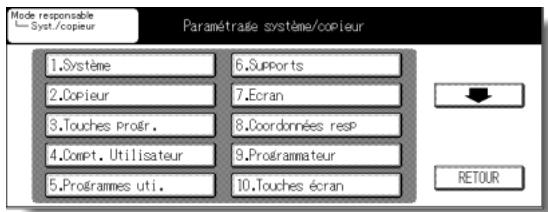
Écran Paramétrage système/copieur
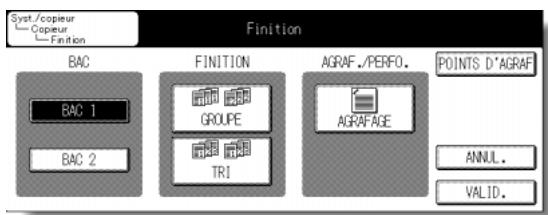
Écran Paramètres de départ du mode de finition (machine avec module de finition FS-112)
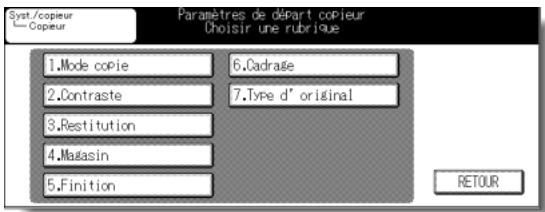
Écran Paramètres de départ copieur
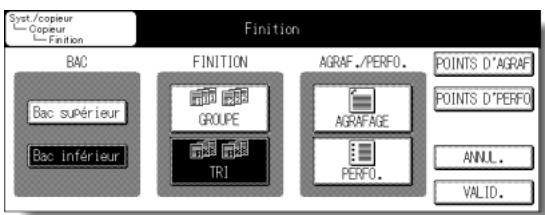
Écran Paramètres de départ du mode de finition (machine avec module de finition FS-113)
Écran Paramètres de départ du mode de finition (machine avec module de finition FS-114)
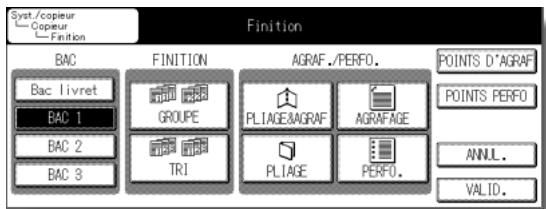
Menu contextual Paramètres de départ de la position de la perforation
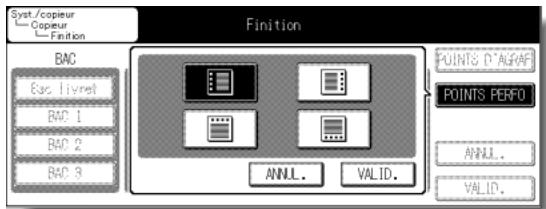
Écran Paramètres de départ du mode de finition (machine avec IT-101)
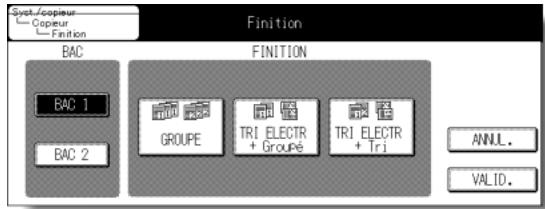
Menu contextual Paramètres de départ de la position de l'agrafe
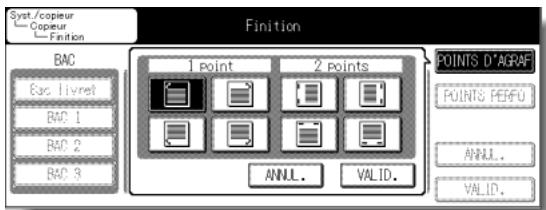
Écran Paramètres de départ du mode de finition (machine sans module de finition)
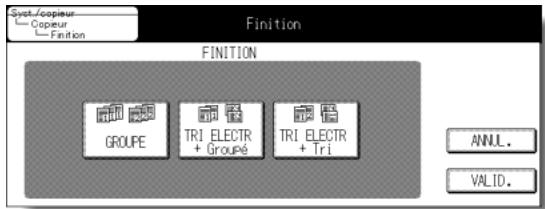
Procedure
1 Appuyez sur la touche 2. Copieur pour afficher l'écran Paramètres de départ Copieur, puis appuyez sur 5. Finition pour afficher l'écran Paramètres de départ du mode de finition.
2 Pour une machine équipée du module de finition FS-112, effectuez l'opération suivant et passez à l'étape 7.
Pour selectionner le bac de sortie, appuyez sur la touche souhaitee dans la zone BAC.
Pour selectionner le mode de finition, appuyez sur TRI ou sur GROUPE.
Pour utiliser le mode Agrafage, appuyez sur AGRAFAGE.
REMARQUES :
- Si vous sélectionnez AGRAFAGE, la touche TRI est mise en surbrillation automatiquement.
- En mode Empilage, ne sélectionnez aucun des modes TRI, GROUPE ou AGRAFAGE.
Pour sélectionner la position de l'agrafe, appuyez sur POINTS D'AGRAF. Appuyez sur la position souhaïée dans le menu contextuel Paramètres de départ des points d'agrafe, puis appuyez sur VALID.
3 Pour une machine équipée du module de finition FS-113, effectuez l'opération suivant et passez à l'étape 7.
Pour selectionner le bac de sortie, appuyez sur Bac inférieur ou sur Bac supérieur.
REMARQUE :
Sélectionnez Bac inférieur (principal) pour spécifique le mode Tri ou Agrafage.
Pour sélectionner le mode de finition, appuyez sur TRI ou sur GROUPE.
Pour utiliser le mode Agrafage ou Perforation, appuyez sur AGRAFAGE ou PERFO.
REMARQUES :
- Si vous sélectionné AGRAFAGE, la touche TRI est mise en surbrillance automatiquement.
- En mode Empilage, ne selectionnéz aucun des modes TRI, GROUPE ou AGRAFAGE.
Pour sélectionner la position de l'agrafe, appuyez sur POINTS D'AGRAF. Appuyez sur la position souhaitié dans le menu contextuel Paramètres de départ des points d'agrafe, puis appuyez sur VALID.
Pour sélectionner la position de la perforation, appuyez sur POINTS PERFO. Appuyez sur la position de perforation souhaïée dans le menu contextuel Paramètres de départ des points de perforation, puis appuyez sur VALID.
Le cas échéant, appuyez sur TRI, GROUPE ou AGRAFAGE pour paramétre l'un de ces modes avec le mode Perforation.
4 Pour une machine équipée du module de finition FS-114, effectuez l'opération suivant et passez à l'étape 7.
Pour selectionner le bac de sortie, appuyez sur la touche souhaitee dans la zone BAC.
REMARQUE :
Sélectionnez Bac livre pour spécifique le mode Pliage ou Pliage&Agrafage.
Pour sélectionner le mode de finition, appuyez sur TRI ou sur GROUPE.
Pour utiliser le mode Agrafage, appuyez sur AGRAFAGE.
REMARQUES :
- Si vous sélectionné AGRAFAGE, la touche TRI est mise en surbrillance automatiquement.
- En mode Empilage, ne sélectionnez aucun des modes TRI, GROUPE ou AGRAFAGE.
Pour sélectionner la position de l'agrafe, appuyez sur POINTS D'AGRAF. Appuyez sur la position souhaitié dans le menu contextuel Paramètres de départ des points d'agrafe, puis appuyez sur VALID.
Si le kit de piage/agrafage SK-114 est installé sur le module de finition, le mode Pliage et Pliage&Agrafage est également disponible. Pour sélectionner ces modes, appuyez sur PLIAGE ou PLIAGE & AGRAFAGE.
Si le kit de perforation PK-114 est installé sur le module de finition, le mode Perforation est également disponible. Pour utiliser le mode Perforation, appuyez sur PERFO.
Pour sélectionner la position de la perforation, appuyez sur POINTS PERFO. Appuyez sur la position de perforation souhaïée dans le menu contextuel Paramètres de départ des points de perforation, puis appuyez sur VALID.
Le cas échéant, appuyez sur TRI, GROUPE ou AGRAFAGE pour paramétrrer l'un de ces modes avec le mode Perforation.
5 Pour une machine équipée du bac de réception interne IT-101, effectuez l'opération suivante et passez à l'étape 7.
Pour selectionner le bac de sortie, appuyez sur Bac 1 ou sur Bac 2.
Pour sélectionner le mode de finition, appuyez sur GROUPE, TRI ÉLECTR + Tri ou TRI ÉLECTR + Groupe.
6 Pour une machine non équipée du module de finition, effectuez l'opération suivante et passez à l'étape 7.
Pour sélectionner le mode de finition, appuyez sur GROUPE, TRI ÉLECTR + Tri ou TRI ÉLECTR + Groupe.
7 Appuyez sur VALID. pour valider la configuration et revenir à l'écran Paramétres de départ copieur. Si vous souhaitez appporter d'autres modifications aux paramétres de départ du photocopieur, appuyez sur la touche appropriée.
8 Appuyez sur RETOUR pour rétablit l'écran Paramétrage système/copier.
9 Si aucune autre modification n'est requise, eteignez puis rallumez la machine pour des opérations de copie normales.
[6] Cadrage
Ce paramètre permet de selectionner le mode Cadrage original lorsque la fonction correspondante est selectionnée dans l'écran de selection d'application, à la mise sous tension ou suite à l'utilisation de la touche AUTO.
□ Options de configuration : AUTO, Cadrage oblique, Cadrage rectangulaire ; Contraste original automatique/manuel
Configuration par défaut : CADRAGE AUTO; CONTRASTE ORIGINAL AUTO
![KONICA MINOLTA KM 7145 COPIER - [6] Cadrage - 1](/content/2024/12/139730/images/b5ed535d5549325e6aae02717e1c1dea16eba9b89290a5564b4e95bbd79478e3.jpg)
Écran Paramétrage système/copieur
![KONICA MINOLTA KM 7145 COPIER - [6] Cadrage - 2](/content/2024/12/139730/images/7d69f73f2a1c6e84194015d6078688af5c82261cd685a3fd88331623632a58d0.jpg)
Écran Paramètres de départ copieur
![KONICA MINOLTA KM 7145 COPIER - [6] Cadrage - 3](/content/2024/12/139730/images/736c6cbdf0b3f16ba9340fb11a27cb65497b64608c334b33b0179c6b081e74ba.jpg)
Écran Paramètres de départ de la fonction Cadrage original
Procedure
1 Appuyez sur la touche 2. Copieur pour afficher l'écran Paramètres de départ Copieur, puis appuyez sur 6. Cadrage pour afficher l'écran Paramètres de départ de la fonction Cadrage original.
2 Sélectionnez le mode de cadrage et le niveau de contraste original voulus. Appuyez sur AUTO pour laisser la machine selectionner automatiquement le mode de cadrage et le niveau de contraste. Pour configurer manuellement le mode de cadrage, appuyez sur Cadrage oblique ou Cadrage rectangularie, puis selectionnez le niveau de contraste voulu. Cinq niveaux d'exposition sont proposés.
REMARQUE :
Selectionnez le cadrage AUTO si le Cadrage oblique ou rectangulaire ne fonctionne pas correctement en raison du type d'original.
3 Appuyez sur VALID. pour valider la configuration et revenir à l'écran Paramètres de départ copieur. Si vous souhaitez apporter d'autres modifications aux paramètres de départ du photocopieur, appuyez sur la touche appropriée.
4 Appuyez sur RETOUR pour rétablit l'écran Paramétrage système/copier.
5 Si aucune autre modification n'est requise, eteignez puis rallumez la machine pour des opérations de copie normales.
[7] Type d'original
Ce paramètre permet de définir le type d'original actif lorsqu'elutilisateur met la machine sous tension ou après rétablissement des paramétres de départ à l'aide de la touche AUTO.
□ Options de configuration : Texte/Photo, Contraste plus, Photo, Texte
Configuration par défaut: Texte/Photo
![KONICA MINOLTA KM 7145 COPIER - [7] Type d'original - 1](/content/2024/12/139730/images/4bbb21e7b36523a2540f8284f0a5cf5f57ea78c6fa3e2d34bf8a27a6dcf76ac9.jpg)
Écran Paramétrage système/copieur
![KONICA MINOLTA KM 7145 COPIER - [7] Type d'original - 2](/content/2024/12/139730/images/ecb95fc5b114185368858121d4b87f1a6cb99a048d708a6699d555677db7fc1d.jpg)
Écran Paramètres de départ copieur
![KONICA MINOLTA KM 7145 COPIER - [7] Type d'original - 3](/content/2024/12/139730/images/385ba125a67c5545a9c25fc740b3efd50b0376a07822f3c4551eb952880e8a36.jpg)
Écran Paramètres de départ du type d'original
Procedure
1 Appuyez sur la touche 2. Copieur pour afficher l'écran Paramètres de départ Copieur, puis appuyez sur 7. Type d'original pour afficher l'écran Paramètres de départ du type d'original.
2 Appuyez sur la touche du type d'original souhaite pour la mesure en surbrillance.
3 Appuyez sur VALID. pour valider la configuration et revenir à l'écran Paramétres de départ copieur. Si vous souhaitez appporter d'autres modifications aux paramétres de départ du photocopieur, appuyez sur la touche appropriée.
4 Appuyez sur RETOUR pour rétablit l'écran Paramétrage système/copier.
Si aucune autre modification n'est requise, eteignez puis rallumez la machine pour des opérations de copie normales.
[3] Touches programmables
Cette fonction permet de définir deux niveaux de contraste personnalisés et trois taux de restitution personnalisés.
[1] Contraste
Lancez l'impression d'échantillons de copie selon 16 niveaux de contraste, de Clair à Normal ou de Normal à Foncé, puis sélectionnez l'exposition souhaitée et memorisez-la dans la touche PROGR.1.
Le contraste programme peut être rappelé en selectionnant PROGR.1 dans l'écran général.
Écran Menu Configuration des touches programmables
![KONICA MINOLTA KM 7145 COPIER - [1] Contraste - 1](/content/2024/12/139730/images/4c450a78b1c6337fc5021e202d3bd52bf55a1cb9c0e1ed5593c4be497b3e4fe8.jpg)
Écran Sélection du contraste personnelé
![KONICA MINOLTA KM 7145 COPIER - [1] Contraste - 2](/content/2024/12/139730/images/3a075469814290f8234709aaea696007597f008d8b1a3a62b54b7b314d6aeb61.jpg)
Procedure
1 Appuyez sur la touche 3. Touches progr. dans l'écran Paramétrage système/copieur pour afficher l'écran Menu Configuration des touches programmables.
2 Appuyez sur la touche 1. Contraste pour afficher l'écran Sélection du contraste personnelisé.
3 Placez l'original sur la vitre d'exposition ou dans le chargeur RADF.
4 Appuyez sur OUI pourmettre la touche en surbrillance.La touche PROGR.apparait dans l'écran général une fois ce dernier rétabli.
5 Appuyez sur PROGR.1 ou PROGR.2. L'écran de configuration de contraste foncé personnelisé s'affiche.
6 Pour programmer PROGR. (1 ou 2) à un niveau plus foncé, effectuez l'opération suivante, puis passez à l'étape 7.
Écran de configuration de contraste foncé personnelisé
(1) Appuyez sur la touche de numero souhaitation pour selectionner le niveau de contraste. Si vous souhaitez la feuille d'échantillon de niveau plus foncé, appuyez sur No.1 1~4, No.2 5~8, No.3 9~12 ou sur No.4 13~16, puis appuyez sur [DéPART].
(2) Sélectionnez le niveau d'exposition plus foncé souhaïe à partir de la ou des feuilles d'échantillon, puis appuyez sur un numéro de contrasteitué entre 1 et 16.
Pour programmer PROGR. (1 ou 2) à un niveau plus clair, effectuez l'opération suivante, puis passez à l'étape 7.
(1) Appuyez sur Clair pour afficher l'écran de configuration de contraste personnelisé plus clair.
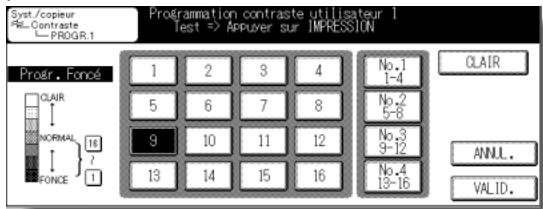
Écran de configuration de contraste clair personnelisé
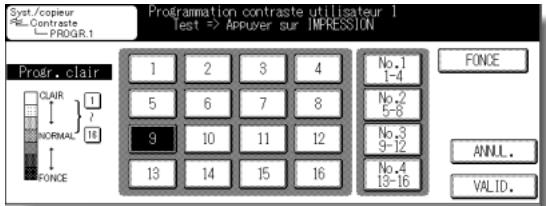
(2) Appuyez sur la touche de numéro souhaïée pour sélectionner le niveau de contraste. Si vous souhaïez la feuille d'échantillon de niveau plus clair, appuyez sur No.1 1~4, No.2 5~8, No.3 9~12 ou sur No.4 13~16, puis appuyez sur [DéPART].
(3) Sélectionnez le niveau d'exposition plus clair souhaité à partir de la ou des feuilles d'échantillon, puis appuyez sur un numéro de contraste situé entre 1 et 16.
7 Appuyez sur VALID. pour terminer la configuration et revenir à l'écran Menu Configuration des touches programmables.
8 Appuyez sur RETOUR pour rétabir l'écran Paramétrage système/copier.
9 Si aucune autre modification n'est requise, eteignez puis rallumez la machine pour des opérations de copie normales.
[2] Restitution
Les taux programmes et personnalisés sont utilisés pour réduire ou agrandir l'image de l'original afin qu'elle convienne au format du papier de copie. Ces taux sont disponibles dans l'écran général.
REMARQUE :
Normalement, les utilisateurs sont autorisés à modifier les trois valeurs personnalisées dans la ligne inférieure de l'écran de configuration du taux de restitution utilisateur. Les touches programmesées des lignes supérieure et centrale peuvent également être programmées en mode DIPSW 2-5. Cependant, il n'est pas recommancé de les modifier.
□ Options de configuration : Taux personnelisé ou programme
□ Configuration par défaut : PROGR. 1 : 2,00
PROGR.2:4,00
PROGR. 3 : 0,50
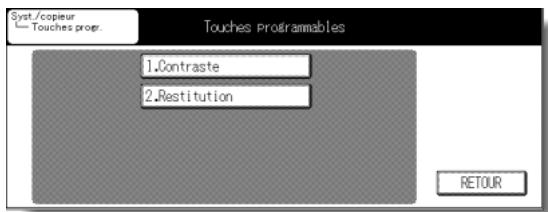
Écran Menu Configuration des touches programmables
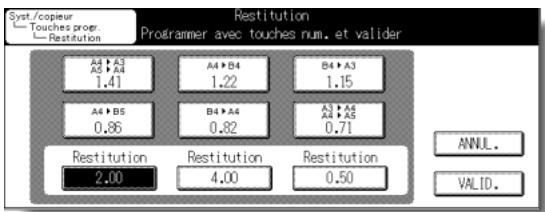
Écran Configuration de la restitution personalisée
Procedure
1 Appuyez sur la touche 3. Touches progr. dans l'écran Paramétrage système/copieur pour afficher l'écran Menu Configuration des touches programmables.
2 Appuyez sur la touche 2. Restitution pour afficher l'écran Configuration de la restitution personnalisée.
3 Appuyez sur la touche de restitution. à modifier, puis entrez un taux compris entre 0,25 et 4,00 à l'aide du pavé numérique.
Si vous entrez un taux inférieur à 0,25, le taux 0,25 s'affiche.
Si vous entrez un taux supérieur à 4,00, le taux 4,00 s'affiche.
4 Appuyez sur VALID. pour terminer la configuration et revenir à l'écran Menu Configuration des touches programmables.
5 Appuyez sur RÉTOUR pour rétablit l'écran Paramétrage système/copier.
6 Si aucune autre modification n'est requise, eteignez puis rallumez la machine pour des opérations de copie normales.
[4] Compteur utiliser (CCE)
Cette fonction n'est accessible qu'après l'entrée par le responsable d'un code-clé de compteur utilisateur à 8 chiffres. Le compteur utilisateur (CCE) permet de:gérer toutes les opérations de copie en contrôlant les comptes à nombre d'identification utilisateur.
Cette fonction peut donc effectuer le suivi de l'utilisation du photocopieur par des utilisateurs individuels ou des comptes d'utilisateurs, ou limiter l'accès au photocopieur à des utilisateurs déterminés. Des crédits limités de copies peuvent également être attribués à certains comptes. Pour enregistrer les informations relatives au numéro d'identification de l'utilisateur, vous pouvez utiliser le formulaire Responsible CCE disponible à la fin de cette section.
Le compteur utilisateur peut enregistrer jusqu'à 256 numéroes d'identification utilisateur, chacun représentant un compteur individuel qui peut etre utiliser à des fins de facturation et d'archivage.Le nombre d'utilateurs affectés à chaque compteur peut dépendre du système de facturation en vigueur ainsi que du nombre de personnes et de services qui utilisent le photocopieur.Lorsque le compteur utilisateur est activé,la copie peut etre réalisée uniquement une fois le numero d'identification utilisateur validesaisi.
Le nombre de copies effectuées et le crédit de copie de chaque compteur peut être confirmé visuellement à l'écran.
Si le compteur utiliser doit être activé sur votre machine, contactez le service après-venture.
Les paramètres compteurs utiliser (CCE) suivants peuvent être établis :
1. Modification des compteurs utiliser :
Création d'un maximum de 256 numérios d'identification utiliser individuels, de 00000 à 99999 et crédits de copies pour chaque numéro d'identification utilisé jusqu'à 999 999 copies.
2. List des compteurs utiliser :
Affichage du nombre de copies pour chaque numéro d'identification utilisateur et modification des paramètres de crédit.
3. Remise à zéro tous compteurs :
Effacement du nombre de copies pour tous les codes.
4. Activation compteur électronique :
Activation ou désactivation de la fonction CCE. Par défaut, cette fonction est désactivée.
5. Fonctionnement si crédit atteint :
Définition de la condition de la machine lorsque le crédit de copies est atteint. La machine peut être programmée pour s'arrêter immédiatement ou lorsqu'un travail est terminé, ou encore uniquement pour afficher un message d'advertissement.
Comment acceder à l'écran de paramétrage des compteurs utiliser
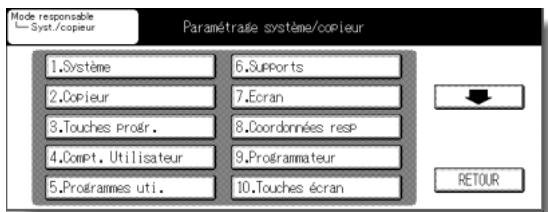
Écran Paramétrage système/copieur
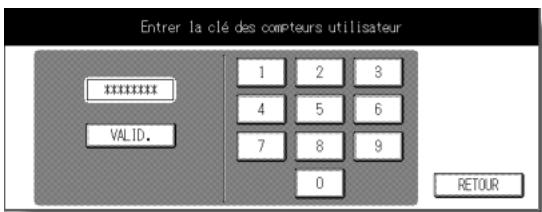
Écran Clé compteurs utilisateur
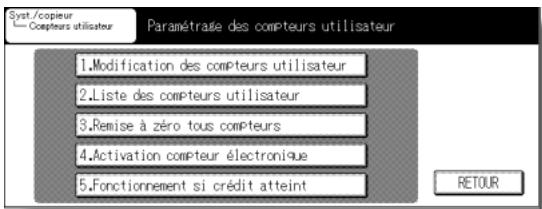
Écran Paramétrage des compteurs utiliser
Procedure
1 Appuyez sur la touche 4. Compt. Utilisateur dans l'écran Paramétrage système/ copieur. L'écran Clé compteurs utilisateur s'affiche si un code est requis.
2 Utilisez le pavé numérique de l'écran tactile pour entrer votre clé de compteur utilisateur à 8 chiffres, puis appuyez sur VALID. pour afficher l'écran Paramétrage des compteurs utilisateur.
REMARQUE :
Si vous vous trompez de clé de compteur utilisateur, continue en entrant le code à 8 chiffres correct.
3 Sélectionnez la fonction Compteur utilisé souhaïée et procédez aux paramétrages requis.
Pour quitter l'écran Paramétrage des compteurs utiliser, appuyez sur RETOUR.
4 Appuyez sur RETOUR pour rétablit l'écran Paramétrage système/copier.
5 Si aucune autre modification n'est requise, eteignez puis rallumez la machine pour des opérations de copie normales.
[1] Modification des compteurs utiliser
Ce paramètre permet d'affector un numéro de compte à une personne ou à un groupe, puis de définir des codes individuels pour chaque utiliser. Vous pouvez attribuer un nom et une adresse électronique à chaque code.
N°: numero de compte de 000 à 255, désigné par le responsable
Nom:20caracteresmaximum
ID utiliser : code numérique unique à 8 chiffres programme par le responsable pour l'utilisateur.
Adresse e-mail: adressélectronique de l'utilisateur
Compt./Crédit : nombre à 6 chiffres représentant le crédit maximum, remettant à zéro le compteur
![KONICA MINOLTA KM 7145 COPIER - [1] Modification des compteurs utiliser - 1](/content/2024/12/139730/images/2b06abe9989b854c02e54a3effd98e785e8071fab685f7ae000666101364e692.jpg)
Écran Paramétrage des compteurs utilisateur
![KONICA MINOLTA KM 7145 COPIER - [1] Modification des compteurs utiliser - 2](/content/2024/12/139730/images/5e695685a0f33b491d3c48d543f02ef678a87852979a3375af7d227610605b95.jpg)
Écran de saisie Modification des compteurs utilisateur
Procedure
1 Appuyez sur la touche 1. Modification des compteurs utiliser dans l'écran Paramétrage des compteurs utilisé pour afficher l'écran de saisie Modification des compteurs utilisé.
2 La touche No. est mise en surbrillance et vous pouvez ainsi saisir immédiatement un numéro de compte.
Entrez un numero de compte à 3 chiffres compris entre 000 et 255 à l'aide du pavé numérique du tableau de commande.
3 Appuyez sur Nom pour afficher l'écran de saisie du nom. Si vous n'entrez pas de nom, passez à l'étape 6. Cette opération peut être effectuee normalement sans définir de nom.
4 Entre le nom souhaité en procédant comme suit :
(1) Vous pouvez entraun un nom de 20 caractères maximum.
(2) Vous pouvez utiliser les touches fléchéées vers le haut et vers le bas dans l'écran de saisie du nom pour entraîr des majuscules et des minuscules ainsi que des symboles.
(3) Appuyez sur SUPPR. pour supprimer le dernier caractère entre.
(4) Si vous appuyez sur ANNUL., tous les caractères entrés sont effacés.
(5) Pour changer le nom existant, appuyez sur SUPPR. pour le supprimer et saisir le nouveau nom.
5 Appuyez sur VALID. dans l'écran de saisie du nom pour revenir à l'écran de saisie Modification des compteurs utiliser.
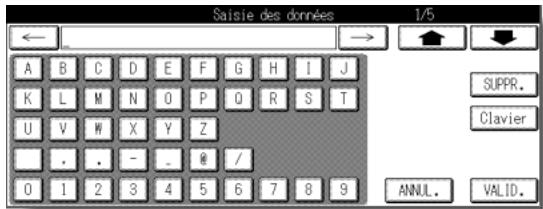
Écran Saisie des données
6 Appuyez sur ID utiliser pourmettre la touche en surbrillance. Entrez un numero d'identification utilisé à 8 chiffres à l'aide du pavé numérique du tableau de commande.
REMARQUES :
- N'entrez pas "00000000", car c'est la valeur de départ du numéro d'identification utilisé.
- Nous vous recommendons de faire une liste de tous les numérios d'identification utilisateur et de tous les numérios de compte.
7 Appuyez sur Compt./Crédit pourmettre la touche en surbrillance. Entrez le crédit limite à 6 chiffres du compte utilisateur à l'aide du pavé numérique du tableau de commande. Appuyez sur RAZ compteurs pour remettre les compteurs à zéro.
REMARQUES :
- Si vous avez entre un crédit erroné, continue en entrant le crédit de copies à 6 chiffres correct.
- L'entrée de "000000" représenté un crédit illimité.
8 Appuyez sur Adresse e-mail. La touche est mise en surbrillance et vous pouvez donc saisir immédiatement l'adresse électronique. Si vous n'entrez pas d'adresse électronique, passez à l'étape 10.
9 Entrez l'adresse électronique de l'utilisateur avec le pavé numérique du tableau de commande (64 caractères maximum).
10 Appuyez sur VALID. pour terminer la configuration et revenir à l'écran Paramétrage des compteurs utilisé.
Lorsqu'un même numero d'identification utilisateur a déjà été définir pour un autre numero de compte, l'écran de duplication de code s'affiche. Pour entrer un autre numero d'identification utilisateur, appuyez sur OUI et revenez à l'étape 6. Pour définiir le numero d'identification utilisateur en double, appuyez sur NON, puis sur RETOUR.
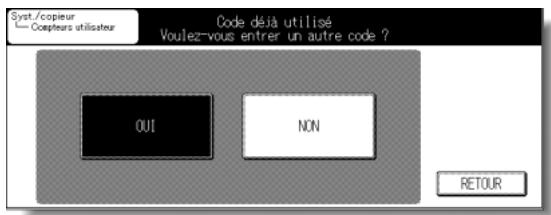
Écran Duplication de code
REMARQUE:
Voussouvezattribuergememe numero d'identificationutilisateuràdesnumerosdecomptedifferents.Notez toutefois que le nombre de copies sera comptabilisequiquement pourle numéro d'identificationutilisateurdontle numero de compte estle plus court.Le compte dedcopies pourlesautresnumerosdecompte ne sera pas surveilled.
Nous you recommandons de ne pas utiliser de numero d'identification utiliseur en double.
11 Si vous souhaitez apporter d'autres modifications aux compteurs utiliser, appuyez sur la touche appropriée.
12 Appuyez sur RETOUR pour rétablit l'écran Paramétrage système/copieur.
13 Si aucune autre modification n'est requise, eteignez puis rallumez la machine pour des opérations de copie normales.
[2] List des compteurs utiliser
Utilisez ce paramètre pour afficher la liste des numéroes de compteurs et pour modifier ou supprimer les données de ces compteurs utilisateur.
Si la machine est équipée d'un module de télécopie et d'un contrôleur d'impression, l'écran Compteurs utilisateur permet également de vérifier le nombre de pages transmises par télécopieur pour chaque numéro de compte.
Éléments modifiables: No., Nom, Adresse e-mail, Crédit, Nombre de copies
![KONICA MINOLTA KM 7145 COPIER - [2] List des compteurs utiliser - 1](/content/2024/12/139730/images/57b345e3af51e04954dbbfce300ad25a97c98963a05b6b397ace4aa8c51136c4.jpg)
Écran Paramétrage des compteurs utilisateur
![KONICA MINOLTA KM 7145 COPIER - [2] List des compteurs utiliser - 2](/content/2024/12/139730/images/13594bc0781029bc1dbb68fc9d93af49472fe8ebc94bb4861bfa5a90cc172a57.jpg)
Écran Nombre des compteurs utiliser (Mode Copie/Impression)
![KONICA MINOLTA KM 7145 COPIER - [2] List des compteurs utiliser - 3](/content/2024/12/139730/images/9b0b0186f59ceb7d8fb2fb6545e6c5e54a02ff9da7b041e6658334689ad2a13c.jpg)
Écran Compteurs utiliser
Procedure
1 Appuyez sur la touche 2. Listes des compteurs utilisateurs de l'écran Paramétrage des compteurs utilisateurs pour afficher l'écran Liste des compteurs utilisateurs.
2 Pour faire défilé la liste, appuyez sur la touche fléchée vers le haut/bas à droite de l'écran.
3 Pour vérifier la liste de compteurs, appuyez sur la touche vers le haut/bas à droite de la liste pourmettre lesdonnées du compteurutilisateur à vérifier en surbrillance,puis appuyez sur Compt. utilis.L'écran Compteurs utiliser s'affiche.Appuyez sur RETOUR pour rétablir l'écran Listedes compteursutilisateur.
REMARQUE :
Si la machine est équipée du module de télécopie et du contrôleur d'impression, l'écran Compteurs utilisateur comprend le comptage des transmissions du scanner et du télécopieur.
4 Pour supprimer les données d'un compteur utiliser, appuyez sur la touche fléchée vers le haut/bas à droite de la liste pourmettre ces données en surbrillance, puis appuyez sur SUPPR. Les données du compteur utilisé selectionnées sont supprimées de la liste.
5 Pour modifier les données d'un compteur utilisateur, appuyez sur la touche fléchée vers le haut/bas à droite de la liste pourmettre ces données à modifier en surbrillance, puis appuyez sur MODIF. L'écran de saisie Modification des compteurs utilisateur est affché.
(1) Pour modifier le numéro d'identification utiliser, appuyez sur ID utiliser. Entrez un nouveau numéro d'identification utiliser à 8 chiffres à l'aide du pavé numérique du tableau de commande. N'entrez pas "00000000".
(2) Pour modifier le nom, appuyez sur Nom. L'écran de saisie du nom s'affiche. Voir page 13-19.
(3) Pour modifier le crédit de copies ou d'impressions, appuyez sur Crédit. Appuyez sur COPIE ou Imprimante pourmettre la touche en surbrillance,uis entrez un nouveau crédite six chiffres avec le pavé numérique du tableau de commande. L'entrée de "000000"représente un crédit illimité.
(4) Pour effacer le nombre de copies, appuyez sur RAZ compteurs.
6 Appuyez sur VALID. dans l'écran de saisie Modification des compteurs utiliser pour terminer la configuration et returner à l'écranisme des compteurs utilisé. Pour annuler les modifications effectues à l' étape 5, appuyez sur ANNUL. pour rétablier l'écranisme des compteurs utilisé.
7 Appuyez sur RETOUR dans l'écran Liste des compteurs utilisateur pour rétablier l'écran Paramétrage des compteurs utilisateur. Si vous souhaitez appporter d'autres modifications aux compteurs utilisateur, appuyez sur la touche appropriée.
8 Appuyez sur RETOUR pour rétablit l'écran Paramétrage système/copier.
9 Si aucune autre modification n'est requise, eteignez puis rallumez la machine pour des opérations de copie normales.
[3] Remise à zéro de tous les compteurs
Ce paramètre réinitialise tous les numérios de compteurs.
□ Options de configuration : Remise à zéro tous compteurs Oui/Non
Écran Paramétrage des compteurs utiliser
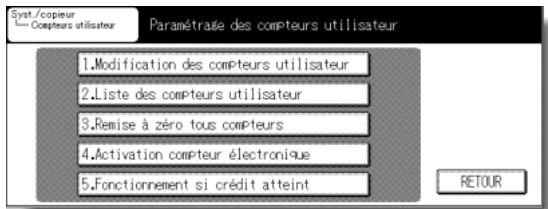
Écran Remise à zéro tous compteurs
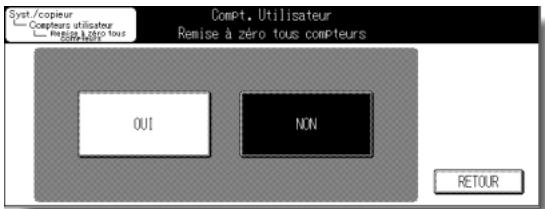
Procedure
1 Appuyez sur la touche 3. Remise à zéro tous compteurs dans l'écran Paramétrage des compteurs utilisateur pour afficher l'écran Remise à zéro tous compteurs.
2 Appuyez sur Oui pour remetre à zéro tous les compteurs, ou sur Non pour ne pas réinitialiser. La touche sélectionnée est mise en surbrillance.
3 Appuyez sur RETOUR pour terminer la configuration et revenir à l'écran Paramétrage des compteurs utilisateur. Si vous souhaitez apporder d'autres modifications aux compteurs utilisateur, appuyez sur la touche appropriée.
4 Appuyez sur RETOUR pour rétablier l'écran Paramétrage système/copier.
5 Si aucune autre modification n'est requise, eteignez puis rallumez la machine pour des opérations de copie normales.
[4] Activation compteur électronique
Cette fonction permet d'activer ou de désactiver le compteur électronique. Si la machine est équipée du module de télécopie et du contrôleur d'impression en option, vous pouvez définir l'activation du compteur électronique pour les modes Copieur, Télécopieur, Scanner et Imprimante individuellement.
REMARQUE :
Si le compteur électronique est désactivé alors que des fonctions Compteur utilisateur sont activées, le photocopierre peut réaliser des travaux de copie sans qu'aucun numéro d'identification utilisateur ne soit entré, et les fonctions de comptage du nombre de copies et du crédit de copies sont interrompues.
□ Configuration par défaut : Compteur électronique activé
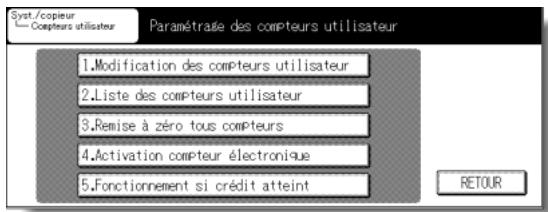
Écran Paramétrage des compteurs utiliser
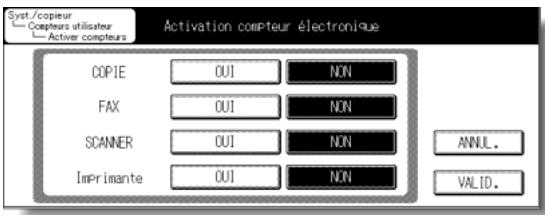
Écran Activation compteur électronique
Procedure
1 Appuyez sur la touche 4. Activation compteur électronique dans l'écran Paramétrage des compteurs utilisateur pour afficher l'écran Activer compteurs.
2 Appuyez sur OUI pour activer le Compteur utilisateur ou sur NON pour désactiver le Compteur utilisateur. La touche sélectionnée est mise en surbrillance.
3 Appuyez sur VALID. pour terminer la configuration et revenir à l'écran Paramétrage des compteurs utilisateur.
Si vous souhaitez apporter d'autres modifications à la configuration du compteur utilisé, appuyez sur la touche appropriée.
4 Appuyez sur RETOUR pour rétablier l'écran Paramétrage système/copier.
5 Si aucune autre modification n'est requise, eteignez puis rallumez la machine pour des opérations de copie normales.
[5] Fonctionnement si crédit atteint
Cette fonction permet de déterminer si le photocopierre doit s'arrêter lorsque le crédit de copies est atteint ou s'il doit terminer le travail de copie avant de s'arrêter lorsqu'il atteint le nombre de copies maximal.
□ Options de configuration : Arrêt immédiat, Fin du travail, Avertissement
Configuration par défaut: Fin du travail
![KONICA MINOLTA KM 7145 COPIER - [5] Fonctionnement si crédit atteint - 1](/content/2024/12/139730/images/791397327335d67a6e6ff4f8d4a00af09ab78bcd0293d0c3199b5e1a2ccb4579.jpg)
Écran Paramétrage des compteurs utilisateur
![KONICA MINOLTA KM 7145 COPIER - [5] Fonctionnement si crédit atteint - 2](/content/2024/12/139730/images/46b4a850034722b8386c78dfe668bdc375ad14971991aea0f98335e94027785c.jpg)
Écran Fonctionnement si crédit atteint
Procedure
1 Appuyez sur la touche 5. Fonctionnement si crédit atteint dans l'écran Menu Paramétrage des compteurs utilisé pour afficher l'écran Fonctionnement si crédit atteint.
2 Sélectionnez l'option de configuration :
Appuyez sur Arrêt immédiat pour arrêter le photocopieur lorsque le crédit de copies est atteint.
Dans ce cas, le traitement du papier en cours se termine et le message "Entrer l'ID" s'affiche une fois que le photocopieur s'est arrêté.
Appuyez sur Fin du travail pour que le photocopieur s'arrête une fois le travail en cours terminé.
Appuyez sur Avertissement pour qu'un message d'advertisement soit affiché lorsque le crédit de copies est atteint.
3 Appuyez sur VALID. pour terminer la configuration et revenir à l'écran Paramétrage des compteurs utilisateur. Si vous souhaitez apporter d'autres modifications à la configuration du compteur utilisateur, appuyez sur la touche appropriée.
4 Appuyez sur RETOUR pour rétablit l'écran Paramétrage système/copieur. Pour programmer d'autres paramètres de responsable, appuyez sur la touche appropriée.
5 Si aucune autre modification n'est requise, eteignez puis rallumez la machine pour des opérations de copie normales.
[5] Programmes utiliser
Cette fonction permet de protégger, de déverrouiller ou de supprimer un travail qui a été programmé.
Lorsqu'un travail est protégé, un cadenas ( ) est affché dans l'écran Programmes utilisateur.
La configuration d'un travail protégé ne peut pas être modifiée.
□ Options de configuration : Protégger, Déverrouiller, Supprimer un programme utilisateur
![KONICA MINOLTA KM 7145 COPIER - [5] Programmes utiliser - 1](/content/2024/12/139730/images/3b1f7c8b9d8480e82e451c31c9d8bd48d17631c3cf3fbdd03cbb6e1724850cf0.jpg)
Écran Paramétrage système/copieur
![KONICA MINOLTA KM 7145 COPIER - [5] Programmes utiliser - 2](/content/2024/12/139730/images/734f6d6a2e419ef1e24044126ee2f26a8b8c614947c10dc62f80f3c74c6bc105.jpg)
Écran Programmes utilisateur
Procedure
1 Appuyez sur la touche 5. Programmes uti. dans l'écran Paramétrage système/copieur pour afficher l'écran Programmes utiliser.
2 Pour protégé ou déverrouiller des programmes utilisateur :
(1) Appuyez sur la touche du nombre de travail souhaité pour la mesure en surbrillance.
(2) Appuyez sur PROTEGER. L'icone de cadenas apparaît sur la touche pressée pour indiquer que le travail sélectionné est protégé. Lors de la seLECTION d'un travail précédemment protégé, le travail est déverrouillé et le cadenas de la touche pressée disparait.
Pour supprimer des programmes utiliser :
(1) Appuyez sur le nombre du travail à supprimer.
(2) Appuyez sur SUPPR.
Les programmes sélectionnés ainsi que leur nom sont supprimés des programmes utilisateur.
REMARQUES :
- Un travail protégé peut également être supprimé. Dans ce cas, le cadenas affché sur le nombre de travail correspondant est effacé.
- Une fois supprimés, les programmes ne peuvent pas être rétablis.
3 Appuyez sur RETOUR pour terminer la configuration et revenir à l'écran Menu Paramétrage système/copieur.
4 Si aucune autre modification n'est requise, eteignez puis rallumez la machine pour des opérations de copie normales.
[6] Supports
Cette fonction permet d'indiquer un type de papier spécifique pour chaque touche de magasin dans l'écran général. Cette fonction est particulièrement utile lorsqu'un papier spécial est utilisé régulièrement et qu'il est toujours chargé dans le même magasin.
REMARQUE :
Le type de papier du passé-copie multifeuille peut également être spécifique dans l'écran général.
Écran Paramétrage système/copieur
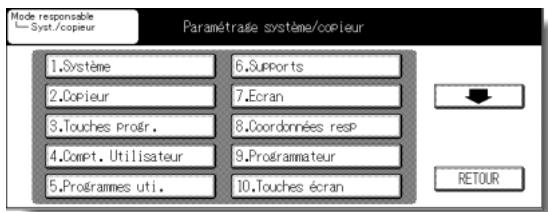
Écran Supports
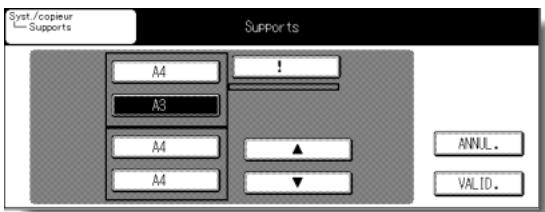
Procedure
1 Appuyez sur la touche 6. Supports dans l'écran Paramétrage système/copieur pour afficher l'écran Supports.
2 Appuyez sur le magasin de papier souhaité pour lemettre en surbrillance.
3 Appuyez sur la touche fléchée vers le haut ou vers le bas pour Sélectionner le type de support.
Le nom du type de support affché sur la touche du magasin en surbrillance change comme suit :
Magasin principal / Magasin inférieur / Magasin grande capacité LCT
---(vide) RECYCL Utilisateur
Passe-copie multifeuille
---(vide) Transparent Fin Epais1 Epais2 RECYCL Utilisateur
Appuyez sur les touches fléchées pour faire apparaitre le nom souhaité.
4 Appuyez sur VALID. dans l'écran Supports pour terminer la configuration et revenir à l'écran Paramétrage système/copieur.
5 Si aucune autre modification n'est requise, eteignez puis rallumez la machine pour des opérations de copie normales.
[7] Contraste de l'écran
Cette fonction permet de régler le niveau de luminosité de l'écran tactile du tableau de commande.
![KONICA MINOLTA KM 7145 COPIER - [7] Contraste de l'écran - 1](/content/2024/12/139730/images/27eca1428b44e37385994a587897c120a04ce5619e0bc3cdaa85bdc449eaea11.jpg)
Écran Paramétrage système/copieur
![KONICA MINOLTA KM 7145 COPIER - [7] Contraste de l'écran - 2](/content/2024/12/139730/images/3160e6f613c410b9cb1c0bd4f09797c9db891375a96b5becf2b5be934f69c61b.jpg)
Écran de réglage de l'écran
Procedure
1 Appuyez sur la touche 7. Écran dans l'écran Paramétrage du système/copier pour afficher l'écran de réglage de l'écran.
2 Reglez la luminosité du rétroéclairage, selon vos besoin. Appuyez sur FONCE, NOR. ou sur CLAIR pour régler le contraste de l'écran.
3 Appuyez sur RETOUR pour terminer la configuration et revenir à l'écran Menu Paramétrage système/copieur.
4 Si aucune autre modification n'est requise, eteignez puis rallumez la machine pour des opérations de copie normales.
[8] Coordonnées responsable
Cette fonction permet d'entrée les coordonnées du responsable affichées dans l'écran. Aide à partir de l'écran général, et permet au responsable d'être informé de l'état de la machine par e-mail.
[1] Coordonnées responsable
Entrez le nom, le numero de téléphone et l'adresselectronique du responsable indiquedans I'écran d'aide.
REMARQUE :
La définition de ce paramètre est optionnelle.
□ Options de configuration : Nom du responsable (20 caractères max.) ; numéro de téléphone à 8 chiffres du responsable ; adresse e-mail du responsable (64 caractères max.)
Écran Paramétrage système/copieur
Écran Contact responsable
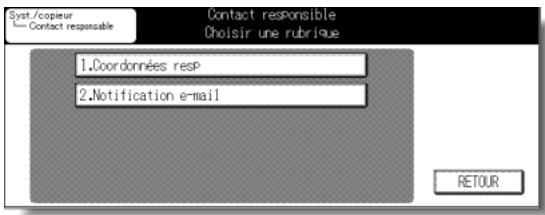
Écran Coordonnées responsable
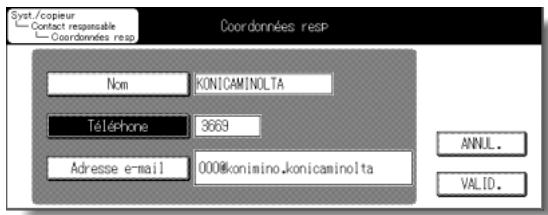
Écran Saisie des données
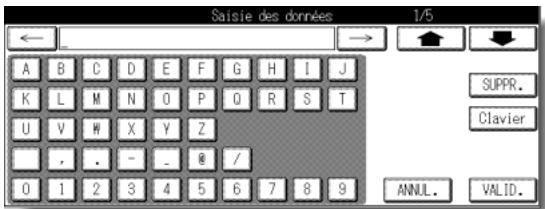
Procedure
1 Appuyez sur la touche 8. Coordonnées resp dans l'écran Paramétrage système/ copieur pour afficher l'écran Contact responsable.
2 Appuyez sur la touche 1. Coordonnées resp pour afficher l'écran Coordonnées responsable.
3 Appuyez sur Nom pour afficher l'écran Saisie des données, puis entrez le nom du responsable (20 caractères maximum) à l'aide du clavier de l'écran tactile.
REMARQUE :
Pour plus de détails sur l'écran Saisie des données, voir p. 13-20.
4 Appuyez sur Télephone pourmettre la touche en surbrillance,puis entrez un numero de téléphone à 8 chiffres à l'aide du pavé numérique du tableau de commande.
Le premier chiffre saisiait apparait a droite puis se déplace vers la gauche a mesure que vous saississez les autres chiffres.
5 Appuyez sur Adresse e-mail pour afficher l'écran Saisie des données, puis entrez l'adresse électronique du responsable à l'aide du clavier de l'écran tactile.
6 Appuyez sur VALID. pour terminer la configuration et revenir à l'écran Paramétrage système/copier.
7 Si aucune autre modification n'est requise, eteignez puis rallumez la machine pour des opérations de copie normales.
Lorsque la machine nécessite des opérations de dépannage ou de maintenance, comme l'approvisionnement en papier ou en toner, ce paramètre permet d'informer le responsable de l'état actuel de la machine par e-mail.
Les données suivantes peuvent être communiquées, et plusieurs adresses électroniques peuvent être définies comme destinataires de ces données.
- Mettre du papier
PM - Arrêt manque toner
- Erreur fatale
Bourrage - Mettre des agrafes
- Intervention opérateur
Corbeille perfo pleine
Écran Contact responsable
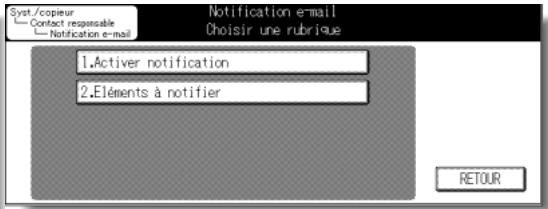
Écran Notification e-mail
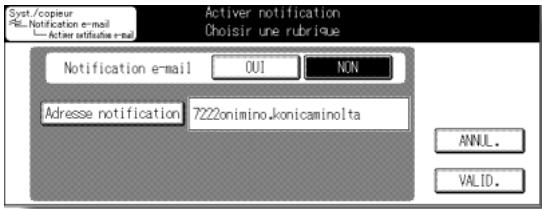
Écran Activever notification e-mail
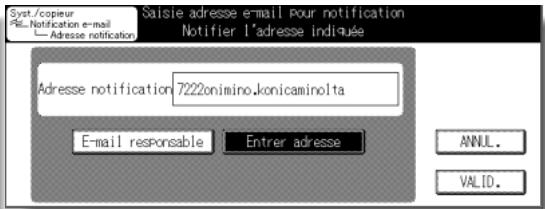
Écran Adresse notification
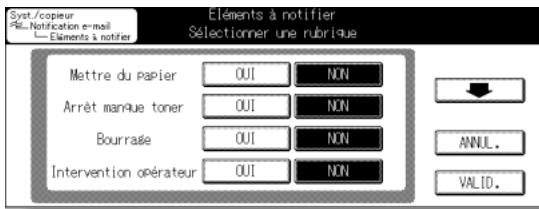
Écran Éléments à.notifier
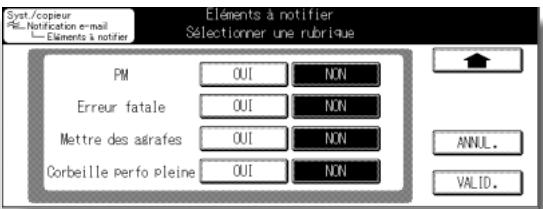
Écran Éléments à.notifier
Procedure
1 Appuyez sur la touche 8. Coordonnées resp dans l'écran Paramétrage système/ copieur pour afficher l'écran Contact responsable.
2 Appuyez sur la touche 2. Notification e-mail pour afficher l'écran Notification e-mail.
3 Spécifiez si vous voulez activer ou désactiver cette fonction.
(1) Appuyez sur 1. Activer notification pour afficher l'écran Activer notification e-mail.
(2) Appuyez sur OUI pour activer cette fonction, ou sur NON pour la désactiver.
(3) Appuyez sur VALID. pour valider la configuration ou sur ANNUL. pour restaurer la configuration précédente. L'écran Notification e-mail est rétabli.
4 Entre l'adresse e-mail à informer.
(1) Appuyez sur 1. Activer notification pour afficher l'écran Activer notification e-mail.
(2) Appuyez sur Adresse notification pour afficher l'écran Adresse notification.
(3) Appuyez sur E-mail responsable pour désigner l'adresse e-mail du responsable préalablement spécifique dans l'écran Coordonnées responsable.
(4) Pour entrer manuellement l'adresse e-mail, appuyez sur Entre adress pour afficher I'écran Saisie des données, et entrez l'adresse à l'aide du clavier de l'écran tactile. (64 caractères maximum)
REMARQUE :
Vous pouvez entrer plusieurs adresses, séparees par une virgule.
(5) Appuyez sur VALID. pour valider la configuration ou sur ANNUL. pour restaurer la configuration précédente. L'écran Notification e-mail est rétabli.
5 Spécifiez les éléments à notifier.
(1) Appuyez sur 2. Éléments à.notifier pour afficher l'écran Éléments ànotifier.
(2) Appuyez sur les touches fléchéées et en haut à droite pour faire défiler l'écran.
(3) Pour sélectionner un élément, appuyez sur OUI pourmettre cette touche en surbrillance.
(4) Appuyez sur VALID. pour valider la configuration ou sur ANNUL. pour restaurer la configuration précédente. L'écran Notification e-mail est rétabli.
6 Appuyez sur RETOUR pour terminer la configuration et revenir à l'écran Menu Paramétrage système/copieur.
7 Si aucune autre modification n'est requise, eteignez puis rallumez la machine pour des opérations de copie normales.
[9] Programmateur
Cette fonction ne peut être utilisé que par le responsable après l'entrée d'un code deprogrammateur à 4 chiffres.
Le programmeur est une fonction de gestion du photocopieur qui met la machine hors tension à des heures définies et qui permet de définir des programmes spécifique pour le déjeuner, le week-end et les jours de congé, ou chaque fois que le photocopieur ne doit pas être utilisé.
En outre, la fonction d'interruption du programmateur peut etre activée (avec ou sans code) pour permettre l'utilisation-temporaire de la machine pendant les périodes de mise hors tension programmes.
Conditions requises pour l'utilisation duprogrammateur :
- La fiche d'alimentation doit être insérée dans la prise murale.
- Le commutateur doit être en position de marche.
- La date et l'heure actuelles doivent être régées correctement.
Pour activer le programmeur sur votre machine, contactez le service après-vente.
Yououpouzedefinirlesparametesdeprogrammationsuivants:
Activation et désactivation de la fonction deprogrammateur.
[2] Programmation des horaires
Définition des heures de mise sous et hors tension du photocopieur pour chaque jour de la semaine ou pour la semaine entière.
[3] Calendrier
Définition des jours de fonctionnement de la machine par leprogrammateur, pour tous les jours du lundi au dimanche, et/ou pour chaque jour individuel d'un mois donné.
[4] Pause déjeuner
Définition de l'heure de la pause du déjeuner durant laquelle le photocopieur est mis hors tension puis sous tension.
[5] Code mise sous tension forée
Code protégeant l'accès aux fonctions de désactivation du programmeur et de définition de la durée de l'utilisation.
REMARQUES :
1 L'heure est définié selon un hora quotidien de 24 heures, où l'heure [1] est la première heures après minuit et l'heure [24] équivaut à minuit. Par exemple, 06:00 correspond à 6 heures du matin ; 18:00 correspond à 6 heures du soir.
2 La touche [AUTO] permet de modifier les nombres déterminés par la touche tactile VALID.
Accès au mode de paramétrage du programmateur
Écran Paramétrage système/copieur
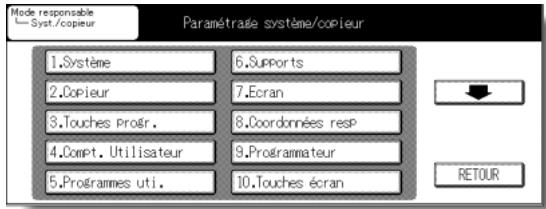
Écran Code de programmeur
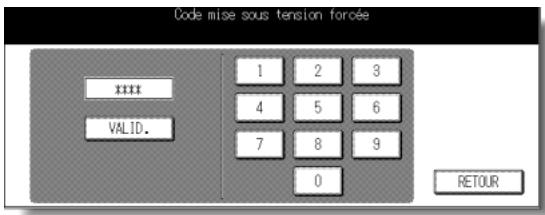
Écran Menu de paramétrage du programmeur
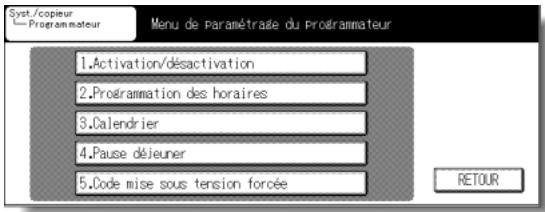
Procedure
1 Appuyez sur la touche 9. Programmateur dans l'écran Paramétrage système/copieur. L'écran Code de programmateur s'affiche lorsque le code du programmeur à 4 chiffres a été définir par le service après-vente.
Dans le cas contraire, l'écran Menu de paramétrage du programmeur s'affiche sans qu'aucun code ne soit requis.
2 Si l'écran Code deprogrammateur est affiché,utilisez le pavé numérique de l'écran tactile pour entrer votre code deprogrammateur à 4 chiffres, puis appuyez sur VALID. pour afficher l'écran Menu de paramétrage du programmateur.
REMARQUE :
Si vous entrez un code de programmateur incorrect, continue en entrant le code à 4 chiffres correct.
3 Sélectionnez la fonction de programmeur souhaïée et procédez au paramétrage requis.
4 Pour quitter le modeprogrammateur, appuyez sur RETOUR dans l'écran Menu de paramétrage du programmeur.
5 Pour quitter le mode Responsible, arrêtez la machine.
Configuration par défaut:Programmateur désactévé
Écran Menu de paramétrage du programmateur
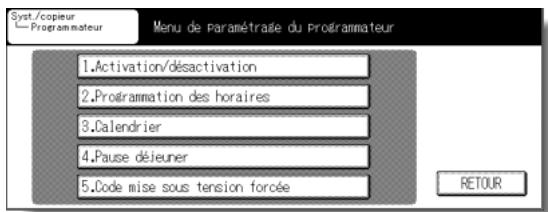
Écran d'activation/de désactivation duprogrammateur
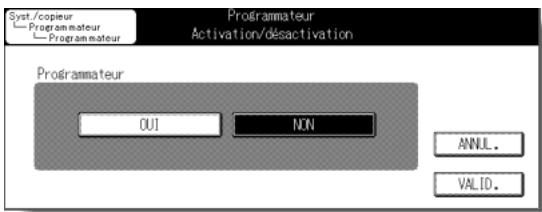
Procedure
1 Appuyez sur la touche 1. Activation/désactivation pour afficher l'écran d'activation et de désaction du programmateur.
2 Appuyez sur OUI pour activer le programmeur ou sur NON pour le désactiver. La touche sélectionnée est mise en surbrillance.
3 Appuyez sur VALID. pour terminer la configuration et revenir à l'écran du menu de paramétrage du programmeur.
4 Appuyez sur RETOUR pour rétablier l'écran Paramétrage système/copier.
5 Si aucune autre modification n'est requise, eteignez puis rallumez la machine pour des opérations de copie normales.
[2] Programmation des horaires
Cette fonction permet de définir les heures d'activation et de désactivation (heures et minutes) pour chaque jour de la semaine ou de définir un hora commun pour la semaine entière, c'est-à-dire le même hora d'activation et de désactivation pour chaque jour.
![KONICA MINOLTA KM 7145 COPIER - [2] Programmation des horaires - 1](/content/2024/12/139730/images/5803291832901430b082ff6db2b44bf507415db087e9cff869af82f7564f1b9d.jpg)
Écran Menu de paramétrage du programmeur
![KONICA MINOLTA KM 7145 COPIER - [2] Programmation des horaires - 2](/content/2024/12/139730/images/7a765e7c73ca3a235fca64afefdc6d0c9c9667f029db4cbe337000ce16bf7f3f.jpg)
Écran Programmation des horaires
![KONICA MINOLTA KM 7145 COPIER - [2] Programmation des horaires - 3](/content/2024/12/139730/images/2ba70809d76169ccea8b1027758a5515094501f5e9cf090f1e507ce4df9f687e.jpg)
Écran de configuration Horaires commun
Procedure
1 Appuyez sur la touche 2. Programmation des horaires pour afficher l'écran Programmation des horaires.
2 Utilisez la procEDURE ci-dessous pour définir l'heure de marche et l'heure d'arrêt pour les jours de la semaine souhaités.
(1) Appuyez sur MODIF pour afficher l'écran de programmation d'horaires commun.
(2) Appuyez sur les touches du jour souhaité, du lundi au dimanche, pour lesmetre en surbrillance et définir des heures de marche et d'arrêt identiques.
(3) Appuyez sur MARCHE pour entrer l'heure de marche.
Entrez une heures de marche à l'aide de 2 chiffres (p. ex. 08 correspond à 8 heures du matin) et définissez les minutes à l'aide de 2 chiffres (p. ex. 07 pour 7 minutes) à l'aide du pavé numérique du tableau de commande.
(4) Appuyez sur ARRET pour entrer l'heure d'arrêt.
Entrez une heures d'arrêt à l'aide de 2 chiffres (p. ex. 18 correspond à 6 heures du soir) et définissez les minutes à l'aide de 2 chiffres au moyen du pavé numérique du tableau de commande.
REMARQUES :
- Si l'heure de marche et l'heure d'arrêt sont identiques, la machine ne sera pas mise sous tension.
Veillez à entrer une heures de MARCHE et une heures d'ARRÊT. - Veillez également à programmermer l'horaire d'un jour féérié afin de pouvoir définiir les jours de fonctionnement de la machine dans l'écran de configuration du calendrier des jours de fonctionnement individuels et collectifs.
(5) Appuyez sur VALID. pour terminer la configuration et revenir à l'écran de programmation des horaires.
(6) Confirmez l'heure de marche et l'heure d'arrêt à l'écran.
3 Utilisez la procEDURE ci-dessous pour supprimer l'heure de marche et l'heure d'arrêt d'un jour de la semaine.
(1) Utilisez les touches fléchéées vers le haut et vers le bas pour seLECTIONner le jour de la semaine à supprimer.
(2) Appuyez sur SUPPR.
(3) Les heures de marche et d'arrêt du jour de la période sont supprimées et replacées par les signes "---".
REMARQUE :
Il n'est pas possible demettre sous tension la machine le jour de la semaine dont les heures de marche et d'arrêt ont ete supprimées.
4 Appuyez sur RETOUR pour terminer la configuration et revenir à l'écran du menu de paramétrage du programmeur.
5 Appuyez sur RETOUR pour rétablit l'écran Paramétrage système/copier.
6 Si aucune autre modification n'est requise, eteignez puis rallumez la machine pour des opérations de copie normales.
[3] Calendrier
Cette fonction permet de définir les conditions de marche et d'arrêt du photocopieur pour un mois donné. Les conditions de marche et d'arrêt peuvent être définies pour des jours spécifique ou collectivement, du lundi au dimanche de chaque semaine pendant le mois donné. La configuration par défaut est collective : Marche du lundi au samedi et arrêt le dimanche.
Écran Menu de paramétrage du programmeur
![KONICA MINOLTA KM 7145 COPIER - [3] Calendrier - 1](/content/2024/12/139730/images/d90bdfff9be9da38147d717b7f100a036849bf3873ca226b93f6bfee03be165b.jpg)
Écran Calendrier de jours de fonctionnement individuels
![KONICA MINOLTA KM 7145 COPIER - [3] Calendrier - 2](/content/2024/12/139730/images/874d7f1e7dc080ed4deea72305eb92a832249f4c99af821623a4c0759d10be18.jpg)
Écran Semaine type
![KONICA MINOLTA KM 7145 COPIER - [3] Calendrier - 3](/content/2024/12/139730/images/980951ba5e3603c13a6a483febb54128df2e5d60664fd484b0ffb2a780677ed7.jpg)
Procedure
1 Appuyez sur la touche 3. Calendrier pour afficher l'écran Calendrier.
Les jours du mois en cours sont affichés dans la moitié gauche de l'écran, et les jours programmés sont en surbrillance.
2 Pour activer ou désactiver le programmateur pour un jour donné, appuyez sur la touche du jour concerné pour modifier son état.
Pour modifier le mois, utilisez les touches fléchéées pour atteindre le mois souhaité.
3 Pour définir collectivement les informations de marche et d'arrêt pour le mois en fonction du jour de la semaine, appuyez sur Semaine type pour afficher l'écran Semaine type.
Appuyez sur ON (Marche) ou sur OFF (Arrêt) pour le jour concerné. Si vous appuyez sur une touche déjà en surbrillance, aucune modification ne se produit.
Appuyez sur VALID. pour terminer la configuration et revenir à l'écran Calendrier.
REMARQUE :
Les jours sélectionnés sont mis en surbrillance en noir dans l'écran Calendrier lorsque celui-ci est rétabli. Les paramètres de jours de fonctionnement individuels du calendrier ont toutegois priorité afin de vous permettre d'effectuer des modifications pour chaque jour dans cet écran, si vous le souhaitez.
4 Appuyez sur RETOUR pour terminer la configuration et revenir à l'écran du menu de paramétrage du programmeur.
5 Appuyez sur RETOUR pour rétablit l'écran Paramétrage système/copier.
6 Si aucune autre modification n'est requise, eteignez puis rallumez la machine pour des opérations de copie normales.
[4] Pause déjeuner
La fonction Programmateur met le photocopierre sous et hors tension une fois par jour. La fonction Pause déjeuner permet demettre la machine à l'arrêt pendant la pause déjeuner alors que la machine est commandée par la fonction Programmateur. Un seul intervalle d'arrêt peut être programmé.
Écran Menu de paramétrage du programmeur
![KONICA MINOLTA KM 7145 COPIER - [4] Pause déjeuner - 1](/content/2024/12/139730/images/104dd728f2817412ec2083ebfd9173b2b73faf4dffda50cf626628956a6c2afb.jpg)
Écran Paramétrage de la pause déjeuner
![KONICA MINOLTA KM 7145 COPIER - [4] Pause déjeuner - 2](/content/2024/12/139730/images/80a44bd709164ce5baaddca0040af4daac50485977555b7ce2d48613d2496aa3.jpg)
Procedure
1 Appuyez sur la touche 4. Pause déjeuner pour afficher l'écran Pause déjeuner.
2 Utilisez la procEDURE ci-dessous pour activer la pause dejeuner.
(1) Appuyez sur OUI pourmettre cette touche en surbrillance.
(2) Appuyez sur ARRET.
Entrez une heures d'arrêt à l'aide de 2 chiffres (p. ex. 09 correspond à 9 heures du matin) et définissez les minutes à l'aide de 2 chiffres (p. ex. 07 pour 7 minutes) à l'aide du pavé numérique du tableau de commande.
(3) Appuyez sur MARCHE.
Entrez l'heure de marche à l'aide de 2 chiffres et définisseez les minutes à l'aide de 2 chiffres au moyen du pavé numérique du tableau de commande.
3 Pour désactiver la fonction Pause déjeuner, appuyez sur NON. La zone de réglage de l'heure est grisée et ne peut pas être sélectionnée.
Le réglage NON est la configuration d'usine.
4 Appuyez sur VALID. pour terminer la configuration et revenir à l'écran du menu de paramétrage du programmeur.
5 Appuyez sur RETOUR pour rétablit l'écran Paramétrage système/copier.
6 Si aucune autre modification n'est requise, eteignez puis rallumez la machine pour des opérations de copie normales.
[5] Code mise sous tension forcee
Le mode Code mise sous tension forcee permet de definir le code a 4 chiffres qu'il sera nécessaire d'entrée pour utiliser la fonction d'interruption du programmateur. Le code par défaut 0000 permet une mise sous tension forcee sans avoir a entrer de code.
Écran Menu de paramétrage du programmateur
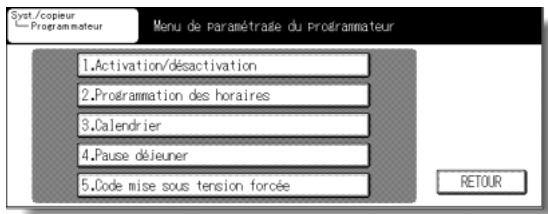
Écran de paramétrage de code
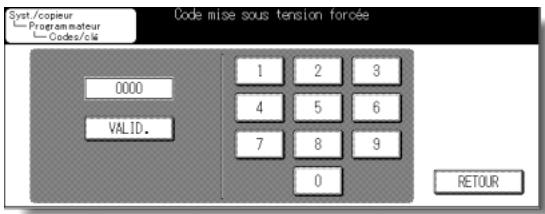
Procedure
1 Appuyez sur la touche 5. Code mise sous tension force pour afficher l'écran de paramétrage de code.
2 Utilisez le pavé numérique de l'écran tactile ou du tableau de commande pour entrer le code à 4 chiffres, puis appuyez sur VALID. pour terminer la configuration.
REMARQUE :
Si le code défini est 0000, la fonction d'interruption peut être utilisée simplement en mettant le photocopierre hors tension, puis sous tension.
3 Appuyez sur RETOUR pour revenir à l'écran Menu de paramétrage du programmateur.
4 Appuyez sur RETOUR pour rétablit l'écran Paramétrage système/copieur.
5 Si aucune autre modification n'est requise, eteignez puis rallumez la machine pour des opérations de copie normales.
[10] Touches écran
Cette fonction permet de contrôler tout dysfonctionnement de l'écran tactile à cristaux liquides suite à un décalage du détecteur.
Si I'écran Touches écran ne s'affiche pas à l'étape 2, appuyez sur une des touches [0] à [9] du pavé numérique du tableau de commande.
Écran Paramétrage système/copieur
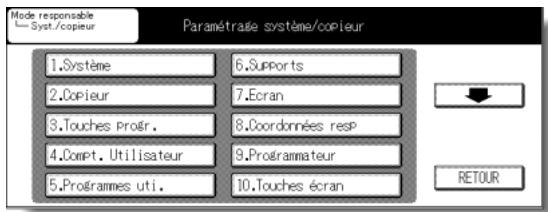
Écran Touches écran
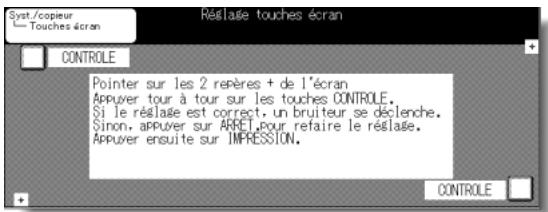
Procedure
1 Appuyez sur la touche 10. Touches écran dans l'écran Paramétrage système/copieur pour afficher l'écran Touches écran.
2 Appuyez sur le signe + dans le coin supérieur droit, puis dans le coin inférieur gauche de l'écran. Les coordonnées actuelles s'affichent dans la zone de message de l'écran.
REMARQUE :
Lorsque vous appuyez sur les repères +, nous vous recommandons d'utiliser une pointe fine telle que celle d'un crayon pour plus de précision.
3 Vérifiez que les coordonnées X et Y affichées dans la première ligne de la zone de message sont comprises dans les valeurs standard affichées sur la seconde ligne.
4 Appuyez sur la touche CONTROLLE dans le coin supérieur gauche et dans le coin inférieur droit de l'écran pour vérifier si le bruiteur fonctionne correctement.
5 Si les coordonnées sont situées hors de la plage des valeurs standard à l' étape 3 ou si le bruiteur ne se déclène pas à l' étape 4, repêze la procédure de réglage des étapes 2 à 4.
6 Appuyez sur [DéPART] dans le panneau de commande pour terminer la configuration et rétablier l'écran Paramétrage système/copier.
7 Si aucune autre modification n'est requise, eteignez puis rallumez la machine pour des opérations de copie normales.
[11] Économie d'énergie
Cette fonction permet de selectionner l'intervalle de temps qui doit s'écouler avant l'activation des fonctions de mise en voille et d'arrêt automatique. Elle permet également d'activer ou de désactiver la fonction d'arrêt automatique.
![KONICA MINOLTA KM 7145 COPIER - [11] Économie d'énergie - 1](/content/2024/12/139730/images/c42bcd7e3143cd5b67fa9d2a16f29cf72b227c2a61365b98a88632eda68e85df.jpg)
Écran Paramétrage système/copieur
![KONICA MINOLTA KM 7145 COPIER - [11] Économie d'énergie - 2](/content/2024/12/139730/images/8e866ab92505d02ee131dc79b93758eb321427bc1ac9b696e141661e90f81887.jpg)
Écran Économie d'énergie
Procedure
1 Appuyez sur la touche 11. Eco d'énergie dans l'écran Paramétrage système/copier pour afficher l'écran Économie d'énergie.
2 Appuyez sur la touche de programmation dans chaque zone pour selectionner une période d'attente spécifique avant d'activer la fonction de mise en voille ou d'arrêt automatique.
REMARQUES :
1 Le délambda seLECTIONné pour la mise en veille ne peut pas dépasser la valeur du paramètre d'arrêt automatique.
2 Si le décai d'activation de la fonction Arrêt automatique est le même que celui de la fonction Mise en voille, c'est la fonction Arrêt automatique qui s'active.
3 Pour utiliser la fonction Arrêt automatique, appuyez sur OUI pourmettre la touche en surbrillance ou sur NON pour la désactiver. La valeur par défaut est OUI.
4 Appuyez sur RETOUR pour terminer la configuration et rétabir l'écran Paramétrage système/copieur.
5 Si aucune autre modification n'est requise, eteignez puis rallumez la machine pour des opérations de copie normales.
[12] Fonctions spéciales
Ces fonctions permettent de modifier les paramètres répertoriés ci-dessous. Voir pages 13-44 à 13-46 pour des informations sur les paramètres de mémoire.
Commutateur Paramètre
| N° 01 : | Paramètres départ | NON / 30 s / 60 s / 90 s / 120 s / 150 s / 180 s / 210 s / 240 s / 270 s / 300 s. |
| N° 02 : | Touche AUTO | Automatismes/ Paramètres départ |
| N° 03 : | Orig dans chargeur | Chargeur / Chargeur+Auto |
| N° 04 : | Cadrage original | OUI / En APS/AMS |
| N° 05 : | Efface. bords RADF | NON / 1 mm / 2 mm / 3mm / 4 mm / 5 mm |
| N° 06 : | Basculement mag. | NON / OUI |
| N° 07 : | APS vitre | NON / OUI |
| N° 08 : | APS chargeur | NON / OUI |
| N° 09 : | Bascul. passer-copie | NON / OUI |
| N° 10 : | Basculement Mag. 1 | NON / OUI |
| N° 11 : | Basculement Mag. 2 | NON / OUI |
| N° 12 : | Basculement Mag. 3 | NON / OUI |
| N° 13 : | Basculement Mag. 4 | NON / OUI |
| N° 14 : | Basculement LCT | NON / OUI |
| N° 15 : | AMS vitre | NON / OUI |
| N° 16 : | AMS chargeur | NON / OUI |
| N° 17 : | Annul. agrafage | NON / OUI |
| N° 18 : | Touches sonores | NON / Grave / Aigu |
| N° 19 : | Rappel auto prog15 | NON / OUI |
| N° 20 : | Couv./Intercal. | Magasin 1 / Magasin 2 / Magasin 3 / Magasin 4 / Passe-copie |
| N° 21 : | Originaux A5 | Paysage / Portrait |
| N° 22 : | Rotation | NON / OUI / APS/AMS/RED / En APS/AMS/ En APS |
| N° 23 : | Messages tempo | 1 s / 2 s / 3 s / 4 s / 5 s |
| N° 24 : | Départ auto | NON / OUI |
| N° 25 : | Attente imprimante | NON / 15 s / 30 s / 60 s / 90 s. |
| N° 26 : | Touche Éco énergie | Éco d'énergie / Veille |
| N° 27 : | Format introd. Man | Standard / Formats non standard / Longs |
| N° 28 : | En-tête | Magasin 1 / Magasin 2 / Magasin 3 / Magasin 4 / NON |
| N° 29 : | Priorité APS | Magasin 1 / Magasin 2 / Magasin 3 / Magasin 4 / LCT |
| N° 30 : | Agrandissement & rotation | NON / OUI |
REMARQUE :
Le commutateur No. 28 n'est pas configuré par défaut sur l'écran Fonctions spéciales. Contactez le service après-vente si vous désirez utiliser cette fonction.
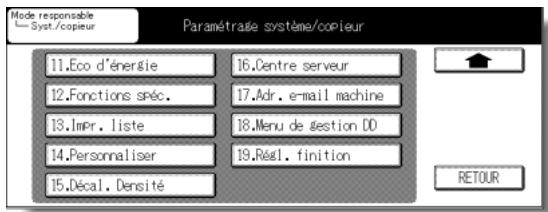
Écran Paramétrage système/copieur
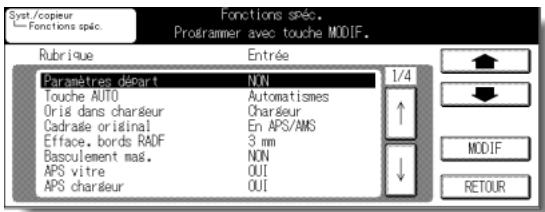
Écran Fonctions spéc.
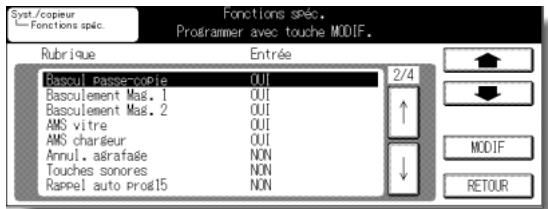
Écran Fonctions spéciales 2
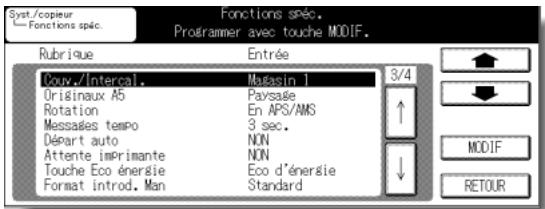
Écran Fonctions spéciales 3
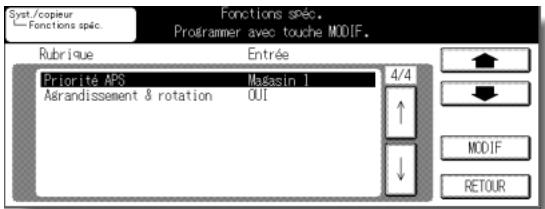
Écran Fonctions spéciales 4
Procedure
1 Appuyez sur la touche 12. Fonctions spéc. dans l'écran Paramétrage système/copieur pour afficher l'écran Fonctions spéciales.
2 Utilisez la procédure ci-dessous pour selectionner le paramètre souhaite et modifier la valeur attribuée.
(1) Appuyez sur les touches fléchéées placées à droite de la liste pour sélectionner le paramètre souhaité.
(2) Appuyez sur les touches fléchées et en haut à droite pour faire défiler l'écran.
(3) Appuyez sur MODIF pour modifier la valeur du paramètre en surbrillance.
(4) Répétez les étapes (1) à (3) ci-dessus pour réaliser plusieurs modifications successives.
3 Appuyez sur RETOUR pour rétablier l'écran Paramétrage système/copier.
4 Si aucune autre modification n'est requise, eteignez puis rallumez la machine pour des opérations de copie normales.
Les fonctions suivantes sont assurées par le paramétrage des fonctions spéciales.
[1] Paramètres département
Cette fonction permet de définir le début de réinitialisation de la machine aux conditions de départ. Options : NON ou 30/60/90/120/150/180/210/240/270/300 secondes.
[2] Touche AUTO
Cette fonction permet de définir la condition du mode Copie ainsi que des paramétres Contraste, Restitution et Magasin lorsque vous appuyez sur la touche [AUTO].
Options : Automatismes (valeur d'usine) ou Paramètres départ (configuration du responsable). La configuration par défaut est Paramètres départ.
[3] Orig dans chargeur
Cette fonction permet de déterminer le mode d'initialisation de la machine en mode Copie à partir de la vitre d'exposition (et non à partir du chargeur RADF) et lorsqu'un original est inséré dans le magasin d'alimentation du chargeur RADF.
Options : Chargeur et Chargeur + AUTO. L'option Chargeur active le chargeur RADF sans réinitialiser aucune autre fonction. L'option Chargeur + AUTO active le chargeur RADF et réinitialise la machine aux fonctions programmes dans le commutateur n^2 .
[4] Cadrage original
Cette fonction permet d'établier le mode de détermination de la zone d'image de la copie. Options : OUI et En APS/AMS. L'options OUI limite la zone d'image de la copie à celle de l'original. L'options En APS/AMS limite la zone d'image de la copie à celle des formats de papier de copie et à la restitution sélectionnée automatiquement par la machine.
Cette fonction permet de définir la largeur d'effacement des bords lors de l'utilisation du chargeur RADF. Options : Non, 1 mm / 2 mm / 3 mm / 4 mm / 5 mm.
[6] Basculement mag.
Au cours d'un travail de copie, lorsque la fonction de basculement est activée et que plusieurs magasins sont charges avec un papier de format identique, la machine bascule automatiquement vers un autre magasin lorsque le magasin d'origine est vide. Reportez-vous aux fonctions spéciales 9 à 14 pour activer cette fonction pour chaque magasin.
[7] APS vitre
Cette fonction permet à la machine de détecter automatiquement le format de l'original placé sur la vitre d'exposition et de selectionner du papier de copie de format identique. Reportez-vous aux fonctions spéciales 9 à 14 pour activer cette fonction pour chaque magasin.
[8] APS chargeur
Cette fonction permet à la machine de détecter le format de l'original alimenté par le chargeur RADF. Reportez-vous aux fonctions spéciales 9 à 14 pour activer cette fonction pour chaque magasin.
[9] Bascul passage-copie
Ce paramètre active les fonctions de basculement (vitre et chargeur) pour le passecopie multifeuille.
[10] Basculement Mag. 1
Ce paramètre active les fonctions de basculement (vitre et chargeur) pour le magasin 1.
[11] Basculement Mag. 2
Ce paramètre active les fonctions de basculement (vitre et chargeur ) pour le magasin 2.
[12] Basculement Mag. 3
Ce paramètre active les fonctions de basculement (vitre et chargeur ) pour le magasin 3.
[13] Basculement Mag. 4
Ce paramètre active les fonctions de basculement (vitre et chargeur ) pour le magasin 4.
[14] Basculement LCT
Ce paramètre active les fonctions de basculement (vitre et chargeur) pour le magasin grande capacité LCT.
[15] AMS vitre
Cette fonction permet à la machine de sélectionner automatiquement le taux de restitution correct lorsque le format de papier de copie est sélectionné manuellement et qu'un original est placé sur la vitre d'exposition.
[16] AMS chargeur
Cette fonction permet à la machine de sélectionner automatiquement le taux de restitution correct lorsque le format de papier de copie est sélectionné manuellement et qu'un original est alimenté à partir du chargeur RADF.
[17] Annul. agrafage
Lors de la copie en mode Tri/Agrafage, ce paramètre permet de réinitialiser la machine en mode sans agrafage une fois le travail en cours terminé.
[18] Touches sonores
Lorsque ce paramètre est défini sur Grave ou Aigu, la machine émet dessons lors d'une pression sur l'écran tactile ou sur une touche quelconque. Ceci confirme que la machine reconnaît votre sélection.
[19] Rappel auto prog15
Cette fonction permet d'initialiser la machine à l'aide des sélections stockées dans le programme utilisateur n° 15 à la mise sous tension ou lorsque vous appuyez sur la touche [AUTO].
REMARQUE:
Cette fonction n'est valide que lorsque le programme utilisé 15 est enregistré.
Ce paramètre permet la sélection du magasin 1, 2, 3, 4, du magasin grande capacité ou du passé/copie en tant que source pour les intercalaires.
[21] Originaux A5
Ce paramètre permet de selectionner l'orientation des originaux au format A5.
Options : Paysage ou portrait.
[22] Rotation
Lorsqu'elle est activée, cette fonction permet à la machine de réaliser automatiquement la rotation de l'image d'un original au format A4 pour qu'elle corresponde au format de papier sélectionné manuellement. Lorsqu'un original est placé dans le chargeur RADF ou sur la vitre d'exposition dans la position A4R, par exemple, et que le format de papier A4 est sélectionné, la machine réalisée une rotation de l'image pour qu'elle corresponde au format de papier A4.
[23] Messages tempo
Cette fonction permet de déterminer le temps d'affichage des messages, tels que 50 FEUILLES MAXIMUM EN MODE AGRAFAGE. Options : 1/2/3/4 ou 5 secondes.
[24] Départ auto
Cette fonction permet à la machine de démarrer l'opération de copie dés que le capot du chargeur de document ou de la vitre d'exposition est rabattu sur l'original.
Cette fonction permet de configurer le temporisateur de telle façon que le travail d'impression commence après le travail de copie.
[26] Touche Éco énergie
Cette fonction permet de selectionner le mode d'économie d'énergie qui doit être activé lors d'une pression sur la touche [ÉCO D'ENERGIE].
[27] Format introd. man
Cette fonction permet de selectionner le format de papier susceptible d'être détecté sur le passée-copie multifeuille.
[28] En-tête
Ce paramètre permet la sélection du magasin 1, 2, 3 ou 4 ou d'aucun magasin en tant que source pour le papier à en-tête afin que la partie supérieure des données image imprimées auverso soit toujours placée sous l'en-tête en mode Copie recto verso. Avec cette fonction, chargez le papier à en-tête recto VERS LE BAS.
REMARQUE :
Cette fonction n'est pas configurée par défaut. Au besoin, contactez le service après-vente.
[29] Priorité APS
Définit le magasin prioritaire en mode APS.
[30] Agrandissement et rotation
Tourne et agrandit automatiquement un original au format A4 ou B5 pour l'adapter au bord court d'un papier de copie A3 ou B4.
[13] Impression de listedes
Cette fonction permet d'imprimer la liste sélectionnée parmi les CHOIX suivants :
- Programmes utilisateur : Informations programmées des programmes utiliser
- Paramétres utiliser : Informations de la machine générées par le compteur utilisé électronique et positions d'origine paramétrées par l'utilisateur
Test polices :
Polices installées dans la machine
![KONICA MINOLTA KM 7145 COPIER - [13] Impression de listedes - 1](/content/2024/12/139730/images/65cf79c92f605751dd451bd0617ebf34ca052f948d2a46e91008bd203d107605.jpg)
Écran Paramétrage système/copieur
![KONICA MINOLTA KM 7145 COPIER - [13] Impression de listedes - 2](/content/2024/12/139730/images/57b2361a87791a0aaf27ba2a4757891c693015c9d2eccb5c793e48c8e7ed9aac.jpg)
Écran Impression de liste
Procedure
1 Appuyez sur la touche 13. Impr. liste dans l'écran Paramétrage système/copier pour afficher l'écran Impression de liste.
2 Appuyez sur l'objet souhaïte pour lemettre en surbrillance.
3 Appuyez sur IMPR. pour imprimer la liste souhaïette. Pour suspendre l'impression, appuyez sur [ARRÉT].
Une fois l'impression terminée, le photocopierre revient automatiquement à l'écran d'impression de liste. Si vous souhaitez imprimer une autre liste, Sélectionnez la touche correspondante et appuyez sur IMPR.
4 Appuyez sur RETOUR pour rétablit l'écran Paramétrage système/copier.
5 Si aucune autre modification n'est requise, eteignez puis rallumez la machine pour des opérations de copie normales.
[14] Personnel
Cette fonction permet de réorganiser, d'afficher ou de masquer les touches d'application dans l'écran de sélection d'application.
Écran Paramétrage système/copieur
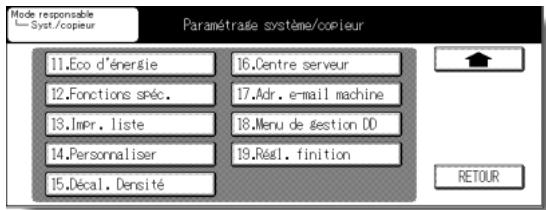
Écran de sélection d'application (MODIF)
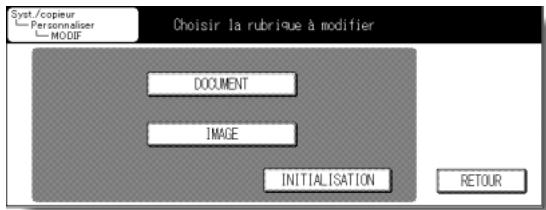
Écran MODIF Images
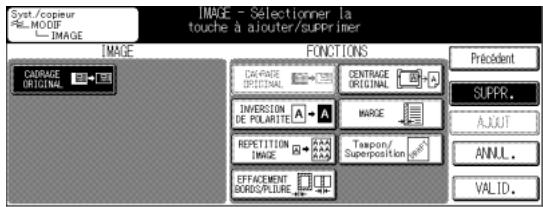
Écran de personnelisation des applications
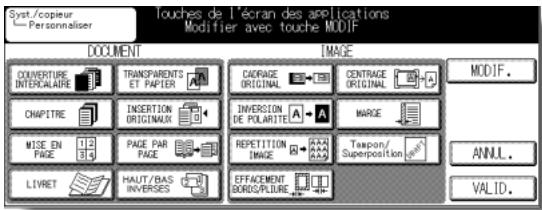
Écran MODIF Documents
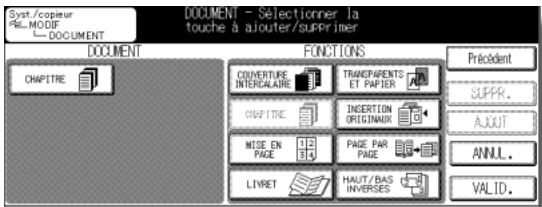
Procedure
1 Appuyez sur la touche 14. Personnel pour afficher l'écran de personnelisation des applications.
Les touches de fonction d'application actuelles définies s'affichent à l'écran.
Si vous souhaitez modifier un paramètre, appuyez sur MODIF pour afficher l'écran de sélection d'application (MODIF).
2 Appuyez sur DOCUMENT ou sur IMAGE, selon le cas. L'écran MODIF Document/Image apparait.
Appuyez sur Initiaisation pour rétablier les valeurs d'usine, si besoin est, puis passez à l'étape 5.
3 Dans l'écran de modification de document/d'image, appuyez sur la touche de fonction d'application souhaiée (sur la droite), puis appuyez sur AJOUT. La touche sélectionnée se déplace vers la gauche de l'écran, alors que la touche sur la droite est grisée pour indiquer qu'elle est désactivée.
Pour annuler la sélection, appuyez sur la touche souhaitée (sur la gauche) pour la mesure en surbrillance, puis appuyez sur SUPPR. La touche selectionnée disparait.
Appuyez sur la touche Précédent pour rétablier le paramètre précédent.
4 Appuyez sur VALID. pour terminer la configuration et revenir à l'écran de seLECTION d'application.
Appuyez sur une autre touche d'application, si vous le souhaitez.
5 Appuyez sur RETOUR pour rétabir l'écran de personnelisation des applications.
Confirmez votre configuration dans cet écran.
6 Appuyez sur VALID. pour rétablit l'écran Paramétrage système/copier.
7 Si aucune autre modification n'est requise, eteignez puis rallumez la machine pour des opérations de copie normales.
[15] Decalage densité
Le niveau de contraste peut être modifié (plus foncé ou plus clair) lorsqu'il est utilisé avec le mode Texte/Photo.
Le décalage de contraste peut être sélectionné dans chacun des modes Texte/Photo, Texte/Photo (général), Texte, Photo et Contraste plus.
Cette fonction décale le contraste jusqu'à trois niveaux plus clairs ou deux niveaux plus fonçés (Texte/Photo, Texte et Photo), et jusqu'à deux niveaux plus clairs ou trois niveaux plus fonçés (Contraste plus).
□ Options de configuration: Décal. densité 0/1/2/3/4/5
![KONICA MINOLTA KM 7145 COPIER - [15] Decalage densité - 1](/content/2024/12/139730/images/be7b0390732ce1e0d104d66f5525c5c2785377847059dacf1c1df69c096ef233.jpg)
![KONICA MINOLTA KM 7145 COPIER - [15] Decalage densité - 2](/content/2024/12/139730/images/88709f1a5f005c34eb2671ec8c98f99c8dfe7753fef9a4df22f5acadcb3b521e.jpg)
Écran Paramétrage système/copieur
![KONICA MINOLTA KM 7145 COPIER - [15] Decalage densité - 3](/content/2024/12/139730/images/b952af24009635478b3390afd2fdc6e917620f42aa2af19235cb07d4fff94192.jpg)
Écran Configuration du décalage de contraste
Procedure
1 Appuyez sur la touche 15. Décal. Densité pour afficher l'écran de configuration du décalage de contraste.
2 Sélectionnez le mode Texte/Photo.
Appuyez sur Texte/Photo, TEXTE, PHOTO ou CONTRASTE PLUS pourmettre la touche correspondante en surbrillance, puis entrez le décalage de contraste souhaité (de 0 à 5) à l'aide du pavé numérique du tableau de commande.
3 Appuyez sur VALID. pour terminer la configuration et revenir à l'écran Paramétrage système/copier.
4 Si aucune autre modification n'est requise, eteignez puis rallumez la machine pour des opérations de copie normales.
[16] Centre serveur
Lorsqu'elle est activée, l'option de diagnostic à distance est générée automatiquement par le service après-vente. En cas de problème de fonctionnement, Sélectionnez l'option Centre serveur. Le service après-vente vous contactera afin de déterminer la démarche à suivre pour résoudre le problème.
□ Options de configuration : Appel bourrage ; Appel incident ; Appel manque toner ; Appel manque papier ; Appel qualité copie ; Appel autre cause
Écran Paramétrage système/copieur
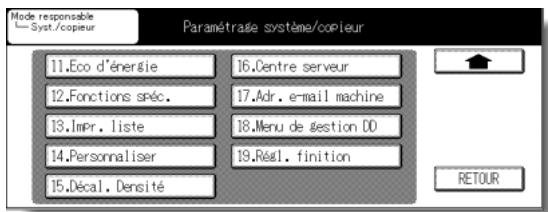
Écran du menu Centre serveur
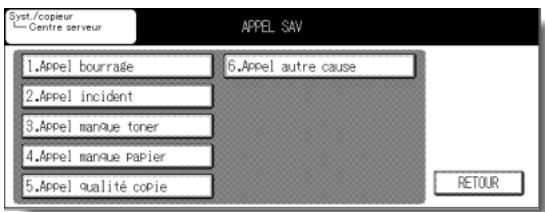
Écran d'appeel
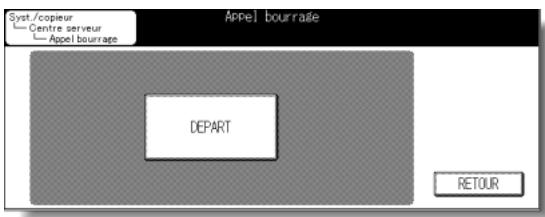
Procedure
1 Appuyez sur la touche 16. Centre serveur pour afficher l'écran du menu Centre serveur.
2 Appuyez sur la touche 1. Appel bourrage, 2. Appel incident, 3. Appel manque toner, 4. Appel manque papier, 5. Appel qualité copie ou 6. Appel autre cause, selon le cas.
L'écran d'applé s'affiche.
3 Appuyez sur DÉPART pour appeler le service après-vente à distance.
4 Appuyez sur RETOUR pour rétablit l'écran Paramétrage système/copier.
5 Si aucune autre modification n'est requise, eteignez puis rallumez la machine pour des opérations de copie normales.
[17] Adr. e-mail machine
Cette fonction permet de spécifique l'adresse électronique de la machine pour la réception de télécopies par Internet ou comme adresse de l'Expéditeur du scanner.
![KONICA MINOLTA KM 7145 COPIER - [17] Adr. e-mail machine - 1](/content/2024/12/139730/images/95f878e7527b7a2b5ffbdbc627344e034ae3757833ecd9e6278ed412cc44abd3.jpg)
Écran Paramétrage système/copieur
![KONICA MINOLTA KM 7145 COPIER - [17] Adr. e-mail machine - 2](/content/2024/12/139730/images/7e93b4cddbb1317bfcb06625492499756b1f485e0cab1de790bdeface37586fc.jpg)
Écran de configuration Adresse e-mail machine
Procedure
1 Appuyez sur la touche 17. Adr. e-mail machine pour afficher l'écran de configuration de l'adresse e-mail de la machine.
2 Appuyez sur Adresse e-mail pour entrez l'adresse électronique. Appuyez sur VALID pour restaurer l'écran de configuration de l'adresse e-mail machine.
3 Appuyez sur VALID. pour terminer la configuration et revenir à l'écran Paramétrage système/copier.
4 Si aucune autre modification n'est requise, éteignez puis rallumez la machine pour des opérations de copie normales.
[18] Menu de gestion DD
Si la machine est équipée d'une unité de disque dur HD-103 TYPE A (en option), les fonctions suivantes sont fournies pour la gestion du disque dur (DD).
- Formatage du disque dur : affiche l'écran Formatage du disque dur.
- Gestion capacité disque dur : affiche l'écran de gestion de la capacité du disque dur pour vérifier la capacité du disque ou supprimer les données stockées sur le disque.
- Supprimer boîtes non utilisées : affiche l'écran de suppression des boîtes non utilisées.
Si le disque dur en option n'est pas installé, vous devrez peut-être formater la RAM. Dans ce cas, suivez la procédure précite à la page suivante pour formater la RAM.
Écran Paramétrage système/copieur
![KONICA MINOLTA KM 7145 COPIER - [18] Menu de gestion DD - 1](/content/2024/12/139730/images/d60a4d0614ba79fe339b0cbddff43b01469d34801bb3650f77b2087d73f37233.jpg)
Écran Formatage du disque dur
![KONICA MINOLTA KM 7145 COPIER - [18] Menu de gestion DD - 2](/content/2024/12/139730/images/b9fbc312f15d98438d2c17f75aa27932d804217a45dfc3664e503cb23d850ad2.jpg)
Écran Supprimer boîte
![KONICA MINOLTA KM 7145 COPIER - [18] Menu de gestion DD - 3](/content/2024/12/139730/images/33b4fd2cec6d642a7f22064f34695cad9c80c1a7b6473c1b33db371fe240777d.jpg)
Écran Menu de gestion DD
![KONICA MINOLTA KM 7145 COPIER - [18] Menu de gestion DD - 4](/content/2024/12/139730/images/ed46ce2b7cf0af961a9b025a6cbdf7dfb86d8f342f46e643efdbd50bc440c852.jpg)
Écran Gestion capacité disque dur
![KONICA MINOLTA KM 7145 COPIER - [18] Menu de gestion DD - 5](/content/2024/12/139730/images/795ea4d09fc878b8ff2219cf8e1f8a9de3c9c6e51c48d601a1b9da15f8755f74.jpg)
Écran Suppr. boîtes non utilisées
![KONICA MINOLTA KM 7145 COPIER - [18] Menu de gestion DD - 6](/content/2024/12/139730/images/50d3a0f5490cbf6c8603063342acf9cb6f353edc03b499f529f0eaeff402cd96.jpg)
1 Appuyez sur la touche 18. Menu de gestion DD pour afficher l'écran Menu de gestion DD.
REMARQUE :
Au premier affichage de l'écran Paramétrage système/copier, la fonction 18. Menu de gestion DD peut être momentarilyément grisée.
Elle devendra active lorsque la machine aura vérifié si l'unité de disque dur en option est installée.
2 Appuyez sur la touche 1. Formatage du disque dur, 2. Gestion capacité disque dur ou 3. Supprimer boîtes non utilisées.
Pour formater l'unité de disque dur :
(1) Appuyez sur 1. Formatage du disque dur pour afficher l'écran Formatage du disque dur.
(2) Appuyez sur OUI. Toutes les données stockées dans l'unité de disque dur seront supprimées.
Désactivez puis activez l'interrupteur général pour terminer le formatage.
Vous pouvez également appuyer sur NON pour annuler.
Appuyez sur RETOUR dans l'écran Formatage du disque dur pour rétabrir l'écran. Menu de gestion DD.
Pour vérifier l'etat actuel de la capacité de l'unité de disque dur ou supprimer les données de cette unité :
(1) Appuyez sur 2. Gestion capacité disque dur pour afficher l'écran de gestion de la capacité du disque dur.
L'espace utilisé et la taille totale de l'unité de disque dur sont indiqués en Mo et l'espace libre en pourcentage.
(2) Pour supprimer les données stockées sur l'unité de disque dur, appuyez sur SUPPR. sous le paramètre de données souhaïte. Le menu contextual apparaît pour confirmer que les données sélectionnées doivent être supprimées.
(3) Appuyez sur OUI pour supprimer les données ou sur NON pour annuler. Àpès avoir appuyé sur OUI, n'oubliez pas demettre en position d'arrêt, puis de marche l'interrupteur général.
Appuyez sur RETOUR pour rétabir l'écran Menu de gestion DD.
Pour supprimer une bofte inutile :
(1) Appuyez sur 3. Supprimer boîtes non utilisées pour afficher l'écran de suppression des boîtes non utilisées.
(2) Appuyez sur OUI pour supprimer la boîte inutile ou sur NON pour annuler. ÀpRES avoir appuyé sur OUI, n'oubliez pas demettre en position d'arrêt, puis de marche l'interrupteur général.
Appuyez sur RETOUR pour rétabir l'écran Menu de gestion DD.
3 Appuyez sur RETOUR pour rétablit l'écran Paramétrage système/copier.
4 Si aucune autre modification n'est requise, éteignez puis rallumez la machine pour des opérations de copie normales.
Procedure (Formatage de la RAM)
Écran Paramétrage système/copieur
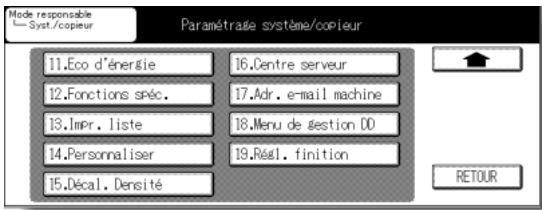
Écran Formatage du fichier
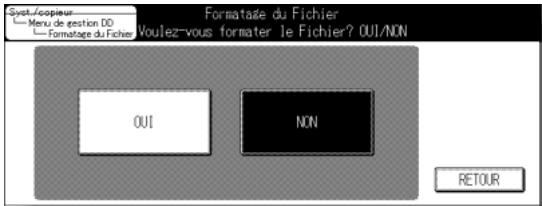
Écran Menu de gestion DD
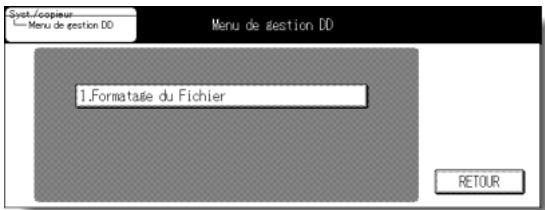
Écran Formatage du fichier
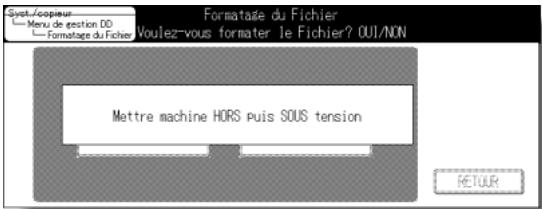
1 Appuyez sur la touche 18. Menu de gestion DD pour afficher l'écran Menu de gestion DD.
REMARQUE:
Au premier affichage de l'écran Paramétrage système/copieur, la fonction 18. Menu de gestion DD peut être momentarilyément grisée.
Elle deviendra active lorsque la machine aura vérifié si l'unité de disque dur en option est installée.
2 Appuyez sur la touche 1. Formatage du fichier pour afficher l'écran Formatage du fichier.
3 Appuyez sur OUI.
REMARQUE :
Pour annuler cette procédure, appuyez sur NON pourmettre cette touche en surbrillance, puis appuyez sur RETOUR. L'écran Menu de gestion du DD est rétabli.
4 Le message "Mettre machine HORS puis SOUS tension" apparait. Mettez l'interrupteur général en position Arrêt, puis en position Marche. L'écran général est rétabli.
[19] Régl. finition
Si la machine est équipée du module de finition FS-114 (en option) avec le kit de piage/agrafage SK-114 / kit de perforation PK-114, ce mode permet de régler chacune des fonctions du module de finition.
Écran Paramétrage système/copieur
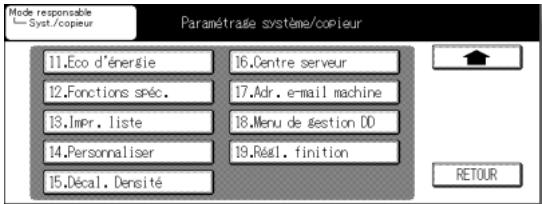
Écran Réglage de la position du pliage/agrafage
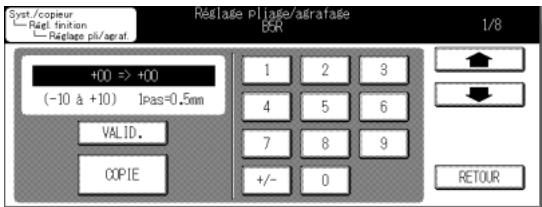
Écran Réglage de la position de perforation
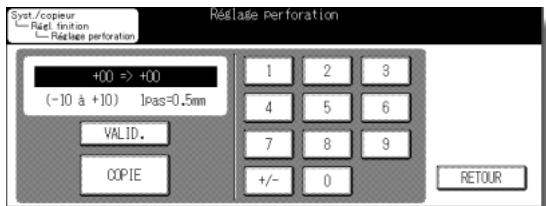
Écran de confirmation du réglage (écran général)
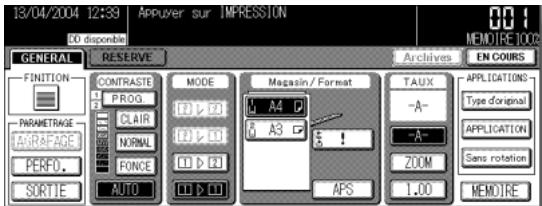
Écran du menu Réglages de finition
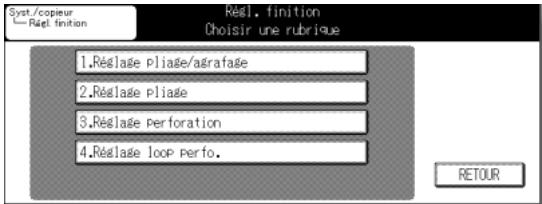
Écran Réglage de la position du piage
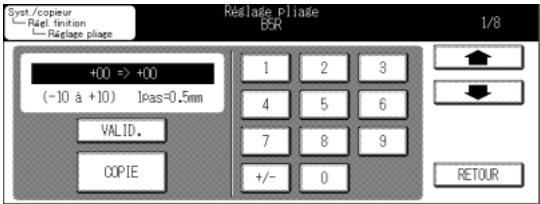
Écran Réglage de la position de la boucle de perforation
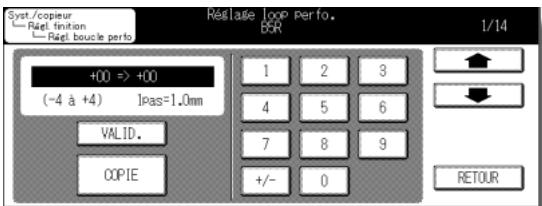
Procedure
1 Appuyez sur la touche 19. Régl. finition pour afficher l'écran du menu Réglages de finition.
2 Appuyez sur la touche de menu souhaitée pour afficher l'écran de réglage de chaque fonction.
3 Définissez le format du papier. Appuyez sur les touches fléchéées vers le haut et vers le bas pour afficher le format de papier youlu dans la zone de message.
REMARQUE :
Ce paramètre de format n'est pas obligatoire dans l'écran Réglage de la position de perforation.
4 Indiquez le niveau de réglage.
Appuyez sur +/- pour sélectionner "+" ou "-" selon le cas, puis entrez la valeur à l'aide du clavier numérique de l'écran.
Vérifiez la valeur saisie et la valeur précédente affichées dans la zone supérieure gauche de l'écran.
REMARQUE:
- Si la valeur saisie n'est pas comprise dans la plage indiquée sur chaque écran, la valeur supérieure autorisée (selon le signe +/-) est affichée.
- Si vous entrez un chiffre incorrect, continue en entrant le chiffre correct.
5 Vérifiez le résultat du réglage sur une copie.
Appuyez sur COPIE sur chaque écran de réglage pour afficher l'écran général. Appuyez sur la touche du format de papier spécifique à l'étape 3, puis appuyez sur [DéPART] sur le tableau de commande.
Vérifiez la copie, puis appuyez sur [] et # sur le tableau de commande pour revenir à l'écran de réglage.
REMARQUE:
Répétez les étapes 4 à 5 jusqu'à obtention du résultat souhaïte.
6 Appuyez sur VALID. pour terminer la configuration.
Appuyez sur RETOUR pour rétablier l'écran du menu Réglages finition.
7 Appuyez sur RETOUR pour rétablit l'écran Paramétrage système/copieur.
8 Si aucune autre modification n'est requise, eteignez puis rallumez la machine pour des opérations de copie normales.
Index
Numeriques
2 en 1. .9-10
4 en 1. 9-10
8 en 1. .9-10
A
Activation compteur électronique 13-25
Adresse e-mail machine 13-51
AE (niveau de contraste) 3-16
Agrafeuse 2-13
Agrafeuse du kit de piage/agrafage 2-17
Agrandissement et rotation 13-46
Ajout de toner 11-2
AJOUTER AGRAFES, touche 11-6
Alimentation electrique 1-5
AMS (Sélection automatique du taux de restitution) 3-11
APS (Sélection automatique du format de papier) 3-9
Arrêt automatique 13-42
ATTENTION 1-4
AVERTISSEMENT 1-4
B
Bac de sortie 2-3
Bac extensible 2-14, 2-16
Bac livret 2-16
Bac principal (inéfieur) 2-12
Bac secondaire (supérieur) 2-12
Bourrage 5-5
Bouton de déverrouillage 2-24
Bouton de nettoyage de fil corona 2-5
Bouton de nettoyage de la vitre de l'unité d'écriture 2-5
Bouton de réglage du contraste 2-9
C
Cable d'alimentation 1-5
Cadenas 13-27
Cadrage original 9-27
Cadrage(copieur) 13-14
Calendrier 13-38
Capacité des magasins et des bacs de sortie 10-3
Capot 6 de l'unité de transport 2-6
Cartouche d'agrafes .11-6, 11-10, 11-16, 11-20
Cartouche de toner 11-2
Centrage original 9-40
Centre serveur 13-50
Chargement du papier 2-23
Chargeur RADF 2-3
Clé de compteur utilisateur 13-19
Code de mise sous tension forée 7-2
Code de programmeur 13-33
Code mise sous tension forcee (Programmateur) 13-40
Commutateur 2-3, 2-8
Compteur 2-8
Compteur clé 2-3
Compteur clélectronique 2-22
Compteur d'originaux 2-11
Compteur totalisateur 12-7
Compteurutilisateur 2-22
Compteurutilisateur(CCE) 13-18
Configuration de la machine 2-2
Conseils de dépannage 5-13
Contraste (copieur) 13-8
Contraste (Touches programmables) 13-16
Coordonnées responsable 13-30
Copie 1-2 3-18
Copie 2-1 3-22
Copie 2-2 3-18
Copie recto versus 3-18
Couvercle de la cartouche de toner 2-5
Couvercle interieur du chargeur RADF 12-3
Couverture/intercalaire 9-3
Creation de chapitre 9-7
D
DANGER 1-4
Décalage de contraste 13-49
Définition de la quantité à imprimer 3-7
Dépassement de la capacité mémoire . . . 5-10
E
Economie d'énergie 2-20
Economie d'énergie (mode Responsible) 13-42
Écran (fonction) 13-29
Écran Aide 4-12
Écran d'appoint de service 5-2
Écran de sélection d'application 9-2
Écran des travaux incomplets 3-31
Écran du menu d'aide 4-13
Écran du mode Responsible 13-2
Écran général 2-10
Écran List des compteurs 12-7
Écran Mettre hors puis sous tension 5-12
Écran Paramétrage système/copieur 13-3
Ecran tactile a cristaux liquides 2-8
Écran Travaux en cours 3-30
Effacementbords/pliure 9-37
Environnement 1-6
Épreuve 4-2
Espace d'installation 1-7
Étiquette d'avertissement 1-2
F
Feuilles coincées 5-5
Fiche du cable d'alimentation 1-5
Fil d'electrode 12-5
Filigrane 9-47
Finition (copieur) 13-11
Fonctionnement si crédit atteint 13-26
Fonctions speciales 13-43
Formatpapier 10-7
Guide 5 de l'unité de fixation 2-6
Guide arriere 2-24
Guide lateral 2-24
H
Haut/Bas inversés 9-25
Heure d'été 13-4
1
Icène AJOUTER DU TONER 2-10
Icône Ajouter du toner 11-2
Icône APPEL SAV 2-10
Icône DD disponible 2-10
Icône RADF 2-10
Icone Travail No 2-11
IDutilisateur 2-22
Impression de listes 13-47
Indicateur Compteur/Cycle 2-11
Indicateur Date/Heure 2-10
Indicateur de l'interrupteur général 2-9
Indicateur de mémoire 2-11
Indicateur de papier 2-23
Indicateur DONNÉES 2-8
Informations sur l'original 10-9
Informations sur le papier 10-2
Insertion d'originaux 9-18
Installation optionnelle 2-7
Interrupteur général 2-3
Inversion de polarité 9-29
J
Jeud'épreuves 4-2
K
Levier de nettoyage des fils de l'ensemble
de transfert/séparation 2-6
Listedescompteursutilisateur. 13-22
Livret 9-13
M
Magasin (copieur) 13-10
Magasin grande capacité (LCT) 2-3
Maintenance préventive 5-4
Marge 9-42
Marge et réduction 9-44
Menu de gestion DD 13-52
Message Appeler le SAV 5-2
Message Mémoire pleine 5-10
Mise en page 9-10
Mise en voille 2-20, 13-42
Mode Agrafage 3-38
Mode Aide 4-12
Mode Contraste plus 8-2
Mode Contrôle 4-4
Mode Copie (Copieur) 13-7
Mode de finition avec module de finition 3-34
Mode de finition pour bac de réception
interne 3-50
Mode de finition sans module de finition 3-32
Mode de mise sous tension forcee 7-2
Mode de restitution 1,00 3-13
Mode Effacement Bord supérieur/inférieur. 9-37
Mode Empilage 3-32, 3-34, 3-50
Mode Enregistrement d'un programme 4-8
Mode Groupe 3-32, 3-34, 3-50
Mode Interruption de cycle 4-6
Mode Memoire 3-26
Mode Mémoire de la vitre d'exposition . . . 3-26
Mode Memoire du chargeur RADF 3-26
Mode Originaux plies en Z 8-6
Modification des compteurs utiliser . . . 13-20
Module de finition FS-113 2-12
Module de finition FS-114 2-14
Module recto verso automatique (ADU) 2-6
Molette 2-13
Molette de réglage de format 2-29
N
Niveau de contraste de la copie 3-16
Originaux dans le chargeur RADF 10-10
Originaux qui ne convennent pas au
chargeur RADF 10-9
Originaux sur la vitre d'exposition 10-9
P
Page par page 9-21
Papier special 3-24, 10-8
Paramètres de départ du copieur 13-6
Paramétres de départ du système 13-4
Paramètres par défaut 4-7, 13-6
Passecopie multifeuille 2-3,3-24
Pause déjeuner 13-39
Pavé numérique 2-8
Personnalisation des applications 13-48
Porte supérieure du magasin grande
capacité (LCT) 2-26
Porte-cartouche 2-13
Positionnement d'originaux en mode
Originaux de formats différents 3-3
Positionnement d'originaux en mode
Originaux plies en Z 3-4
Positionnement d'un original sur la vitre
d'exposition 3-5
Positionnement des originaux dans le
chargeur RADF 3-2
Précautions 1-10
Priorité APS 13-46
Prise de courant 1-5
Programmateur 7-2, 13-35
Programmateur (mode Responsible) 13-33
Programmation des horaires 13-36
Programmesutilisateur 4-8,13-27
R
Rallonge 1-5
Réglages module de finition 13-55
Remise à zéro tous compteurs 13-24
Répetition image
Mode AUTO / Repétition 9-34
Mode vert./horiz. 9-31
Reserve 3-28
Restitution (copier) 13-9
Restitution (Touches programmables) 13-17
Rotation 7-4
Rouleau d'alimentation papier 2-26
Rouleau du chargeur RADF 12-4
s
Section d'impression 12-5
Section de numérisation 12-2
Superposition 9-51
Tableau de commande 2-8
Tablette de travail 2-3
Tampon 9-47
Taux de restitution 3-13
Taux personnelé 3-14
Touche # 2-8
Touche * 2-9
Touche-A- 3-11
Touche AIDE 2-8
Touche APPLICATION 2-11,9-2
Touche ARRET 2-8
Touche AUTO 2-9
Touche BOURRAGE 5-7
Touche C (ANNUL.) 2-9
Touche CONTROLLE 2-8
Touche COPIEUR 2-8
Touche DÉPART 2-8
Touche ECONOMIE D'ENERGIE 2-8
Touche EN COURS 2-11
Touche EPREUVE 2-8
Touche FAX 2-8
Touche GENERAL 2-10
ToucheGUIDE 5-5
Touche IMPRIMANTE 2-8
Touche INTERRUPTION DE CYCLE 2-8
Touche MÉMOIRE 2-11
Touche MENU AIDE 4-12
Transparentes et intercalaires papier 9-16
Type d'original (Copieur) 13-15
U
Utilisation limitée du photocopieur 5-3
V
Vitre de I'unité d'écriture 12-5
Vitre de séparation de gauche 12-3
Z
Zone d'icône 2-10
Zone d'icone FINITION 2-11
Zone de message 2-10
Zone de paramétrage CONTRASTE 2-11
Zone de paramétrage FORMAT 2-11
Zone de paramétrage MODE 2-11
Zone de paramétrage SORTIE 2-11
Zone de paramétrage TAUX 2-11
'Les pages interieures de ce livre sont imprimées sur du papier recyclé.
7145
Sécurité
Version du logiciel de contrôle du 7145 : 25.0000 et ultérieure
Manuel utiliseur
À propos de la fonction d'affichage de la version de mémoire ROM :
La version du logiciel de contrôle du périphérique 7145 peut être vérifiée à l'aide de la fonction d'affichage de la version de mémoire ROM réservée à l'administrateur de service (CE), mode 25.
Lorsque vous affichez la version de mémoire ROM, la version du logiciel de contrôle du 7145 et la version de la mémoire d'amortçage s'affichent également.
Version du logiciel de contrôle du 7145 : 2 chiffres + 4 chiffres après le point (ex. : 25.0001)
Version de la mémoire ROM d'amorçage : 3 caractères alphanumerices (ex. : B01) Dans cet exemple, la ligne affiche “25.0001 B01”.
Si les quatre chiffres qui suivent le point de la version du logiciel de contrôle du 7145 sont "0", ils n'apparaissent pas.
Version du logiciel de contrôle du 7145:25.0000
Version de la mémoire ROM d'amorçage : B01
Dans ce cas, la ligne affiche "25 B01".
Tenez compte de ce qui précède lorsque vous vérifie la version du logiciel de contrôle du péripérisque 7145.
Le périphérique 7145 est équipé de deux modes de sécurité.
Mode normal
Utilise ce mode si l'appareil est utilisé par une seule personne et que les risques d'accès et d'utilisation non autorisés sont peu probables. C'est le mode par défaut réglio en usine. Pour utiliser le mode normal, veuillez vous reporter au Manuel utiliser fourni avec chaque type d'appareil.
Mode Accès sécurisé
Utilisez ce mode si l'appareil est connecté à un réseau local (LAN) ou à des réseaux externes via une ligne téléphonique ou d'autres modes d'accès. Un responsable gère l'appareil de la façon décrite dans ce manuel, afin que les utilisateurs puisent travailler en toute sécurité. Notre responsable est la seule personne habilitée à activer ou désactiver le mode Accès sécurisé, ainsi qu'à effectuer d'autres modifications; c'est votre représentant de service après-venture qui désignera le responsable.
Pour activer le mode Accès sécurisé, le représentant de service après-vente doit avoir un mot de passer de responsable pour l'appareil.
Nous vous recommendons d'utiliser le mode Accès sécurisé pour empêcher tout accès non autorisé à vos données ou toute modification et/ou effacement de celles-ci.
Environnements dans lesquels le mode Accès sécurisé est recommendé
- Le périphérique est connecté à un réseau local (LAN), une ligne téléphonique externe ou Internet.
- L'appareil est contrôle par une ligne téléphonique ou un réseau.
Pour travailler en toute sécurité
Pour des raisons de sécurité, il est recommendé que les superviseurs et le responsable utilisent le mode Accès sécurisé dans le type d'environnement suivant.
- Où installer l'appareil ?
Installez l'appareil dans un emplacement ou seul le personnel désigné pourra l'utiliser. Reliez l'appareil à un réseau afin que le responsable puisse facilement y acceder. - Gestion physique des données
Installez le disque dur avec des supports de fixation qui ne pourrait etre retires que par l'administrateur de service (CE). Si vous souhaitez utiliser un kit d'acces securise, veuillez contacter le représentant du service après-vente. - Transmission de documents sur un réseau interne
Lorsque you transmettez un document par l'intermédiaire d'un réseau avec la fonction de numérisation vers FTP ou e-mail, et s'il est possible que cette transmission soit interprétee, n'envoyez aucun document confidentiel.
- Formation des utilisateurs
Le responsable doit fournir une formation adequate aux utilisateurs afin de garantir l'utilisation de l'appareil en toute sécurité. Les utilisateurs doivent conserver en lieu sur les ID d'utilisteur et les mots de passer définis par le responsable, ainsi que leurs propres mots de passer. - Choix du responsable
Un superviseur doit selectionner une personne fiable disposant des connaissances, des capacités techniques et de l'expérience requises, à qui il confiera la gestion de l'appareil.
- Garantie de l'administrateur de service (CE)
Un superviseur ou un responsable peut utiliser le mode Accès sécurisé après avoir vérifié qu'un contrat de service après-vente a bien été signé avec l'administrateur de service (CE). Indiquez clairément dans le contrat de service que l'administrateur de service s'engage à n'effectuer aucun acte frauduleux. - Sécurisation du réseau local (LAN)
Lors de la configuration d'un réseau local, nous recommendons l'utilisation d'un appareil de type code WEP pour empêcher tout branchement clandestin pendant les communications.
Description du mode Accès sécurisé
Les éléments suivants bénéficieront d'un accès sécurisé.
Protection et suppression des données en mémoire et sur le disque dur
Deux types de données d'image seront conservées en mémoire et sur le disque dur : des données compressées de type LZ et des données non compressées (format TIFF et PDF). Lorsque vous supprimez des données, les zones de la mémoire et du disque dur qui contiennent ces données sont libérées. Cependant, en mode normal, les données ne sont pas complètement supprimées et elles peuvent donc être consultées de façon illicite. En mode Accès sécurisé, avant de libérer les zones d'image, les données sont entière supprimées.
Pour les données non compressées, la zone d'image est libre après avoir été complètement effacée en mémoire et sur le disque dur, là où les données étaient enregistrées (0 FILL).
Pour les données compressées LZ, la zone est libérée lorsqu'une partie des données est détruite ou écrasée un certain nombre de fois à partir de la zone de données, rendant ainsi la décompression des données impossibly.
- Mot de passée sécurisé
Ce mot de passerie comprend 8 caractères alphanumériques (sensibles à la casse). Le système n'accepte pas de mot de passerie composé d'un seul caractère répété plusieurs fois.
- Accès à la boîte d'utilisateur à l'aide de l'ID d'utilisateur et du mot de passer
Configurez le système de façon à ce que les utilisateurs soient tenus d'entrer un mot de passage sécurisé (voir ci-dessus) pour sauvegarder et imprimer des données enregistrées dans la boîte d'utilisateur avec un mot de passage enregistré dans la zone Archives. Vous pouvez aussi définir une ID d'utilisateur de 4 à 8 chiffres pour la boîte d'utilisateur, afin d'améliorer le niveau de sécurité.
Si un mot de passerse sécurisé a été défini comme indiqué ci-dessus, vous bénéficierez d'un meilleur niveau de sécurité lorsque des données numériées seront enregistrées dans la boîte d'utilisateur. Seul le responsable peut supprimer la boîte d'utilisateur dans laquelle les données numériées sont enregistrées et la modification des attributs de la boîte d'utilisateur requiert une authentification par mot de passerse sécurisé. Une authentification sera également requise pour pouvoir utiliser les données numériées enregistrées dans la boîte.
- Accès externe interdit
Aucun accès n'est autorisé sur les lignes téléphoniques autres que Fax et KRDS.
- Création, enregistrement et analyse d'un journal d'audit
Un historique des opérations de la fonction Sécurité est créé et enregistré. La date, l'heure, des informations identifiant la personne qui a procédé à l'opération, le détail des opérations et le résultat de l'opération seront enregistrés, permettant une analyse des accès non autorisés. Ce journal ne peut être effacé qu'en reformatant le disque dur.
- Authentication du responsable
Un représentant du service après-vente définira les données d'identification d'un responsable.
Pour acceder au système, le responsable devra ensuite entrer son mot de passer. Une seule chaine d'authentication peut etre enregistrree par appareil.
Données protégées par le mode Accès sécurisé
Les données protégées par le mode Accès sécurisé (pour les utilisateurs) sont les suivantes :
Données enregistrées dans la boîte d'utilisateur (à l'aide de l'ID d'utilisateur et du mot de passer)
Les données suivantes gérées par le responsable bénéficieront également d'uneILA:
Données d'utilisateur
Données de commande de l'appareil
Données non protégées en mode Accès sécurisé
Lorsque l'appareil est connecté à des PC sur un réseau local, les mots de passerents sur ces PC ne sont pas concernés par le mode Accès sécurisé.
Affichage lorsque le mode Accès sécurisé est activé
Le responsable peut activer ou désactiver le mode Accès sécurisé.

DETAILS
Pour activer ou désactiver le mode Accès sécurisé, voir Fonctions de sécurité de responsable, page 20.
Lorsque le mode Accès sécurisé est activé, l'icone Accès sécurisé [Sec] apparait sur les écrans de base Copie/Scanner/Télécopieur/Imprimante et sur certains écrans de la zone Archives.
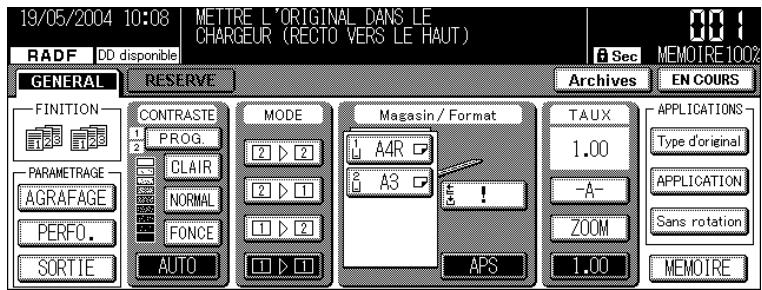
Écran de base Copie
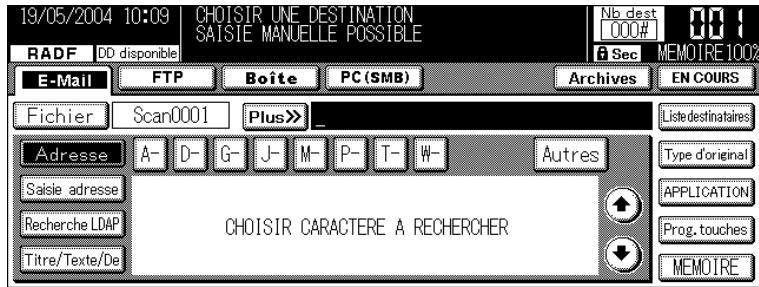
Écran de base Scanner
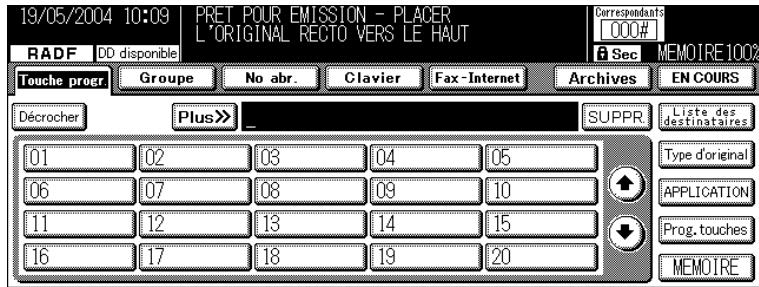
Écran de base Télécopie
Écran de base Imprimante
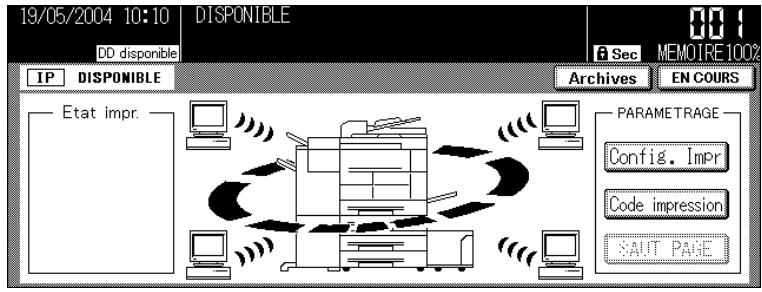
Contrôlez l'icone Accès sécurisé sur chaque écran de base pour vérifier si le mode Accès sécurisé est activé ou désactivé.
Si le mode Accès sécurisé est désactivé, il est possible d'accéder aux données, de les modifier et de les supprimer. Nous vous recommendons la prudence, car ces opérations ne seront pas enregistrées dans le journal d'audit.
Si le mode Accès sécurisé est activé et qu'une personne a accédé aux données ou les a modifiées, il se peut que le responsable ne s'en rende compte qu'au moment où il analyse le journal d'audit. Il convient donc d'être prudent lorsque le responsable est absent pendant un certain temps.
Protection et suppression des données après utilisation
Les données de chaque mode (copie/scanner/télécopieur/imprimante) seront enregistréestemporairement en mémoire ou sur le disque dur et elles seront ensuite supprimées, sauf si elles sont déplacées dans la zone Archives.
Les données sont compressées selon une méthode particulière, afin qu'elles ne puissant pas'être décompressées au niveau externe.
Lorsque vous supprimez des données compressées, une partie de celles-ci seront détruites ou écrasées, afin d'en empêcher la décompression.
Les données d'image enregistrées en format TIFF ou PDF seront automatiquement et entièrement supprimées (0 FILL) dans l'ordre suivant.
Les données enregistrées temporairement en mémoire seront supprimées lorsque le travail sera interrompu ou terminé.
Les données enregistrées dans plusieurs zones de la mémoire seront supprimées simultanément. Les données de la zone Archives seront supprimées lorsqu'une commande de suppression sera émise.
Si des données sont envoyées à l'extérieur du réseau, elles seront supprimées une fois la transmission terminée.
Les données obtenues à partir de l'extérieur via un pilote TWAIN seront supprimées lorsqu'une commande de suppression sera émise à partir du pilote TWAIN.
Si le responsable émet une commande de suppression pour chaque boîte, celles-ci seront supprimées.
Empêcher l'accès et la modification des données de la zone Archives
Pour enregistrer et envoyer des données, utilisez une boîte d'utilisateur de la zone Archives.
En mode Accès sécurisé, le fait de définir une ID d'utilisateur et un mot de passer dans une boîte d'utilisateur permet d'améliorer les conditions de sécurité.
Pour protégér l'accès aux données, nous vous recommandons d'utiliser une boîte d'utilisateur pour laquelle un mot de passer a été définii. La définition d'une ID d'utilisateur et d'un mot de passer pour la boîte d'utilisateur améliore les conditions de sécurité.
Cette opération étant réservée au responsable de l'appareil, celui-ci qui doit définir une ID d'utilisateur et un mot de passer pour chaque boîte d'utilisateur, comme indiqué cïddssous.
ID d'utilisateur:4 à 8 chiffres
Mot de passer :8 caractères alphanumerices (sensibles à lacke)
(Un mot de passer de moins de 8 caractères ou qui consiste en un même caractère alphanumeric repété plusieurs fois ne sera pas accepté.)
Si vous avez entre un mot de passer incorrect, vous devrez attendre cinq secondes avant de pouvoir réessayer.

CONSEIL
Pour définit une ID d'utilisateur et un mot de passer pour une boîte d'utilisateur en mode Accès sécurisé, voir page 23.
Si une ID d'utilisateur et un mot de passer ont eté défiinis pour une boîte d'utilisateur en mode normal et qu'ils ne respectent pas les conditions liées au mode Accès sécurisé, vous ne pourrez pas acceder à la boîte lorsqu'ellappeil est en mode Accès sécurisé.
Dans ce cas, contactez le responsable afin qu'il désactive le mode Accès sécurisé et définisse un nouveau mot de passer en respectant les conditions ci-dessus.
Après authentification, les utilisateurs peuvent changer leur mot de passer en toute liberté, à condition qu'ils respectent les conditions ci-dessus. Ils ne peuvent pas le régler de façon à ne pas utiliser de mot de passer. L'ID d'utilisateur ne peut pas être modifiée.
Meme si vous etes parvenu a acceder à une boite d'utilisateur, l'authentication avec I'ID d'utilisateur et le mot de passer sera nécessaire dans les conditions suivantes.
- L'alimentation principale a ete coupee.
L'alimentation secondaire a ete coupee. - Quelqu'un a appuyé sur la touche [AUTO] du panneau de commande.
- L'opération de sortie de données dans une boîte est terminée.
- Quelqu'un a appuyé sur la touche FIN de l'écran Liste des documents.
- Quelqu'un a appuyé sur la touche [ÉCONOMIE D'ENERGIE] du panneau de commande.
- La fonction de réinitialisation automatique/arrêt automatique est active.

DETAILS
Lorsqu'un utilisateur accede à une boîte d'utilisateur pour laquelle un mot de passée a été définis dans la zone Archives, toutes les opérations d'authentication avec l'ID d'utilisateur et le mot de passage seront enregistrées dans le journal d'audit.
Acceder à une boîte d'utilisateur en mode Accès sécurisé
Voutrouverez ci-dessous une explication détaillée sur la façon dont vous pouvez acceder en mode Accès sécurisé à une boîte d'utilisateur pour laquelle une ID d'utilisateur et un mot de passer ont été définis.

DETAILS
- La méthode permettant d'accéder aux données qui se trouvent dans une boîte d'utilisateur pour laquelle une ID d'utilisateur ou un mot de passer n'ont pas été définis est la même en mode normal et en mode Accès sécurisé.
- Une boîte d'utilisateur pour laquelle un mot de passer a été définit, mais qui n'a pas d'ID d'utilisateur, disposera d'un niveau de sécurité plus élevé, à condition que le mot de passer ait été définit conformément aux spécifications du mode Accès sécurisé.
- Une boîte système pour laquelle un mot de passer a été définì disposera d'un niveau de sécurité plus élevé, à condition que le mot de passer ait été définì conformément aux specifications du mode Accès sécurisé.
Procedure
1. Appuyez sur la touche [COPIEUR] du panneau de commande pour afficher l'écran de base Copie.
2. Appuyez sur Archives.
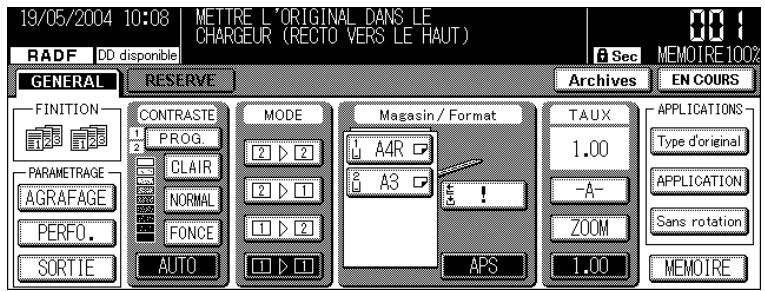
3. Appuyez sur la touche de votre choix.
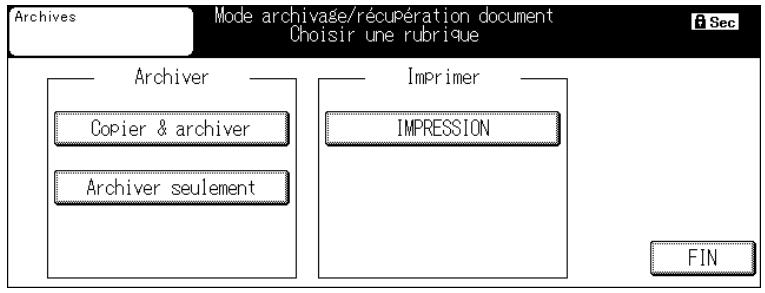

DETAILS
La fonction de réimpression disponible en mode normal ne peux pas être utilisée en mode Accès sécurisé. Dans ce mode, les touches Copier & Reimprimer et Réimprimer n'apparaissent pas.
4. Entrez l'ID d'utilisateur (lorsque vous accédez à une boîte d'utilisateur pour laquelle une ID d'utilisateur a été définie).
Utilisez les touches numériques du panneau de commande pour entrer l'ID d'utilisateur attribuée par le responsable (4 à 8 chiffres) et appuyez sur VALID.
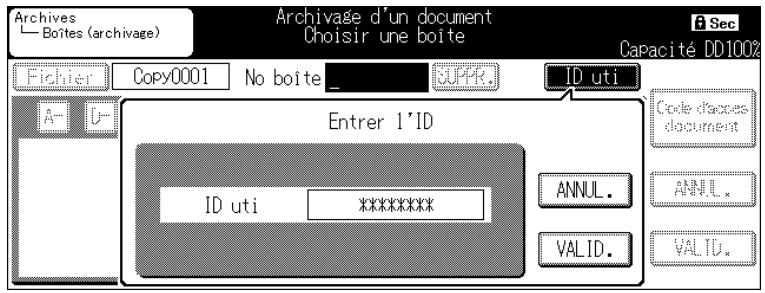
Les boîtes d'utilisateur pour lesquelles l'ID d'utilisateur entrée a été définie et celles pour lesquelles aucune ID n'a été définie apparaitront.

DETAILS
- Si vous entrez une ID d'utilisateur qui n'est pas reconnaue et que vous appuyez sur la touche VALID., le message d'ajretissement "ID d'utilisateur incorrecte" apparaitra. Entrez l'ID d'utilisateur correcte.
- Si l'authentication échoue, cette tentative sera notée dans le journal d'audit.
5. Sélectionnez la boîte d'utilisateur de votrechoix.
Appuyez sur la touche de la boîte d'utilisateur de votrechioix parmi celles qui s'affichent, afin de la mesure en surbrillance. Pour sélectionner une boîte d'utilisateur qui n'apparait pas à l'écran, appuyez sur une lecture de recherche (touches “A-” à “W-”) ou sur Autres, ou entrez le numéro de boîte à l'aide des touches numériques et appuyez sur VALID. pour la recherche. Appuyez ensuite sur la touche trouvée pour la mesure en surbrillance.
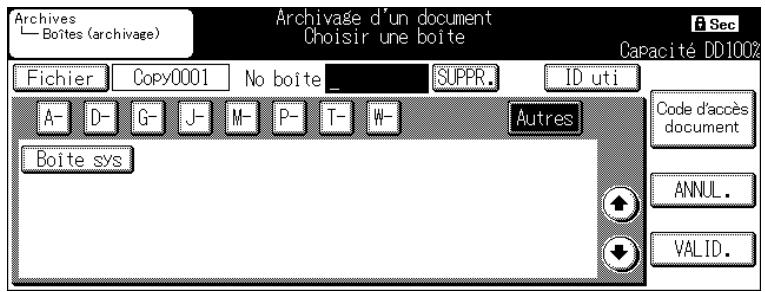
Appuyez sur VALID.
Si vous sélectionnez une boîte d'utilisateur pour laquelle un mot de passer a été définit, l'écran d'entrée du mot de passer apparait.
6. Entre le mot de passer.
Appuyez sur la touche CODE pour afficher l'écran de saisie des données.

DETAILS
Si le mot de passer est constitué uniquement de chiffres, utilisez les touches numériques du panneau de commande pour le saisir, sans appuyer sur CODE.
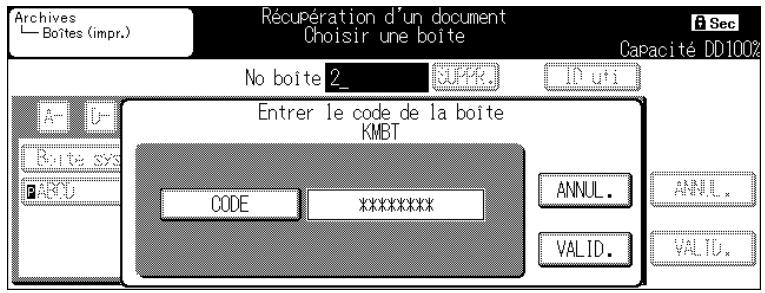
Utilisez les touches de l'écran tactile et les touches numériques du panneau de commande pour entrer le mot de passage (8 caractères alphanumériques), puis appuyez sur VALID.
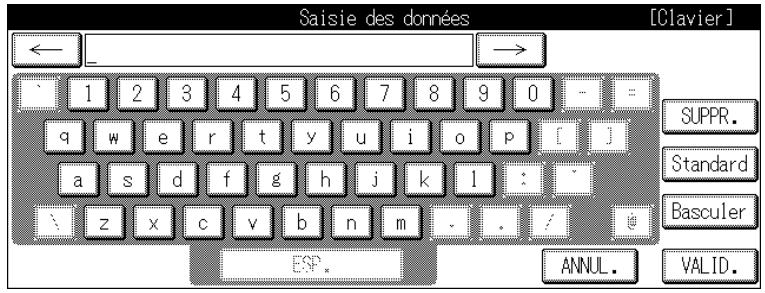

DETAILS
- Respectez la casse (majuscules/minuscules) des caractères alphanumériques.
- Si vous entrez un mot de passer incorrect ou moins de 8 caractères alphanumériques et que vous appuyez sur la touche VALID., le message d'advertissement "Mot de passer incorrect" s'affichera et les touches seront bloquées pendant cinq secondes. Attendez cinq secondes et entrez l'ID d'utilisateur correcte.
- Le système n'accepte pas de mot de passer composé d'un seul caractère répété plusieurs fois.
- Si l'authentication échoue, cette tentative sera notée dans le journal d'audit.
- Les boîtes d'utilisateur pour lesquelles un mot de passer a été définit et la boîte système pour laquelle un mot de passer a été définit seront générées conformément aux specifications du mode Accès sécurisé précédément évoquées.
Appuyez sur la touche VALID. de l'écran de saisie du mot de passer.
En ce qui concerne les opérations d'enregistrement des données dans une boîte d'utilisateur et de sortie des données, reportez-vous au manuel utiliser des Archives.
Supprimer des données dans la boîte d'utilisateur en mode Accès sécurisé
Vous trouvrez ci-dessous des explications détaillées sur la façon dont vous pouvez supprimer un document enregistré dans une boîte d'utilisateur.
Procedure
- Appuyez sur la touche Archives de l'écran de base Copie, Télécopieur ou Imprimante.
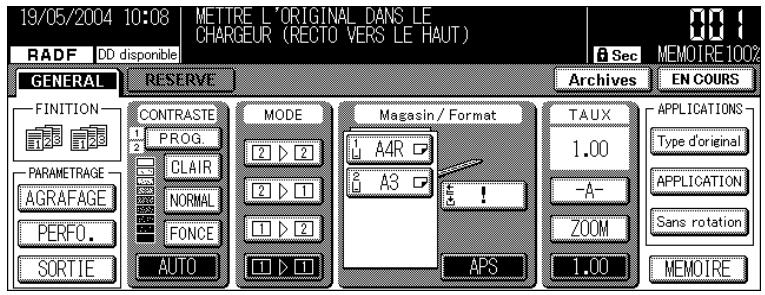
- En mode Copie, appuyez sur IMPRESSION.
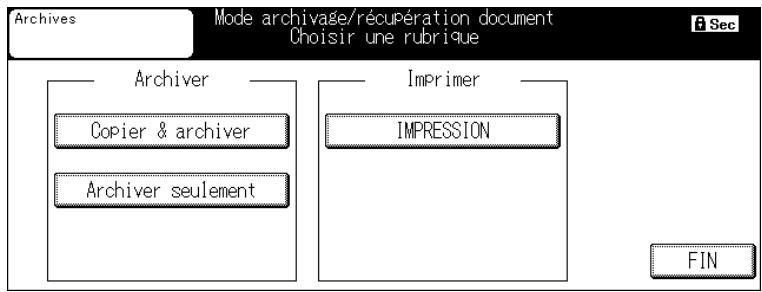

CONSEIL
Pour les modes Télécopieur et Imprimante, reportez-vous au manuel utilisateur du mode correspondant.
- Suivez les étapes 4 ~ 6 page 9 et 10 pour afficher l'écran Liste des documents.
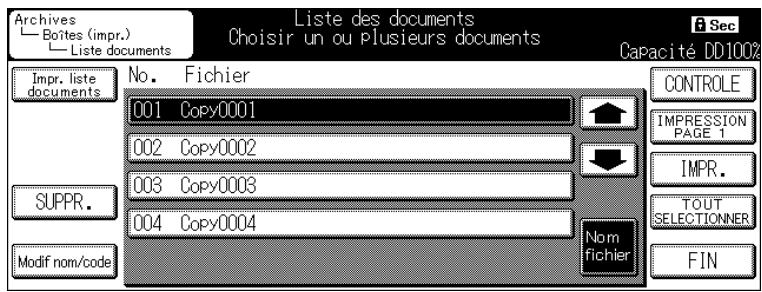
4. Sélectionnez les données (documents) à supprimer.
Appuyez sur la touche correspondant au document que vous souhaitez supprimer.
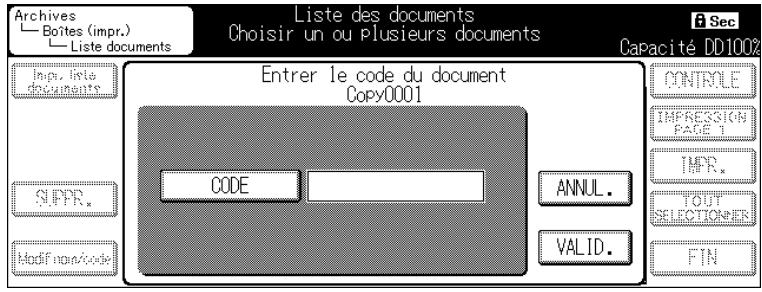

DETAILS
- Si un mot de passer a été définir pour le document sélectionné, une fenêtre s'affichera et vous devrez entraîre le mot de passer du document. Appuyez sur CODE pour afficher l'écran de saisie des données, entrez le mot de passer (maximum 8 chiffres) à l'aide des touches de l'écran tactile et appuyez sur VALID.
- Si le mot de passer du document est constitué uniquement de chiffres, utilisez les touches numériques du panneau de commande pour l'entrée, sans afficher l'écran de saisie des données.
5. Appuyez sur SUPPR.
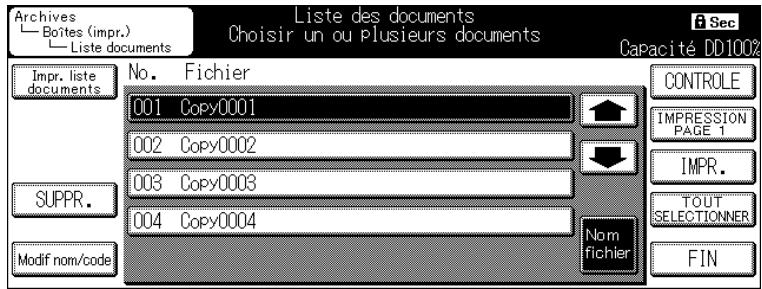
Une fenêtre de confirmation de la suppression s'affiche.
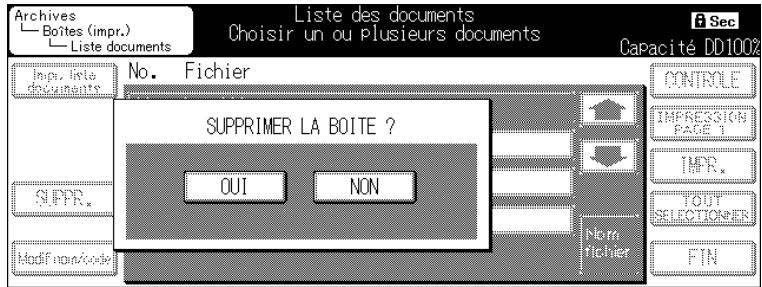
Appuyez sur OUI. Le document sélectionné sera supprimé et l'affichage repassera à l'écran Liste des documents.
Enregistrer des données numériées / modifier le mot de passage de boîte en mode Accès sécurisé
Vous peuvent selectionner une boite d'utilisateur pour receivevoir les données de numérisation. Qu'un mot de passie ait été définir ou non, accédez à une boite à laquelle un numéro a été attribué, définiès un mot de passage sécurisé en mode Accès sécurisé et enregistrez les données dans la boîte d'utilisateur.
Les utilisateurs normaux peuvent changer le mot de passer depuis défini pour une boîte d'utilisateur disposant d'un numéro de boîte, conformément aux specifications du mode Accès sécurisé.

Rappel
Les utilisateurs normaux doivent changer des que possible le mot de passer attribué par le responsable, afin de pouvoir protéger leurs données.
Enregistrez les données numériées et changez le mot de passer de la boîte en suivant les procédures ci-dessous.
Procedure
1. Appuyez sur la touche [SCANNER/ARCHIVES] du panneau de commande.
L'écran de base Scanner apparait.
![KONICA MINOLTA KM 7145 COPIER - Appuyez sur la touche [SCANNER/ARCHIVES] du panneau de commande. - 1](/content/2024/12/139730/images/1d09f104bffa78415fa9d671f8933bd6af10ed451020ce75f17f772e6ceba6b6.jpg)
2. Appuyez sur Boîte, puis sur Prog. touches, à droite de l'écran.
L'écran de saisie de la destination apparait.
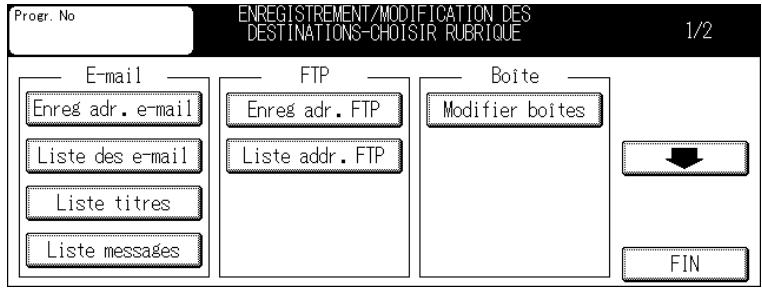
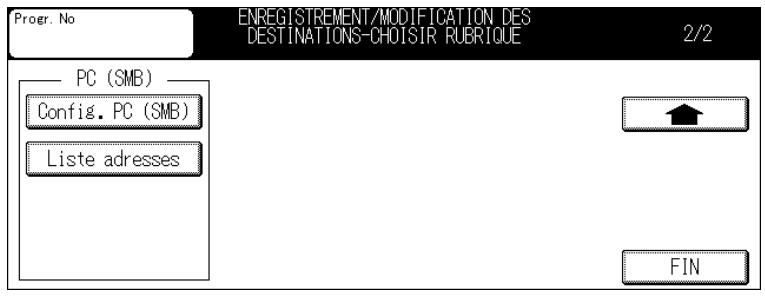

DETAILS
- Vous ne pouvez pas créé de nouveau numero de boîte. Si vous souhaitez le modifier, contactez le responsable.
- Le mot de passer apparaître sous la forme suivante : “****”. Entrez 8 caractères alphanumerices de votrechioix. Si la boîte ne dispose pas encore de mot de passer, saississez-en un. Sans mot de passer, une boîte ne peut pas être enregistrée comme destination d'envoi des données.
3. Appuyez sur Modifier boîtes.
L'écran de saisie du numéro de boîte apparait.
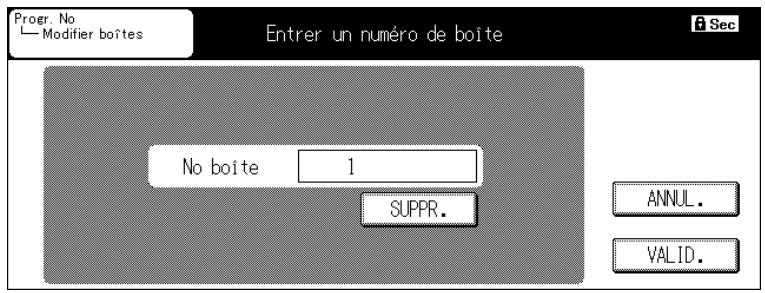
4. Entrez un numero de boite de 1 à 999999999 à l'aide des touches numériques du panneau de commande et appuyez sur VALID.
L'écran de saisie/modification de boîte apparait.
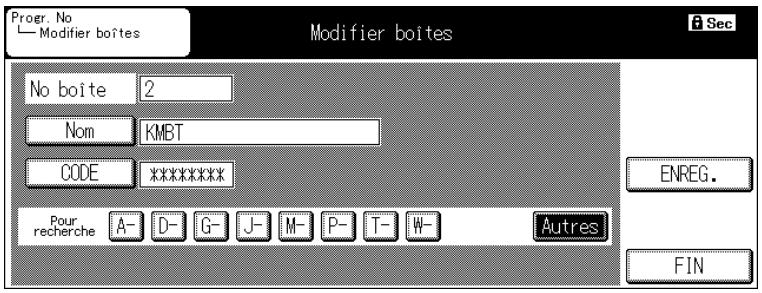

DETAILS
Entrez un numero de boîte existant. Seul le responsable peut enregistrer un nouveau numero de boîte.
5. Appuyez sur CODE.
L'écran Saisie des données apparait.
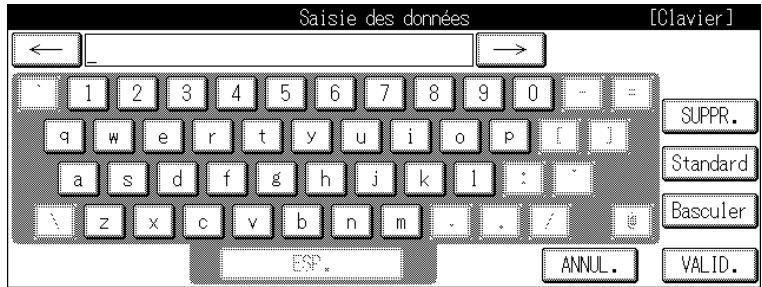
6. Entre le mot de passer, puis appuyez sur VALID.
Si la boîte n'avait pas de mot de passer, celui que vous avez entre sera définir pour la boîte. Si la boîte avait déjà un mot de passer, celui que vous avez entre remplacera l'ancien.
Pour plus d'informations sur les opérations de numérisation, reportez-vous au manuel utilisateur Réseau/Scanner.

DETAILS
- Si le mot de passer este neude, il passera sur la valeur par defaut "**".Entrez un nouveau mot de passer.
- Les mots de passer sont sensibles à la casse (majuscules/minuscules).
- Si vous entrez un mot de passer incorrect ou de moins de 8 caractères alphanumeriques et que vous appuyez sur la touche VALID., le message d'ajretissement "Mot de passer incorrect" apparaitra. Entrez un mot de passer correct.
- N'utilisez pas votre nom, date de naissance, numéro d'employé, etc. Ce type de mot de passer peut être facilement découvert.
- Si la définition du mot de passer échoue, cet éché c sera noté dans le journal d'audit.
Sortie de données dans la boîte d'impression confidentielle
Impression confidentielle à partir d'un PC :
Pour définiir la sortie des données à l'aide de la fonction d'impression confidentielle sur un PC, entrez une ID d'utilisateur composée de 4 à 8 chiffres. En mode Accès sécurisé, entrez également un mot de passer composé de 8 caractères alphanumeric.

DETAILS
- Les mots de passer sont sensibles à la casse (majuscules/minuscules).
- Si vous entrez moins de 8 caractères alphanumeriques et que vous appuyez sur la touche VALID., le mot de passer ne sera pas accepté.
- La définition de l'ID d'utilisateur pour la boîte d'impression confidentielle n'est pas obligatoire, mais elle est tout de même recommandée, afin d'améliorer le niveau de sécurité.
Sortie d'impression confidentielle sur l'appareil :
Appuyez sur la touche [IMPRIMANTE] du panneau de commande pour sélectionner le mode Imprimante, puis appuyez sur la touche Saisie code. L'écran Saisie code / Entre r l'ID utiliser avec le clavier apparait.
A l'aide des touches numériques du panneau de commande, entrez l'ID d'utilisateur définitie lorsque vous avez lancé l'impression confidentielle sur le PC.
Appuyez sur Code pour afficher l'écran Saisie des données, puis entrez le mot de passer à l'aide de l'écran tactile et des touches numériques du panneau de commande.
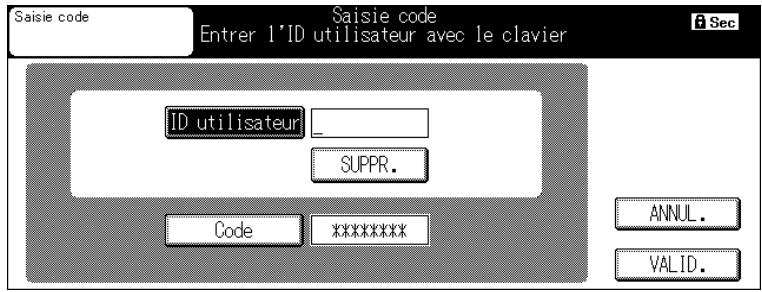
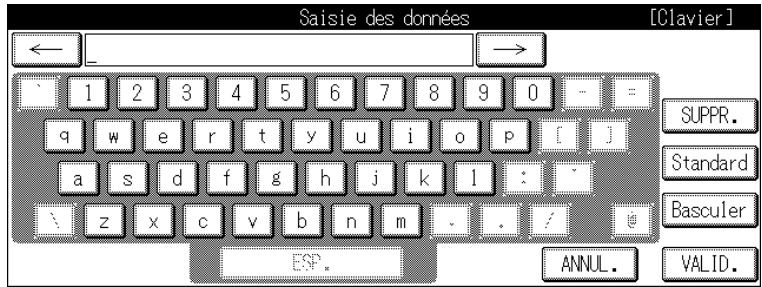
Appuyez sur VALID. Vous repasserez à l'écran Saisie code / Entrer l'ID utiliser avec le clavier.
Dans cet écran, appuyez sur la touche VALID.
L'impression confidentielle démarrera.

DETAILS
- Les mots de passer sont sensibles à la casse (majuscules/minuscules).
- Si vous entrez un mot de passer incorrect ou moins de 8 caractères alphanumériques et que vous appuyez sur la touche VALID., le message d'advertissement "Mot de passer incorrect" s'affichera et les touches seront bloquées pendant cinq secondes. Attendez cinq secondes et entrez le mot de passer correct.
- Si l'authentication échoue, cette tentative sera notée dans le journal d'audit.
Sortie de données dans la boîte de télécopie confidentielle
Enregistrement d'un mot de passer confidientiel/numéro de protection d'accès pour la boîte de télécopie confidentielle :
Lorsque you enregistrez la boîte de télécopie confidentielle, appuyez sur la touche Code réception (mot de passer ceffidentiel), et saisissez 1 à 4 chiffres à l'aide des touches numériques du panneau de commande.
Appuyez sur Clé boîte pour afficher l'écran Saisie des données. En mode Accès sécurisé, entrez le numéro de protection d'accès composé de 8 caractères alphanumeriques et appuyez sur VALID.
La touche d'enregistrement de l'écran Créer ou modifier boîte aux lettres / Réception ne fonctionnera pas tant que vous n'aurez pas entre un numéro de protection d'accès à 8 chiffres.
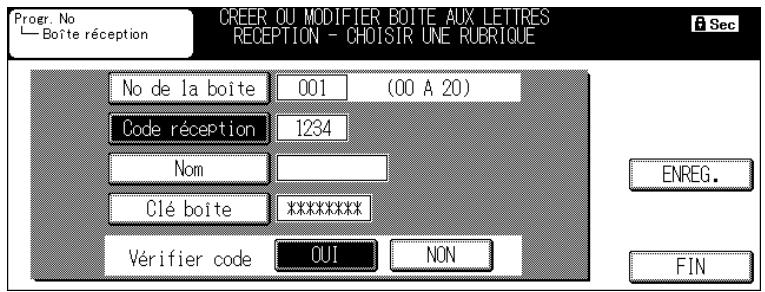

DETAILS
- Vous pouvez également utiliser les touches numériques du panneau de commande pour entraîr le numéro.
- Lorsque vous entrez un numéro de protection d'accès, tous les caractères s'affichent sous forme de *.
- Il n'est pas obligatoire d'entrez un mot de passer pour la boite de numérisation. Le fait d'entrez un mot de passer permet d'améliorer le niveau de sécurité.
- Les numero de protection d'accès sont sensibles à lacke (majuscules/ minuscules).
- Si vous entrez moins de 8 caractères alphanumeric pour le nombre de protection d'accès et que vous appuyez sur la touche VALID., il ne sera pas accepté.
- La définition d'un mot de passer confidentiel/numéro de protection d'accès pour la boîte de télécopie confidiente l'est pas obligatoire, mais elle permet d'améliorer le niveau de sécurité.
Sortie de données dans la boîte de télécopie confidentielle :
Appuyez sur la touche [FAX] du panneau de commande pour sélectionner le mode Télécopieur et passez à l'écran Impr. fichiers d'Applications pour afficher l'écran Impression fichier.
Appuyez sur IMPR. ou SUPPR. L'écran d'entrée du numéro de protection d'accès apparait.
Appuyez sur la touche Clé boîte pour afficher l'écran Saisie des données et entrez le mot de passer.
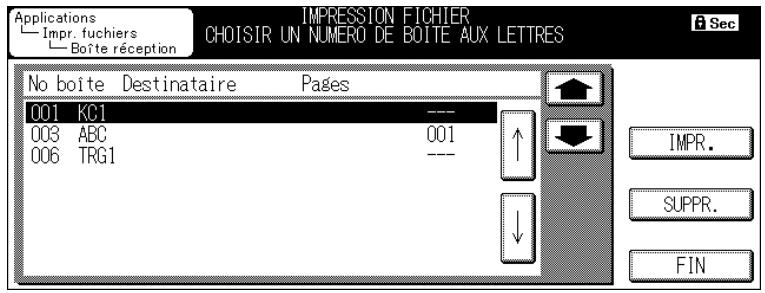
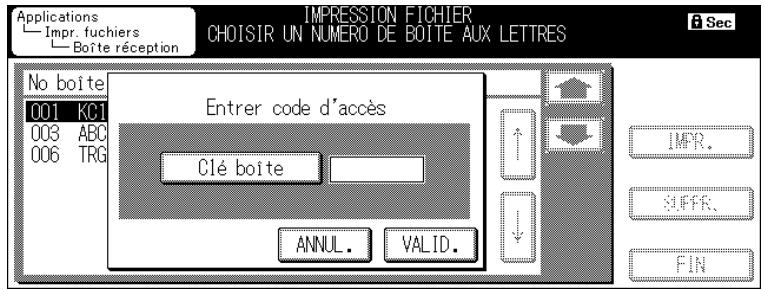
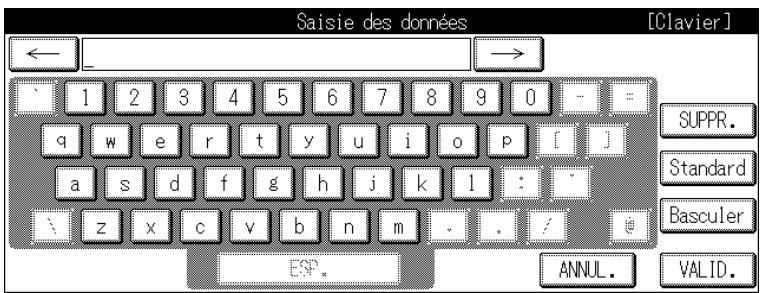
En mode Accès sécurisé, entreprises 8 caractères alphanumerices et appuyez sur VALID.
Vous repassez à l'écran Impression fichier.

DETAILS
- Vous pouvez également utiliser les touches numériques du panneau de commande pour entraîre le numéro.
- Les mots de passer sont sensibles à la casse (majuscules/minuscules).
- Si vous entrez moins de 8 caractères alphanumériques et que vous appuyez sur la touche VALID., le message d'advertissement "Mot de passer incorrect" s'affichera et les touches seront bloquées pendant cinq secondes. Attendez cinq secondes et entrez le mot de passer correct.
- Si l'authentication échoue, cette tentative sera notée dans le journal d'audit.
Pour plus d'informations, reportez-vous aux différents manuels utilisateur.
Fonctions de sécurité de responsable
Le responsable peut activer ou désactiver le mode Accès sécurisé.
Pour cela, il est nécessaire de définir un mot de passage de responsable à 8 chiffres pour l'appareil. Demandez à votre représentant de service après-vente/agréé de définir un mot de passage de responsable.
Pour protéger les données de la machine et éviter qu'on puisse y acceder ou les modifier, il est recommendé de désigner un responsable et d'utiliser le mode Accès sécurisé.
Activation/Désactivation du mode Accès sécurisé
Vous trouvrez ci-dessous une explication sur la façon dont vous pouvez activer ou désactiver le mode Accès sécurisé.
Procedure
- Appuyez sur la touche [COPIEUR] du panneau de commande pour afficher l'écran Copieur.
- Appuyez sur la touche [AIDE].
- Appuyez sur la touche Mode responsable de l'écran d'aide.
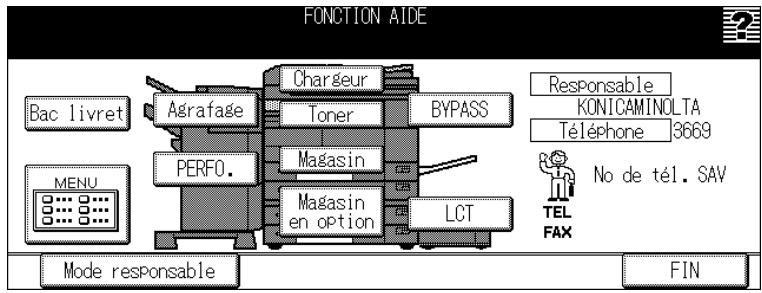
L'écran de saisie du mot de passer apparait.
Appuyez sur CODE. Si le mode Accès sécurisé n'a pas été définiti, entrez un mot de passage de responsable de 1 à 8 chiffres à l'aide de l'écran tactile et des touches numériques du panneau de commande, puis appuyez sur VALID.
Si le mode Accès sécurisé a été définit, appuyez sur CODE, entrez le mot de passer de responsable (8 caractères alphanumériques) à l'aide de l'écran tactile et des touches numériques du panneau de commande, et appuyez sur VALID. (Voir page 23 pour plus de détails.)

DETAILS
Utilisez les touches numériques du panneau de commande pour entrer le mot de passer sans appuyer sur CODE, s'il est uniquement constitué de nombres.
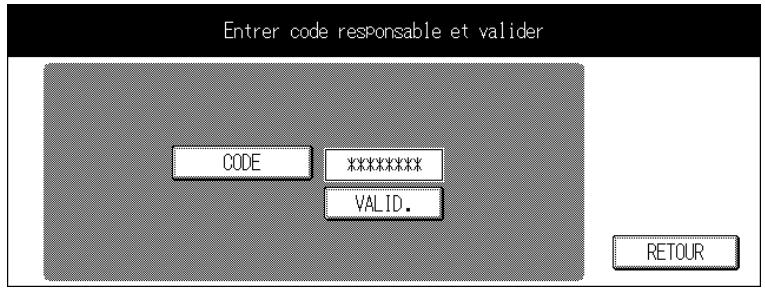
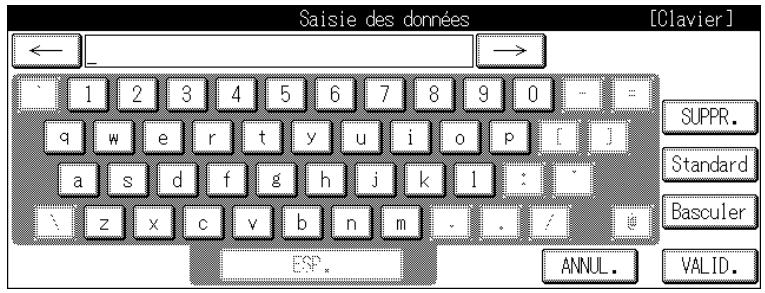
Sur l'écran d'entrée du mot de passer, appuyez sur VALID. L'écran Mode responsable apparaît.
- Sur l'écran Mode responsable, appuyez sur la touche 7. Accès sécurisé.
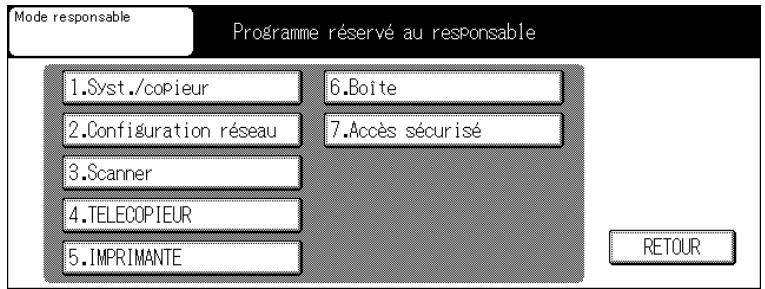
L'écran de configuration du mode Accès sécurisé apparait.
- Appuyez sur la touche 1. Accès sécurisé.
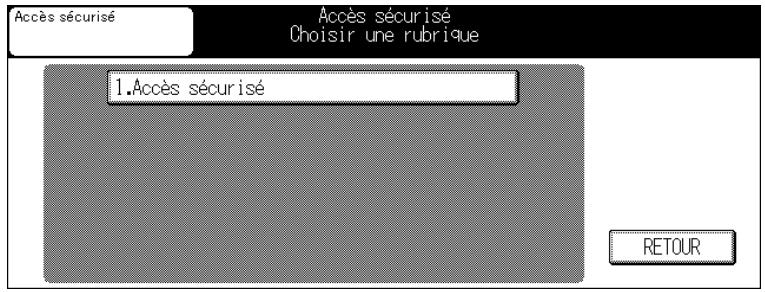
L'écran Accès sécurisé apparait.
6. Activez ou désactivez le mode Accès sécurisé.
Si vous souhaitez activer le mode Accès sécurisé, appuyez sur la touche OUI pour la mesure en surbrillance. Si vous souhaitez le désactiver, appuyez sur la touche NON pour la mesure en surbrillance.
Appuyez sur VALID.
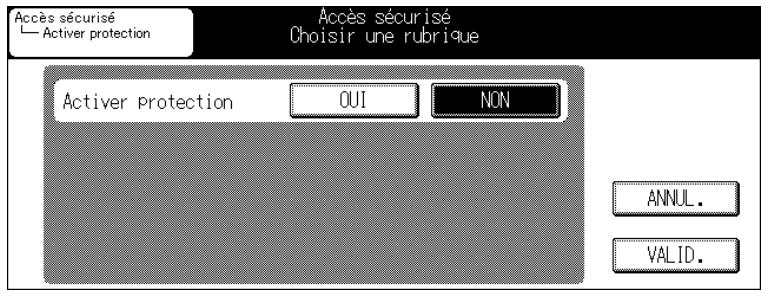
Le message de confirmation du redémarrage apparait.
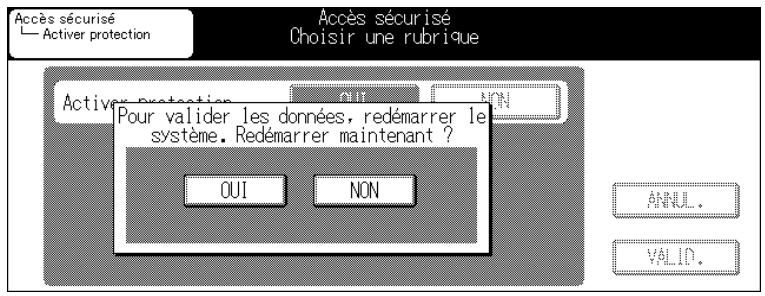

DETAILS
Si vous appuyez sur VALID. sans changer le réglage, le message de confirmation du redémarrage n'apparaître pas et vous repasserez à l'écran de configuration du mode Accès sécurisé.
7. Appuyez sur OUI.
L'appareil redémarre et le nouveau réglage est activé.

Rappel
Si vous allumez ou éteignez l'alimentation principale ou seconde sans appuyer sur la touche OUI, le changement n'apparaître pas dans les réglages. Pour changer le réglage, vous devez toujours appuyer sur la touche OUI.
Enregistrer/modifier l'ID d'utilisateur et le mot de passer dans la boîte d'utilisateur
Vous trouverez ci-dessous des explications sur la façon dont vous pouvez acceder à l'écran qui permet d'enregistrer ou de modifier une boîte d'utilisateur en mode Accès sécurisé, ainsi que les précautions d'usage.
Procedures
- Appuyez sur la touche [COPIEUR] du panneau de commande pour afficher l'écran Copieur.
- Appuyez sur la touche [AIDE].
- Appuyez sur la touche Mode responsable de l'écran d'aide.
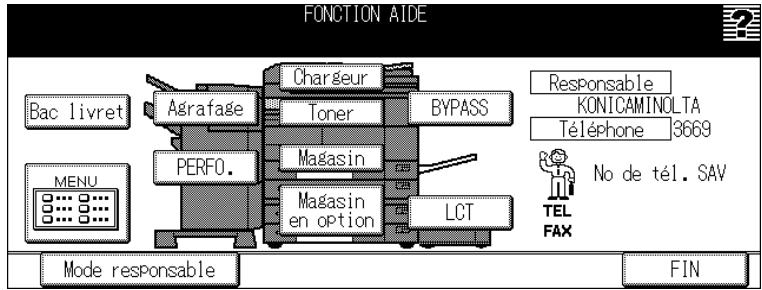
L'écran de saisie du mot de passer apparait.
Appuyez sur CODE et, à l'aide de l'écran tactile et des touches numériques du panneau de commande, entrez le mot de passer de responsable (8 caractères alphanumeric) attribué par le représentant de service après-vente, puis appuyez sur VALID.

DETAILS
Si le mot de passer est constitué uniquement de chiffres, utilisez les touches numériques du panneau de commande pour l'entrée, sans appuyer sur CODE.
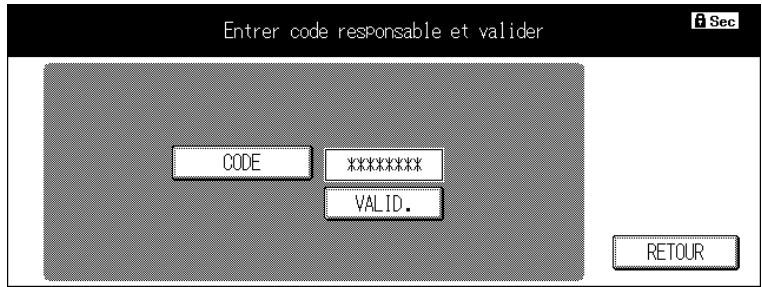

DETAILS
- Les mots de passer sont sensibles à la casse (majuscules/minuscules).
- Si vous entrez un mot de passerincorrecte ou moins de 8 caractères alphanumériques et que vous appuyez sur la touche VALID., le message d'advertissement "Mot de passer incorrect" s'affichera et les touches seront bloquées pendant cinq secondes. Attendez cinq secondes et entrez le mot de passer correct.
- Si l'authentication échoue, cette tentative sera notée dans le journal d'audit.
Sur l'écran d'entrée du mot de passer, appuyez sur VALID. L'écran Mode responsable apparaît.
4. Appuyez sur la touche 6. Boite.
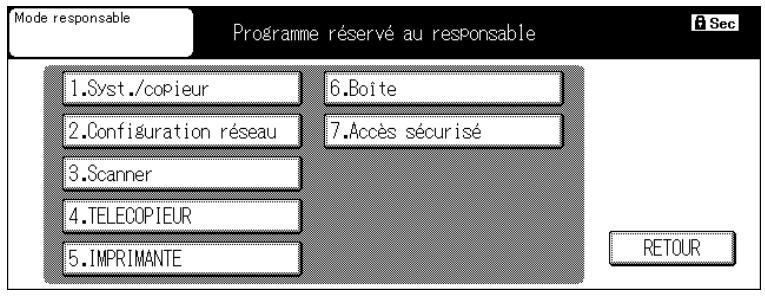
L'écran des paramètres de boîte apparait.
Cet écran comprend les éléments suivants :
(1) Boîte système
(2) Boîtes utilisateur
(3) Liste boîtes utiliser
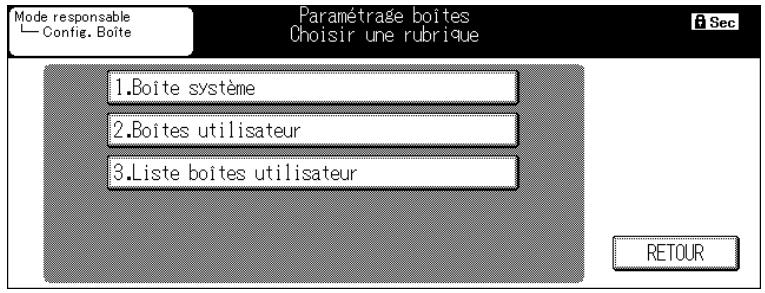

DETAILS
Si le mode Accès sécurisé est activé, la touche 4. Réimprimer n'apparaître pas et vous ne pourrez pas utiliser cette fonction.
Pour plus d'informations, reportez-vous aux différents manuels utiliser.
Un mot de passer doit être défini dans chaque boîte et n'oubliez pas de prendre en compte les remarques suivantes si le mode Accès sécurisé est activé.
Mot de passer Boîte système :
8 caractères alphanumeriques
(sensibles à la casse)
Les mots de passer de moins de 8 caractères ne seront pas acceptés.
Vous ne pouvez pas utiliser un mot de passer exantant déjà.
ID d'utilisateur pour Boîte utiliser :
4 à 8 chiffres
Mot de passer pour Boîte utiliser :
8 caractères alphanumériques
(sensibles à la casse)
Les mots de passer de moins de 8 caractères ou consistant en un seul caractère repété plusieurs fois de suite ne seront pas acceptés.

Rappel
N'utilisez pas votre nom, date de naissance, numéro d'employé, etc. Ce type de mot de passer peut être facilement découvert.
Suppression d'un mot de passé d'une boîte d'utilisateur :
Le responsable peut supprimer le mot de passer d'une boîte d'utilisateur. Les boîtes d'utilisateur dont le mot de passer a été effacé ne peuvent plus être utilisées en mode Accès sécurisé. Veillez à prendre cela en compte, si le responsable supprime un mot de passer.
Impression du journal d'audit
Si le mode Accès sécurisé est activé, un journal d'audit sera automatiquement créé.
Vous trouvrez ci-dessous une explication sur la façon dont vous pouvez imprimer le journal d'audit automatiquement créé.
Procedure
- Appuyez sur la touche [COPIEUR] du panneau de commande pour afficher l'écran Copieur.
- Appuyez sur la touche [AIDE].
- Dans l'écran d'aide, appuyez sur la touche Mode responsable.
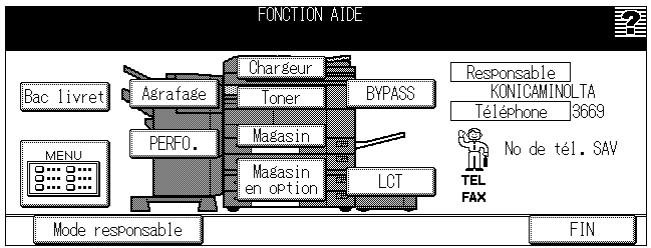
L'écran de saisie du mot de passer apparaît.
Appuyez sur CODE et, à l'aide de l'écran tactile et des touches numériques du panneau de commande, entrez le mot de passée (8 caractères alphanumériques) attribué par le représentant de service après-vente, puis appuyez sur VALID.

DETAILS
Si le mot de passer est constitué uniquement de chiffres, utilisez les touches numériques du panneau de commande pour le saisir, sans appuyer sur CODE.
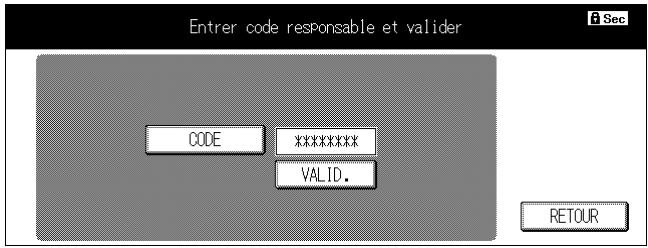
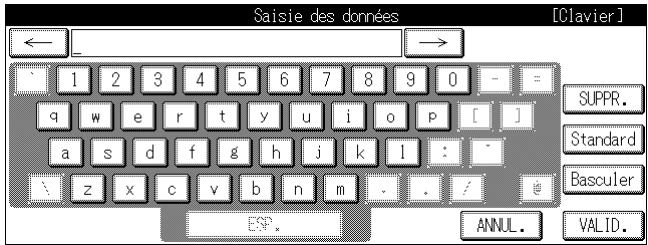

DETAILS
- Les mots de passer sont sensibles à la casse (majuscules/minuscules).
- Si vous entrez un mot de passerincorrect ou moins de 8 caractères alphanumeric et que vous appuyez sur la touche VALID., le message d'advertissement "Mot de passer incorrect" s'affichera et les touches seront bloquées pendant cinq secondes. Attendez cinq secondes et entrez le mot de passer correct.
- Si l'authentication échoue, cette tentative sera notée dans le journal d'audit.
Sur l'écran d'entrée du mot de passer, appuyez sur VALID. L'écran Mode responsable apparaît.
4. Sur l'écran Mode responsable, appuyez sur la touche 7. Accès sécurisé.
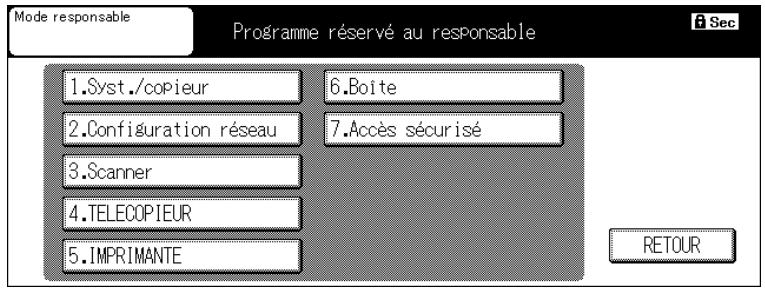
L'écran de configuration du mode Accès sécurisé apparait.
5. Appuyez sur la touche 2. Impr. journal audit.
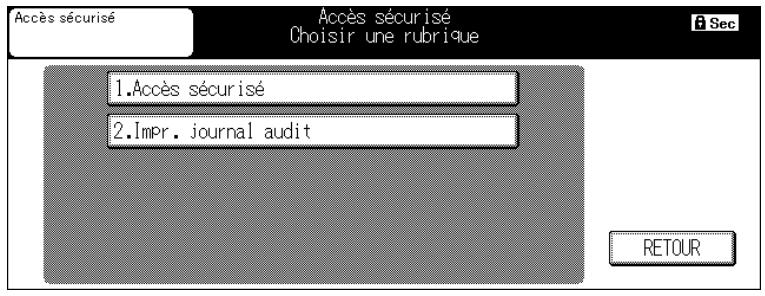
L'écran Impr. journal audit apparait.
Sélectionnez le format de sortie de votreCHOIX et appuyez sur la touche pour la mesure en surbrillance.
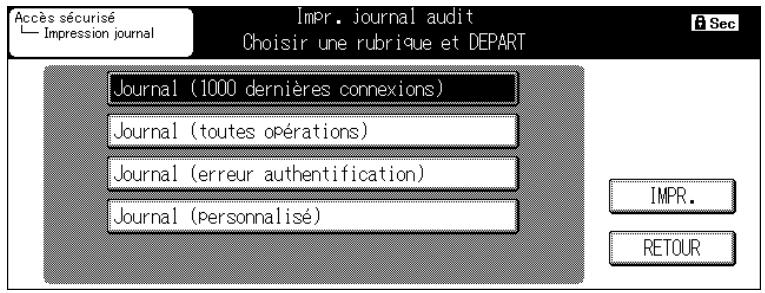
Journal (1000 dernières connexions) :
Les 1000 dernières connexions seront imprimées dans le rapport de journal d'audit.
Journal (toutes opérations) :
Toutes les entrées du journal d'audit (maximum 10 000) seront imprimées.
Si vous choisissez une des deux options ci-dessus, passez à l' étape 7.
Journal (erreur authentication) :
Seuls les journaux d'erreur créés en cas d'éché c'authentification seront imprimés. Il n'y a pas de limite au nombre d'entrées qui seront imprimées.
Vous pouvez associé ce format avec "Journal (personnalisé)" pour imprimer des journaux.
Si vous souhaitez imprimer uniquement les erreurs d'authentication, passez à l'objet 7. Si vous souhaitez imprimer des journaux associant ce format et "Journal (personnalisé)", sélectionnez cette touche et passez à l'objet 6.
Journal (personnalisé) :
Annéchez l'écran Paramétrage journal, spécifiez la date et l'heure de création des entrées de journal d'audit et le nombre à imprimer.
Si vous associez ce format avec "Journal (erreur authentification)", vous pouvez obtenir uniquement les entrées nécessaires pour la période à laquelle une erreur d'authentication a eu lieu.
Passez à l'étépe 6.
6. Appuyez sur la touche Journal (personnalisé). L'écran Paramétrage journal apparait.
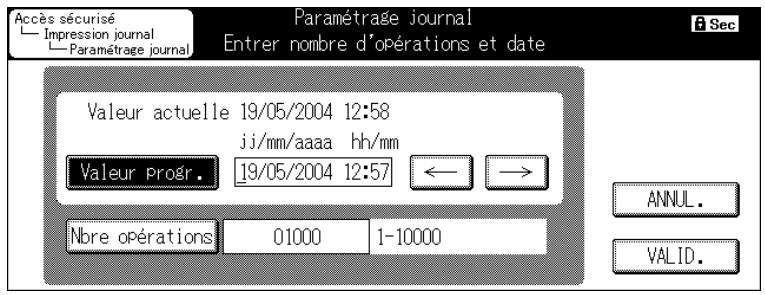
Appuyez sur la touche Valeur progr. pour spécifique la période pour laquelle vous souhaitez un journal d'audit.
Utilisez les touches flèches droite/gauche pour déplacer le curseur et entrez les chiffres à l'aide des touches numériques du panneau de commande.
Les entrées de journal à partir de la date et de l'heure entrées seront imprimés.
Appuyez sur la touche Nbre opérations pour spécifique le nombre à imprimer.
Entrez un chiffre à l'aide des touches numériques du panneau de commande.
Le nombre maximum d'entrées de journal est de 10 000 pour les apparciels équipés d'un disque dur et de 2400 pour les apparciels sans disque dur.
Appuyez sur la touche VALID. pour repasser à l'écran Impr. journal audit.
7. Dans cet écran, appuyez sur la touche IMPR.
Les entrées de journal d'audit spécifiées seront imprimées.
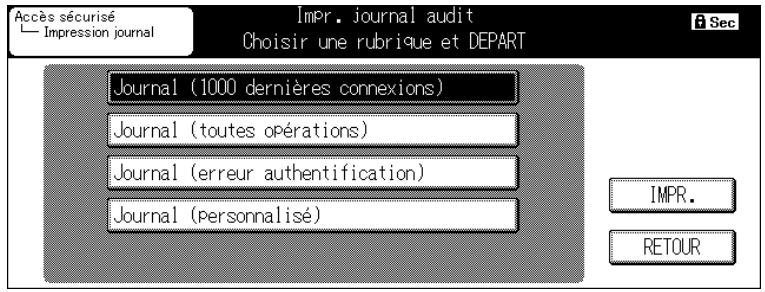

DETAILS
- Pour arrêter l'impression, appuyez sur la touche [ARRET] du panneau de commande.
- Si l'impression se termine normalement, vous pourrez imprimer une autre liste en continu à partir de l'écran Impr. journal audit.
Analyse du journal d'audit
Les journaux d'audit doivent être analysés régulièrement par le responsable ou en cas d'accès ou de modification non autorisée des données enregistrées sur la machine, lorsqu'elle est en mode Accès sécurisé.
Voussoupiezimprerlesentreeesdejournald'audit sousquatreformatsdifferents(voir pages27 et28).Lorsqueyouimprimezdesjournauxpourlesanalyser,prenezen compte touteslescaracteristiquesindividualles.
Journal (1000 dernières connexions)
P.1
2004/01/14 16:31
40LA00003
TC:55104
ROM Ver. 3A
| Date | ID | ID opération | RÉSULTAT | Date | ID | ID opération | RÉSULTAT |
| 04/01/14 20:42:48 | -2 | 02 | ECHEC | 04/01/14 20:42:59 | -2 | 02 | ECHEC |
| 04/01/14 20:43:15 | -2 | 02 | ECHEC | 04/01/14 20:43:21 | -2 | 02 | ECHEC |
| 04/01/14 20:43:35 | -2 | 02 | ECHEC | 04/01/14 20:44:07 | -2 | 02 | ECHEC |
| 04/01/14 20:44:20 | -2 | 02 | ECHEC | 04/01/14 20:44:27 | -2 | 02 | ECHEC |
| 04/01/14 20:44:32 | -2 | 02 | ECHEC | 04/01/14 20:44:47 | -2 | 02 | ECHEC |
| 04/01/14 09:20:00 | -2 | 02 | ECHEC | 04/01/15 09:20:13 | -2 | 02 | ECHEC |
| 04/01/14 09:20:35 | -2 | 02 | ECHEC | 04/01/15 09:20:47 | -2 | 02 | ECHEC |
| 04/01/14 09:20:56 | -2 | 02 | ECHEC | 04/01/15 09:21:07 | -2 | 02 | ECHEC |
| 04/01/14 09:21:32 | -1 | 01 | OK | 04/01/15 09:22:15 | -2 | 02 | ECHEC |
| 04/01/14 09:22:25 | -2 | 02 | ECHEC | 04/01/15 09:22:49 | -1 | 01 | OK |
| 04/01/14 09:23:19 | -2 | 02 | ECHEC | 04/01/15 09:23:24 | -2 | 02 | ECHEC |
| 04/01/14 09:23:57 | -1 | 01 | OK | 04/01/15 09:24:07 | -1 | 06 | OK |
| 04/01/14 09:24:20 | -2 | 02 | OK | 04/01/15 09:24:24 | -2 | 03 | OK |
| 04/01/14 09:25:18 | -2 | 03 | OK | 04/01/15 09:25:23 | -2 | 03 | OK |
| 04/01/14 19:08:24 | -2 | 03 | OK |
Informations du journal d'audit
Le journal d'audit contient les informations suivantes.
-
Date et heures : date et heures à laquelle une opération a été effectuee,donnant lieu à la creation d'une entrée dans le journal.
-
ID : permet de spécifique la personne qui a effectué l'opération ou qui est en rapport avec un problème de protection.
“-1”: Opération effectué par le CE (représentant de service après-vente).
"-2": Opération effectué par le responsable.
Autres chiffres : Indiquent des interventions liées à la sécurité ; les ID d'opérations suivantes permettent d'avoir plus de précisions sur la source du problème de sécurité.
N^ de boîte : Le N^ de la boîte pour laquelle l'opération a été effectuee.
ID d'utilisateur Confidential : ID spécifiée par un PC au moment de l'impression confidentielle (ID de 1 à 5 chiffres spécifiée par l'utilisateur).
N^ de boîte Confidential : N^ de boîte vers laquelle une réception de télécopie confidentielle a été effectue (N° de boîte Confidential de 1 à 9 chiffres).
- ID opération : ID perpetuant de spécifique l'opération.
Vérifiez le détaill de l'opération en rapport avec l'ID d'opération dans le tableau ci-dessous.
- Résultat : Résultat d'une opération.
Pour l'authentication du mot de passer, la réussite ou l'échéç seront indiqués par OK et ECHEC.
Pour les opérations sans authération de mot de passage, toutes les entrées de journal seront indiquées comme OK.
Tableau des différents éléments enregistrés dans le journal d'audit
| N° | Opération | ID | ID opération | Résultat |
| 1 | Authentication CE | ID CE | 01: CE_ID (fixe) | OK/ECHEC |
| 2 | Authentication responsable | ID responsable | 02: ID responsable (fixe) | OK/ECHEC |
| 3 | Définir/changer Mode Accès sécurisé | ID responsable | 03: Définir/changer mode sécurisé | OK |
| 4 | Imprimer journal d'audit | ID responsable | 04: Imprimer journal d'audit | OK |
| 5 | Changer/enregistrer mot de passer CE | ID CE | 05: Changer/enregistrer mot de passer CE | OK |
| 6 | Changer/enregistrer mot de passer responsable | ID CE | 06: Changer/enregistrer mot de passer responsable | OK |
| 7 | Créer boîte d'utilisateur | N° boîte | 07: Créer boîte d'utilisateur | OK |
| 8 | Changer/enregistrer mot de passer boîte par responsable | N° boîte | 08: Changer/enregistrer mot de passer boîte par responsable (1) | OK |
| 9 | Supprimer boîte d'utilisateur | N° boîte | 09: Supprimer boîte d'utilisateur | OK |
| 10 | Changer attributs de boîte d'utilisateur | N° boîte | 10: Changer attributs de boîte d'utilisateur | OK |
| 11 | Authentication mot de passer pour boîte d'utilisateur | N° boîte | 11: Authentication mot de passer pour boîte d'utilisateur | OK/ECHEC |
| 12 | Changer attributs de boîte d'utilisateur par utiliser | N° boîte | 12: Changer attributs de boîte d'utilisateur | OK |
| 13 | Accès à un document | N° boîte | 13: Accès à un document | OK |
| 14 | Supprimer document | N° boîte | 14: Supprimer document | OK |
| 15 | Changer attribut du document | N° boîte | 15: Changer attribut du document | OK |
| 16 | Authentication mot de passer pour impression confédiente | ID utilisé Confédientiel | 16: Authentication mot de passer pour impression confédiente | OK/ECHEC |
| 17 | Authentication mot de passer pour impression confédiente télécopie | N° boîte Confédientiel | 17: Authentication mot deisser pour impression confédiente télécopie | OK/ECHEC |
| 18 | Accès à document impression confédiente | ID utilisé Confédientiel | 18: Accès à document impression confédiente | OK |
| 19 | Supprimer document impression confédiente | ID utilisé Confédientiel | 19: Supprimer document impression confédiente | OK |
| 20 | Créer boîte télécopie Confédientiel | N° boîte Confédientiel | 20: Créer boîte télécopie Confédientiel | OK |
| 21 | Changer mot deisser pour boîte confédiente télécopie | N° boîte Confédientiel | 21: Changer mot deisser pour boîte confédiente télécopie | OK |
| 22 | Changer attribut de boîte confédiente télécopie | N° boîte Confédientiel | 22: Changer attribut de boîte confédiente télécopie | OK |
| 23 | Accès à document dans boîte confédiente télécopie | N° boîte confédiente | 23: Accès à document dans boîte confédiente télécopie | OK |
| 24 | Supprimer document dans boîte confédiente télécopie | N° boîte confédiente | 24: Supprimer document dans boîte confédiente télécopie | OK |
Le but de l'analyse du journal d'audit est de comprendre les éléments suivants et de prendre les mesures de protection adequates.
Accès non autorisé à des données pour les modifier, les détruire, les voler, etc.
Objet de l'attaque
Détails de l'attaque
Résultats de l'attaque
Pour des méthodes d'analyse plus spécifiques, reportez-vous à la page suivante.
Spécification des actions non autorisées : authentication de mot de passer
Si des journaux ont ECHEC comme résultat pour des authentications de mot de passage (ID opération : 01, 02, 11, 16, 17), il se peut que des éléments protégés par des mots de passage aient fait l'objet d'une attaque.
- Les entrées de journaux indiquant un éché c'd'authentication de mot de passer (ECHEC) indiquent qui a effectué l'opération et si des opérations non autorisées ont été effectuees lors de I'éché c'd'authentication du mot de passer.
- Mème si l'authentication du mot de passer a réussi (OK), l'entrée indique si un utilisateur légitime a créé l'ID d'opération. Il est nécessaire de contrôler soigneusement ce qui s'est passé lorsqu'une authentication réussit après une série d'échecs, surtout en dehors des heures de bureau.
Spécification des opérations non autorisées : opérations autres que des authentications de mot de passer en accès sécurisé.
Tous les résultats d'opérations autres que des authenticifications de mot de passer seront positifs (OK), il est donc nécessaire de déterminer s'il y a eu des opérations non autorisées par ID et ID d'opération.
- Étant donné que vous ne pouvez pas spécifique ce qui a été attaqué uniquement à partir de l'ID, il est nécessaire de se reporter à l'ID d'opération et au tableau de la page précédente pour déterminer si les opérations non autorisées ont été faites sur une boîte d'utilisateur, une impression confidentielle ou des données dans un boîte confidentielle de télécopie.
- Contrôlez l'heure et vérifie si l'utilisateur du sujet en question a effectué des opérations non autorisées.
(Example)
Si un document enregistré dans un boîte a été imprimé à l'aide d'une autorisation frauduleuse, l'entrée de journal d'audit suivante sera créée.
-
Authentication de mot de passer pour la boîte :
ID opération = 11
N° boîte = Boîte avec laquelle l'authentication a été faite
Résultat = OK/ECHEC -
Accès au document dans la boîte :
ID opération = 13
N° boîte = Boîte avec laquelle l'authentication a été faite
Vérifiez la date et l'heure à laquelle l'opération ci-dessus a été effectuee et vérifie si l'opération sur le document dans la boite spécifiée a ete faite par un utiliseur de boite autorisé.
Actions à prendre si des opérations non autorisées sont découvertes
- Si vous découvert qu'un mot de passer a eté découvert après analyse du journal d'audit, changez immédiatement ce mot de passer.
- Il est possible qu'un mot de passer ait eté décodé et/ou modifié, et que les utilisateurs autorisés ne puissant plus acceder à une boîte. Le responsable doit contacter l'utilisateur pour voir ce qu'il en est et, si tel est le cas, le responsable doit changer le mot de passer et supprimer les données enregistrées dans la boîte.
- Si vous ne parvenez pas à tracer les documents qui devraient être dans une boîte ou si vous trouvez un document dont le contenu a été modifié, il se peut que des opérations non autorisées aient eu lieu. Des contre-mesures similaires sont nécessaires.

KONICA MINOLTA
MANUFACTURER
KONICA MINOLTA BUSINESS TECHNOLOGIES, INC.
TOKYO JAPAN